


La slide Content in sintesi
Creare una slide Content
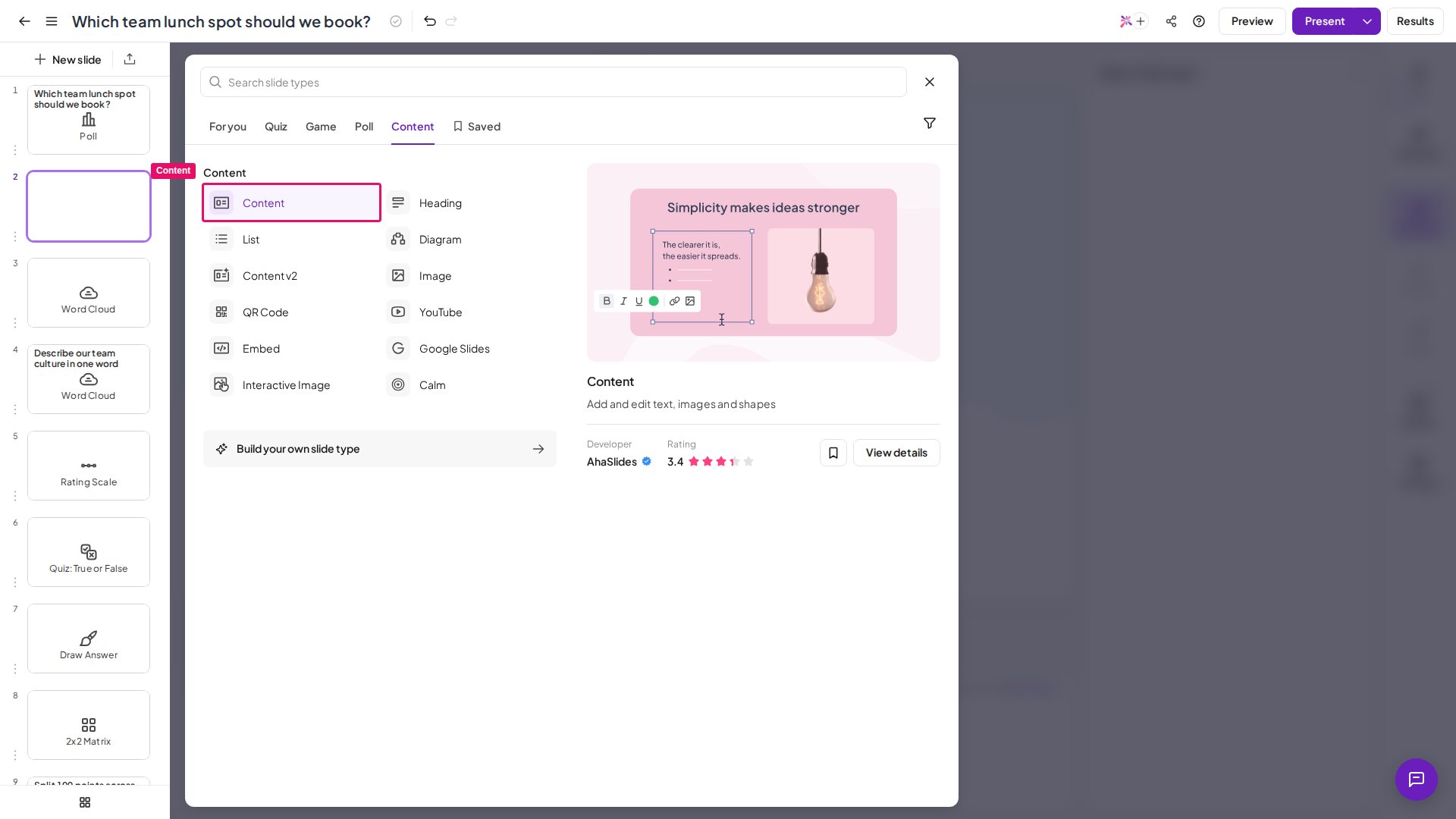
Modificare i blocchi
1
Selezionare un blocco
Clicca una volta su un blocco per spostarlo o ruotarlo e per far comparire le opzioni per duplicarlo o eliminarlo.
2
Modificare il contenuto del blocco
Clicca di nuovo sul blocco per modificarne il testo, la formattazione, il colore, l’allineamento, le immagini e altro.

Aggiungere nuovi blocchi
Usa le 5 icone in alto sulla slide per aggiungere nuovi blocchi:Posizionare i blocchi
I blocchi hanno una struttura a livelli: un blocco sopra un altro lo copre. Porta un blocco avanti o mandalo indietro per cambiarne il livello. Usa le guide di allineamento per centrare con precisione i blocchi: trascina un blocco verso il centro dell’area di lavoro e si aggancia alla posizione lungo la linea verticale, quella orizzontale o entrambe.Aggiungere un’animazione
1
Selezionare un blocco
Clicca sul blocco che vuoi animare.
2
Aprire l'icona Animazione
Clicca sull’icona Animazione (Animation) nella barra degli strumenti sopra la slide. Resta disattivata finché non selezioni un blocco di testo, immagine, emoji, forma o linea. Il pannello Animazione (Animation) si apre quindi nella colonna di destra.
3
Scegliere un effetto
Scegli l’effetto di animazione da applicare al blocco. Il pannello Animazione (Animation) della slide Content offre questi effetti: Dissolvenza in entrata (Fade In), Entrata graduale (Slide In), Zoom avanti (Zoom In), Rimbalzo (Bounce), Impulso (Pulse), Flash e Scossa (Shake). Seleziona Nessuna animazione (No animation) in qualsiasi momento per rimuoverla.
Le animazioni della slide Content sono effetti di entrata che partono quando arrivi alla slide: ogni blocco animato esegue il suo effetto insieme agli altri in quel momento. Ogni blocco può avere una sola animazione alla volta. Per mostrare i blocchi uno alla volta al clic (la sequenza in stile PowerPoint), usa invece la slide Content v2, che supporta la sequenza di passaggi On click per ogni blocco. Content v2 è anche la slide con un blocco Timer, quindi usala se ti serve un conto alla rovescia su una slide.