
AhaSlides Poll in una sessione dal vivo: il grafico a barre del presentatore mostra un voto accanto al telefono di un partecipante che sceglie un'opzione
Una slide Poll è un modo rapido e semplice per raccogliere dal vivo le opinioni del pubblico in formato sondaggio. Non ha punteggio: fai una domanda, il pubblico vota dal telefono e i risultati si aggiornano in diretta.

Poll in sintesi

Crea una slide Poll
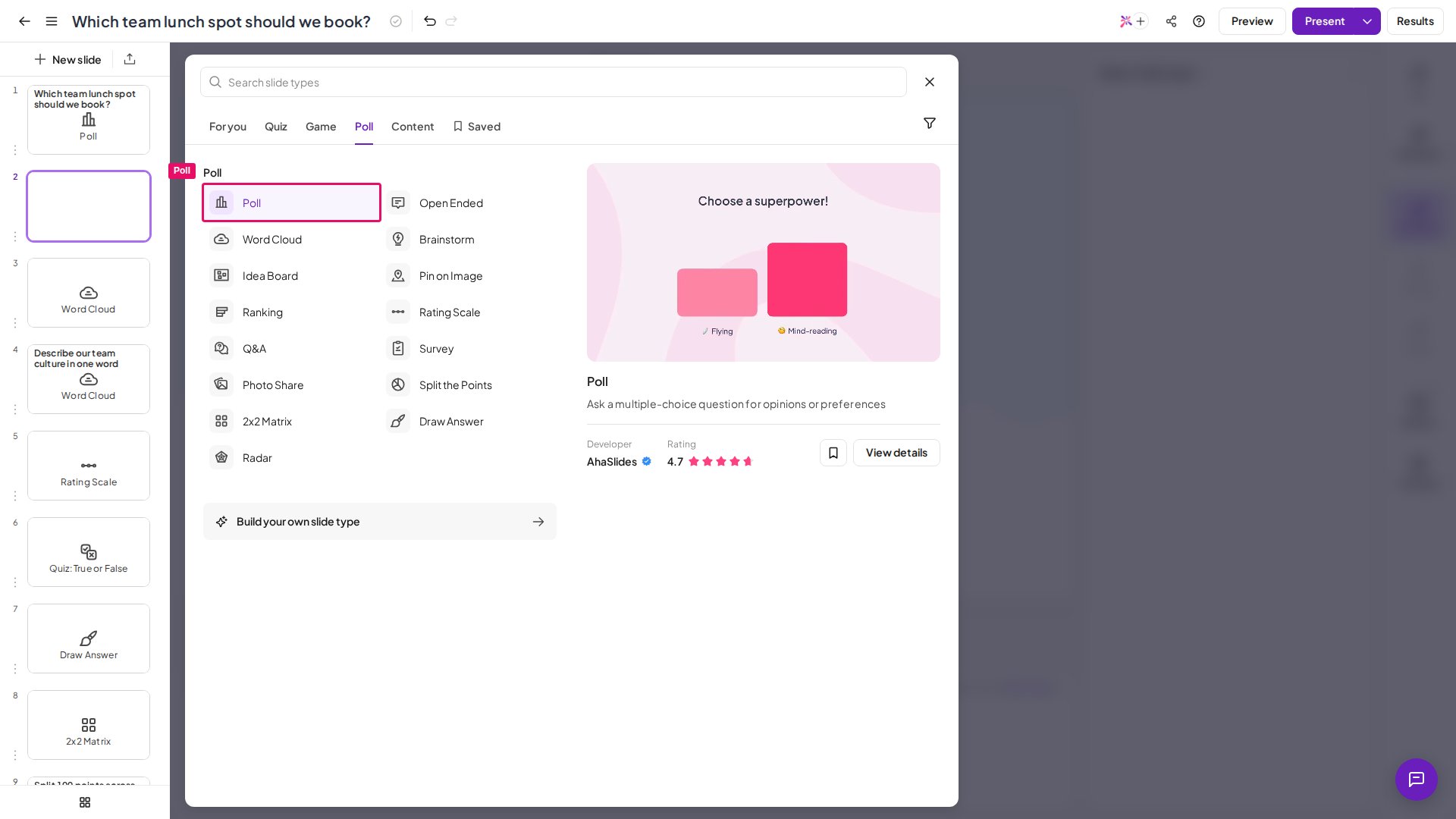
Il tipo di slide Poll di AhaSlides evidenziato nel selettore dei tipi di slide
1

Aggiungi una nuova slide

Nell’editor di AhaSlides, clicca su + Nuova slide (New slide) nell’angolo in alto a sinistra. (In una presentazione nuova di zecca puoi anche cliccare su Scegli diapositiva (Choose a slide) direttamente sul canvas.)
2

Seleziona Poll

Scegli Poll dall’elenco dei tipi di slide: lo trovi nella scheda Poll.
3

Scrivi la tua domanda

Scrivi la tua domanda nella casella La tua domanda (Your question) a destra.
4

Aggiungi le opzioni di risposta

Scrivi o carica immagini come opzioni di risposta. Puoi avere da 2 a 30 opzioni di risposta e ogni opzione può essere lunga fino a 150 caratteri.
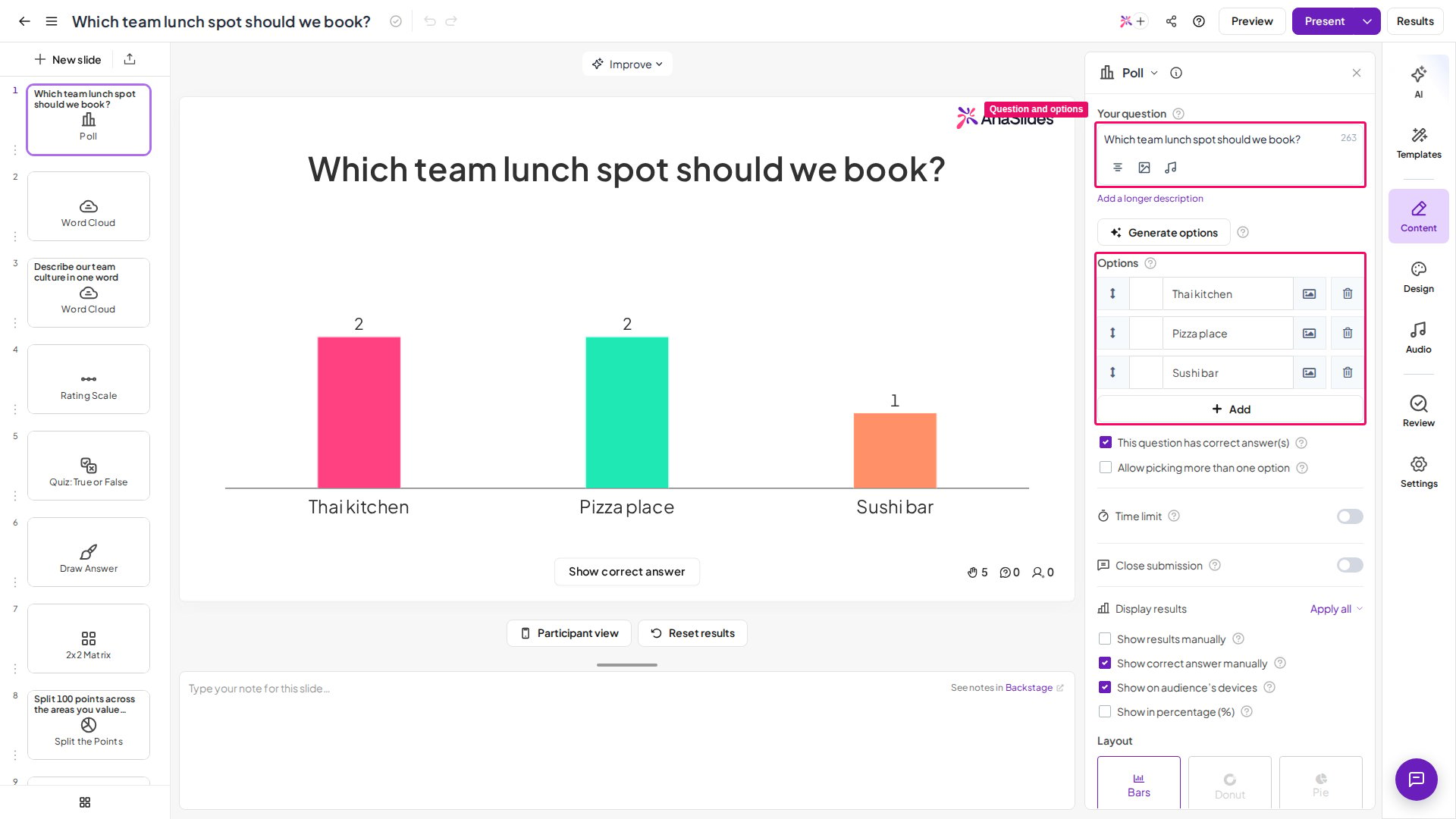
Una slide Poll di AhaSlides nell'editor con la domanda e le opzioni di risposta nel pannello Contenuto
Questo è il minimo che devi fare perché una slide Poll funzioni.
Se usi una slide a scelta multipla per un sondaggio da compilare a casa, puoi permettere ai partecipanti di votare senza che tu debba presentarla dal vivo. Vedi Impostare una presentazione autonoma in AhaSlides.
Preferisci guardare? Questo video tutorial mostra come creare una slide Poll e usarla dal vivo:

Presenta una slide Poll

Vuoi vedere esattamente cosa vedrà il pubblico prima di andare in diretta? Premi Anteprima (Preview) nell’angolo in alto a destra: vedi come funziona l’anteprima. Quando la slide è pronta perché il pubblico voti, invita il pubblico alla tua presentazione e premi il pulsante Presente (Present) nell’angolo in alto a destra. Il pubblico vota una o più opzioni di risposta dal telefono. Il sondaggio si aggiorna in diretta, quindi sullo schermo del presentatore vedi un grafico con i risultati. Per impostazione predefinita, dopo aver votato i partecipanti non vedono sul telefono il conteggio dei voti; spunta Show on audience’s devices nella sezione Mostra risultati (Display results) della scheda Contenuto (Content) se vuoi che lo vedano.

Impostazioni di Poll

Le trovi nella scheda Contenuto (Content) a destra quando la slide Poll è selezionata; le opzioni dei risultati sono sotto Mostra risultati (Display results).
Una slide a scelta multipla con una risposta corretta non ha punteggio. Se vuoi creare una domanda quiz in cui il pubblico guadagna punti per le risposte corrette, usa invece una delle slide della sezione Quiz.

Domande frequenti

Posso nascondere il numero di votanti in una slide Poll?

Non c’è un’impostazione per nascondere solo il conteggio dei voti di un singolo sondaggio, ma puoi nascondere l’intera barra di stato del presentatore, compreso il numero di votanti, con Nascondi controlli e stato (Hide controls and status). Spuntala sotto Impostazioni (Settings) nella scheda Avanzate (Advanced), oppure attivala dal vivo durante la presentazione dal pulsante del menu (l’icona ☰) aprendo Visualizzazione (Display) e scegliendo “Nascondi controlli e stato” (Hide controls and status). Si nasconde da solo quando il mouse è fermo e riappare quando lo muovi. Vedi Nascondere controlli e stato.

Posso ingrandire il testo delle opzioni di una Poll, o le opzioni lunghe vengono tagliate?

Una Poll contiene da 2 a 30 opzioni e ogni opzione può essere testo o un’immagine. Ogni opzione può contenere fino a 150 caratteri. Nel grafico dei risultati, le etichette lunghe delle opzioni vengono accorciate con i puntini di sospensione quando il sondaggio ha tre o più opzioni: più opzioni ci sono, più corta è l’etichetta visibile. Non c’è un’impostazione per cambiare la dimensione del carattere delle opzioni: il testo viene dimensionato automaticamente per adattarsi al layout. Se un’opzione è troppo lunga per essere letta comodamente, accorciala, carica invece un’immagine come opzione oppure aggiungi prima del sondaggio una slide di titolo o di contenuto che riporti i dettagli in più.

Quante opzioni può avere una Poll?

Una Poll ha bisogno di almeno 2 opzioni e può averne fino a 30. La domanda può essere lunga fino a 300 caratteri e ogni opzione fino a 150. Se ti serve una domanda con punteggio e una risposta corretta, Pick Answer consente fino a 8 opzioni.

Posso vedere chi ha votato per ogni opzione?

Sì, per i partecipanti che hanno dato un nome. Dopo la sessione, apri il report della presentazione e clicca sul nome di un partecipante per vedere le opzioni che ha scelto, oppure scarica l’esportazione in Excel e controlla il foglio Opinion Answers. I sondaggi non chiedono i nomi da soli, quindi attiva prima Chiedi informazioni ai partecipanti prima che si uniscano (Ask participants for info before they join) in Raccogliere informazioni sul pubblico. I voti di chi non ha dato un nome contano comunque nei risultati, senza nome. Hai una domanda? Contatta il nostro team di assistenza: se hai effettuato l’accesso, usa l’icona della chat in basso a destra nella dashboard; altrimenti contattaci qui o scrivi a hi@ahaslides.com. Vuoi entrare in contatto con altri utenti? Unisciti alla community di AhaSlides per condividere consigli, richiedere nuove funzionalità e scoprire come gli altri coinvolgono il loro pubblico.