

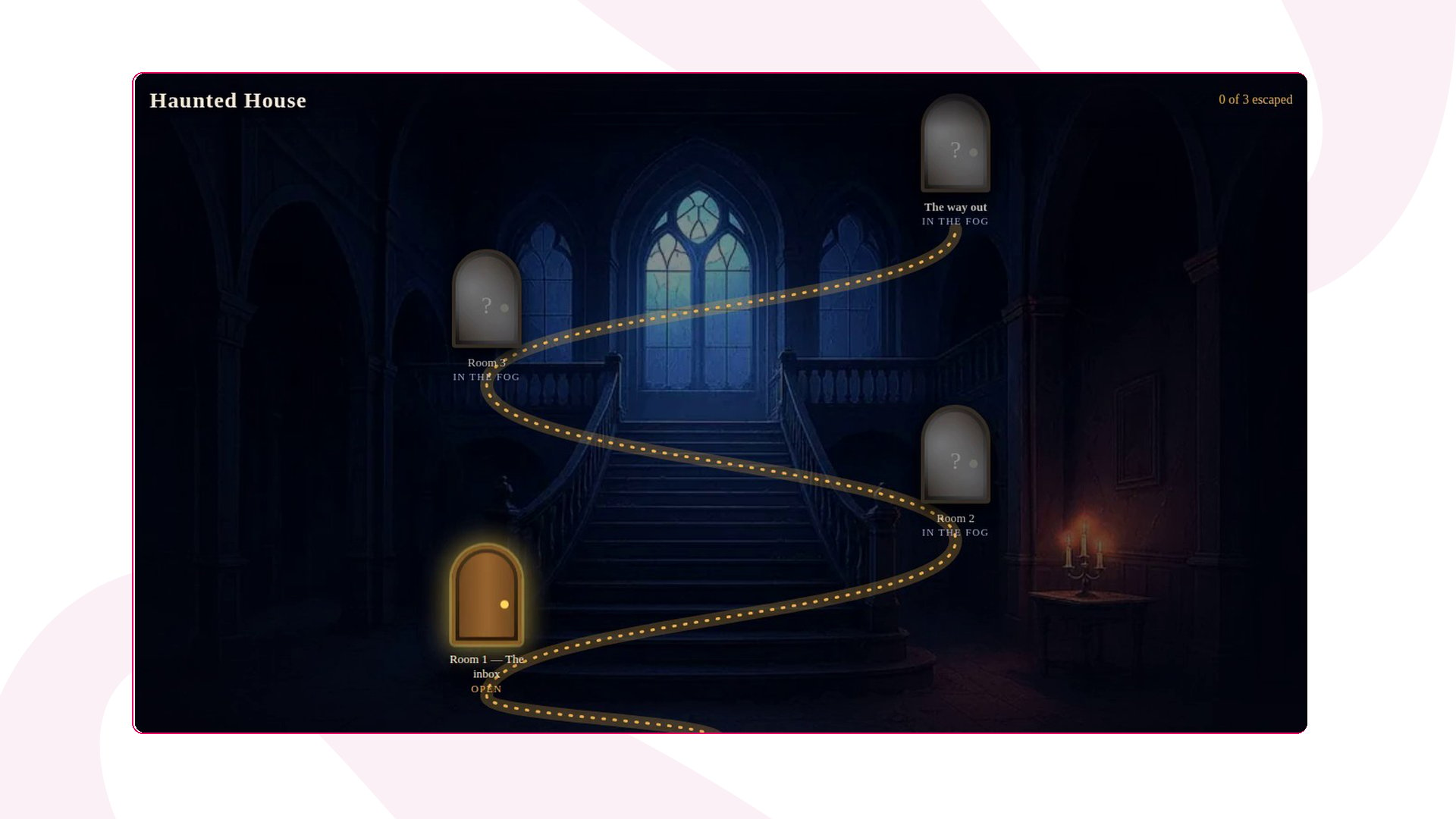
Escape Room 한눈에 보기
시작하기 전에
필요한 것은 다음과 같습니다.- AhaSlides 계정과 내가 소유한 과정. 먼저 표준 과정으로 만들거나, 어시스턴트에게 만들어 달라고 요청하세요.
- Claude나 ChatGPT처럼 사용자 지정 MCP 커넥터를 지원하고 AhaSlides 메인 MCP 서버에 연결된 AI 어시스턴트:
AI로 과정을 방 탈출 게임으로 만들기
2
Escape Room 스타일 요청하기
과정 이름과 스타일을 알려 주세요. 예를 들면 다음과 같습니다.
- “내 과정 Phishing basics에 Escape Room 플러그인을 사용해 줘.”
- “내 과정 Safety induction을 Space Station 테마의 방 탈출 게임으로 만들고, 각 방에 타이머를 보여 줘.”
- “가짜 웹사이트를 알아보는 방법에 대한 3개 레슨짜리 방 탈출 과정을 만들어 줘. 각 레슨은 객관식 문제 하나로 끝내고, 피날레를 켜 줘.”
3
학습자가 보는 그대로 미리 보기
My files를 열고 사이드바에서 과정 (Courses)을 클릭한 다음 과정을 엽니다. 상단 표시줄의 미리보기 (Preview)를 클릭해 방을 차례로 플레이해 보세요. 어시스턴트에게 미리보기 링크를 요청할 수도 있습니다.
4
게시하고 공유하기
과정을 게시하고 다른 과정과 같은 방법으로 링크를 공유하세요. 과정 게시 및 공유를 참고하세요. 이미 게시한 과정이라면 학습자에게 새 스타일이 보이도록 다시 게시하세요.
Escape Room 과정에서 학습자가 하는 일
- 지도에서 방을 고릅니다. 방 1은 열려 있습니다. 나머지 방은 앞의 방을 탈출할 때까지 In the fog로 표시되고, 탈출한 방은 Escaped로 표시됩니다.
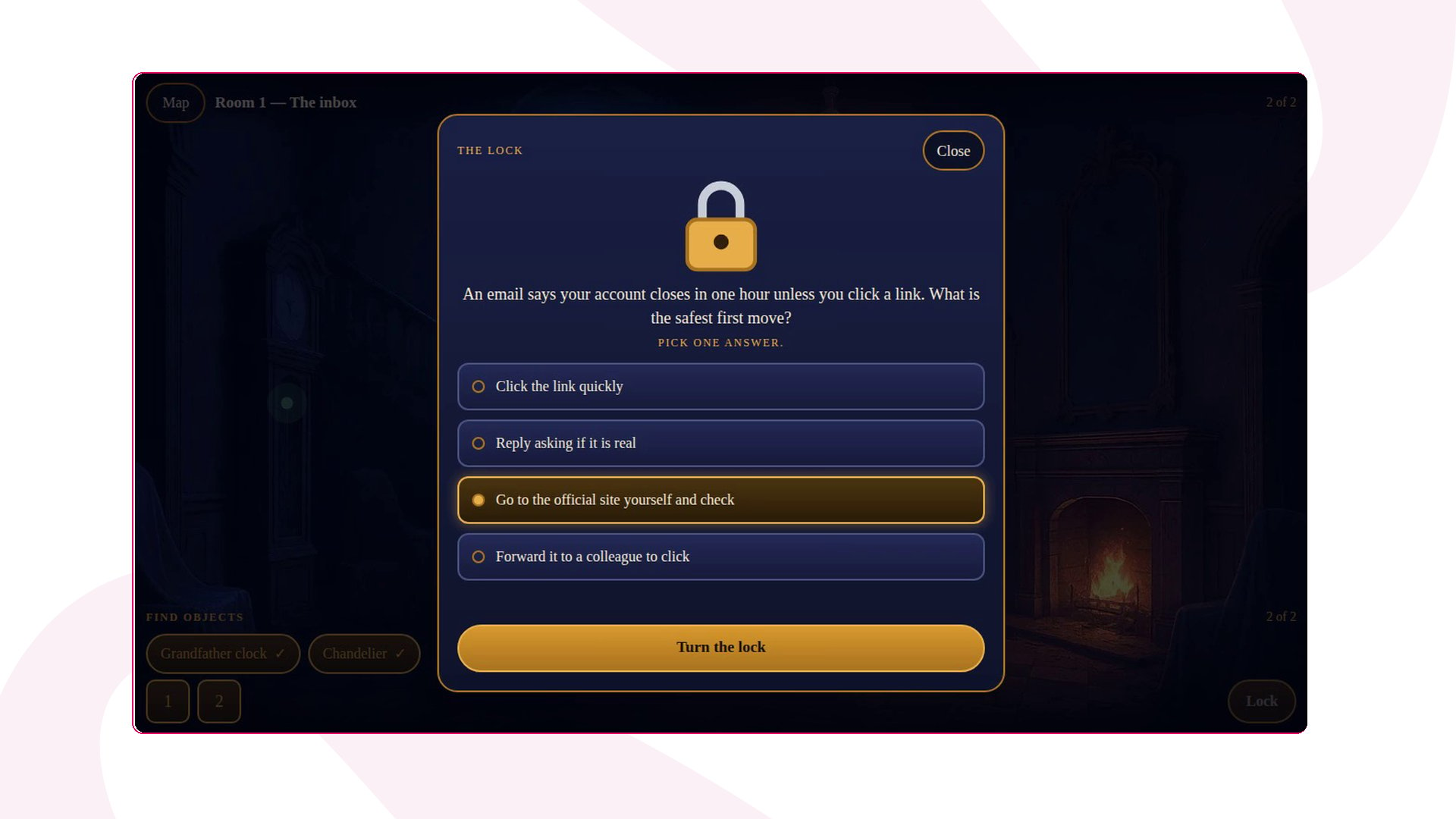
- 방을 둘러보며 단서를 찾습니다. 각 방에는 누를 수 있는 사물이 최대 4개 있으며, 이름은 Find objects 아래에도 나열됩니다. 사물을 누르면 레슨의 일부가 담긴 단서 카드가 열립니다. 학습자는 읽고 Keep clue를 누릅니다. 단서에는 답하지 않습니다.
-
잠금을 엽니다. 단서를 모두 찾으면 학습자가 Lock을 누르고 레슨의 지식 확인 문제에 답합니다.
틀린 답을 내면 “Not quite. Try again.”이 표시되며, 학습자는 필요한 만큼 다시 시도할 수 있습니다. 두 번 틀리면 힌트가 나타납니다.
- 다음 방으로 탈출합니다. 문이 열리고 지도가 학습자를 다음 방으로 안내합니다. 지식 확인 문제가 없는 레슨에는 잠금이 없어서, 단서를 모두 찾는 즉시 문이 열립니다.
Escape Room 과정 설정
이 설정은 모두 어시스턴트에게 요청해서 바꿀 수 있습니다. 과정을 다시 게시하면 학습자에게 변경 사항이 보입니다.자주 묻는 질문
AI 어시스턴트 없이 Escape Room을 적용할 수 있나요?
AI 어시스턴트 없이 Escape Room을 적용할 수 있나요?
아직은 할 수 없습니다. Escape Room은 AhaSlides에 연결된 AI 어시스턴트가 적용합니다. 과정에 스타일이 적용된 뒤에는 표준 과정과 같은 방법으로 과정 에디터에서 레슨을 직접 편집할 수 있습니다.
한 레슨에 지식 확인 문제가 둘 이상이면 어떻게 되나요?
한 레슨에 지식 확인 문제가 둘 이상이면 어떻게 되나요?
첫 번째 Multiple choice, Multiple response, Fill in the blank 또는 Matching 문제만 잠금이 됩니다. 그 레슨의 다른 문제는 문제 텍스트만 있는 단서 카드로 나타나므로, 레슨마다 지식 확인 문제를 하나만 두세요.
과정을 표준 스타일로 되돌릴 수 있나요?
과정을 표준 스타일로 되돌릴 수 있나요?
네. 어시스턴트에게 과정을 표준 스타일로 되돌려 달라고 요청한 다음 다시 게시하세요.
Escape Room 과정을 내 LMS로 내보낼 수 있나요?
Escape Room 과정을 내 LMS로 내보낼 수 있나요?
아직은 할 수 없습니다. Escape Room 같은 과정 스타일을 사용하는 과정은 SCORM 내보내기를 지원하지 않습니다. 과정을 내보내려면 표준 스타일로 유지하세요. 과정을 LMS로 내보내기를 참고하세요.
다른 과정 스타일도 있나요?
다른 과정 스타일도 있나요?
네. Stick은 과정을 학습자가 휴대폰에서 넘겨 보는 짧은 카드로 바꿔 줍니다. 적용 방법은 같으며, AI 어시스턴트에게 요청하면 됩니다.
학습자는 어디에서 Escape Room 과정을 수강하나요?
학습자는 어디에서 Escape Room 과정을 수강하나요?
휴대폰이나 컴퓨터에서
learn.ahaslides.com의 과정 링크를 열면 됩니다. 학습자로서 과정 수강하기를 참고하세요.