

Escape Room 한눈에 보기
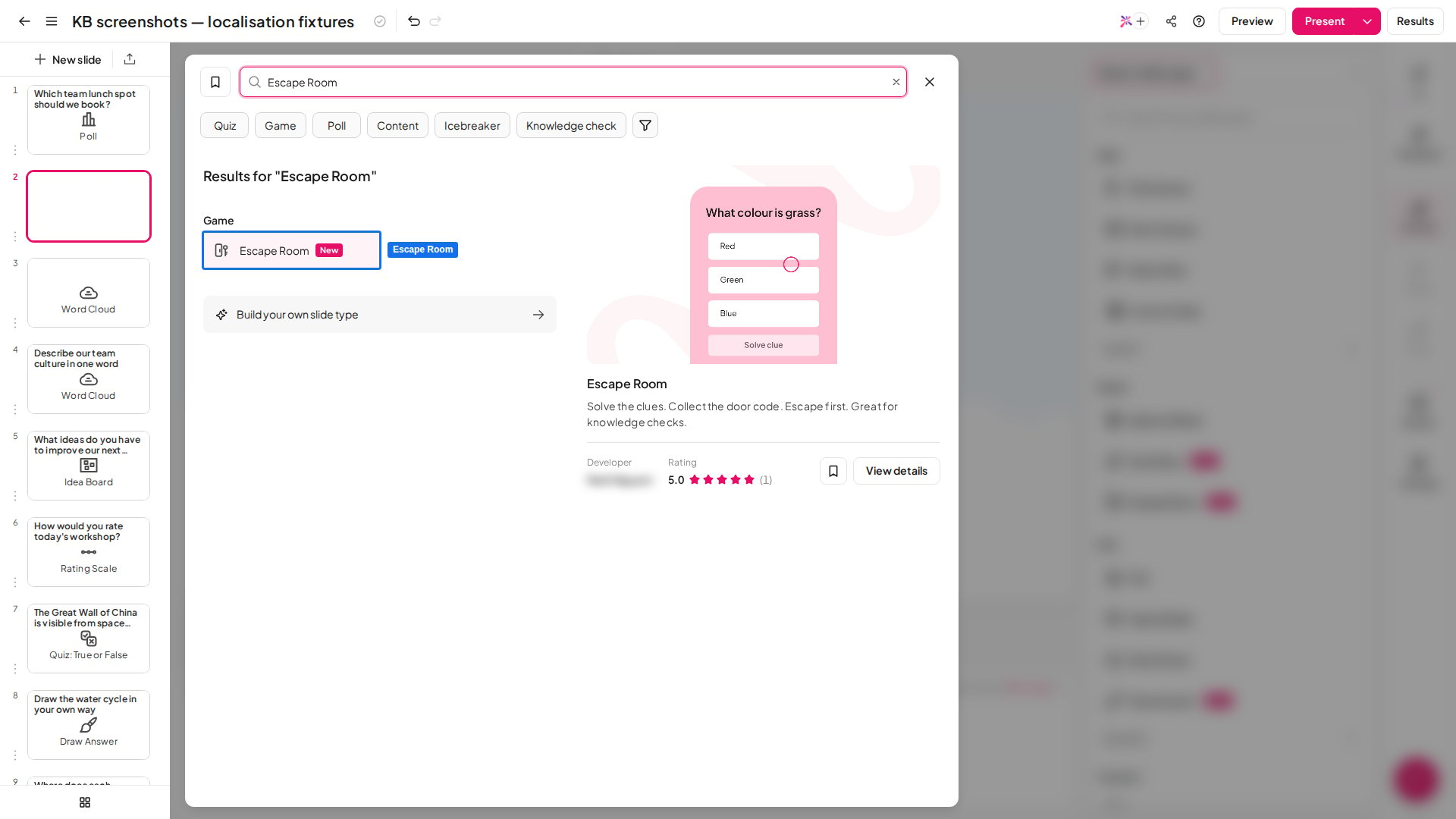
Escape Room 슬라이드 만들기
새 슬라이드는 Classic 콘셉트에 빈 방 두 개로 시작합니다. 설정 패널 맨 위의 Setup checklist에 네 단계가 나열되며, 네 단계를 모두 마치면 시작 (Start)이 활성화됩니다.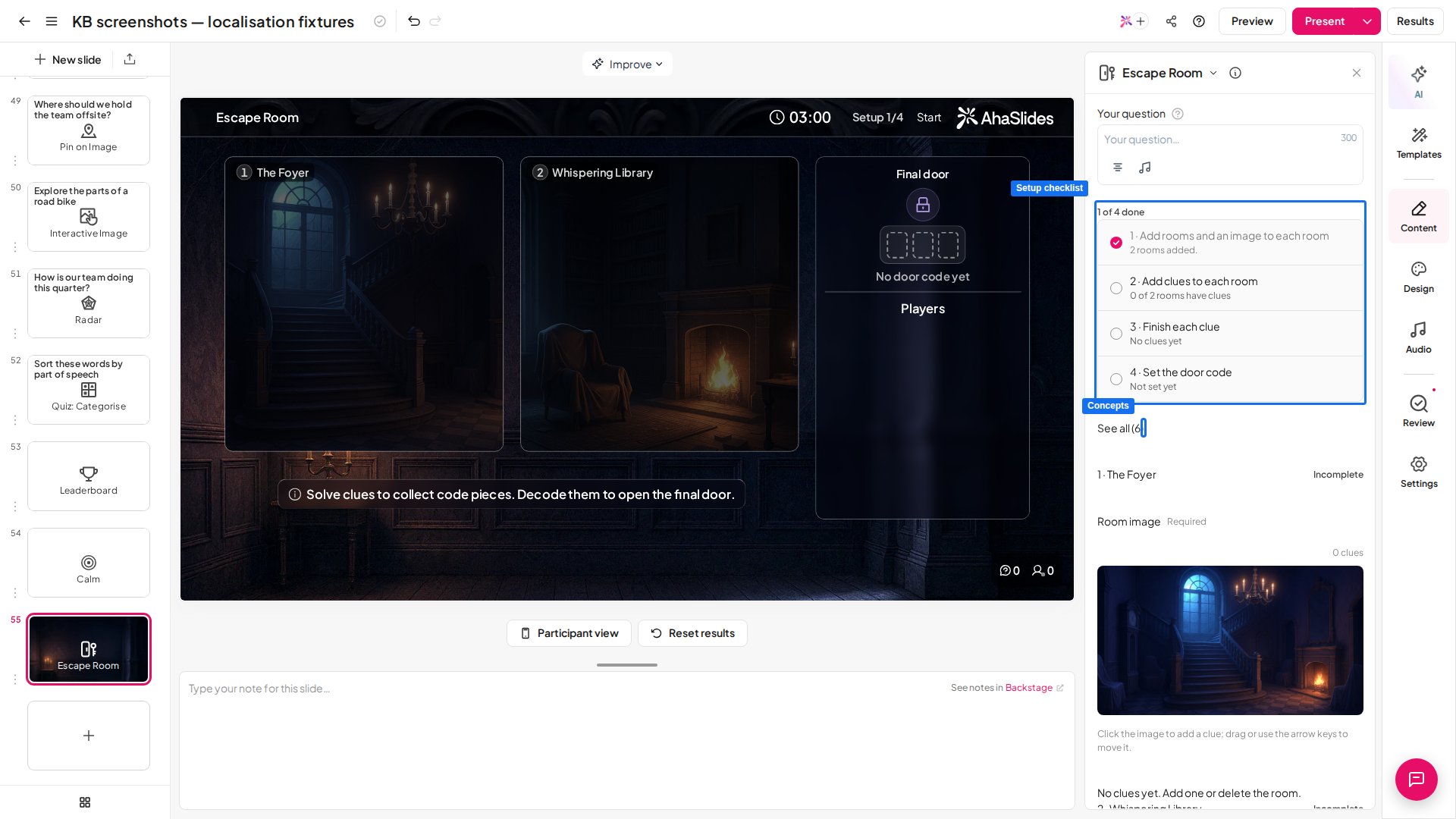
- Concepts에서 게임의 모습을 고릅니다. Classic은 프레젠테이션의 배경을 유지하고 직접 준비한 방 이미지를 사용합니다. Haunted Manor, Space Station, Ancient Temple, Christmas, Halloween에는 미리 만들어진 방 그림, 방 이름, 배경이 포함되어 있습니다. 모두 보기 (See all)를 클릭하면 전체를 볼 수 있습니다.
- Rooms & clues에서 각 방에 이름을 붙이고 이미지를 추가합니다. 참가자들이 살펴볼 그림이므로 책상, 책장, 문처럼 탭할 만한 대상이 분명한 사진이나 일러스트를 고르세요. 콘셉트를 선택하면 자체 이미지가 제공됩니다.
- 방 이미지를 클릭해 단서를 배치한 뒤 끌어서 또는 화살표 키로 위치를 옮깁니다. 단서마다 질문, 최소 두 개의 답변, 정확히 하나의 정답이 필요합니다. 방 안의 모든 단서를 풀어야 다음 방이 열립니다.
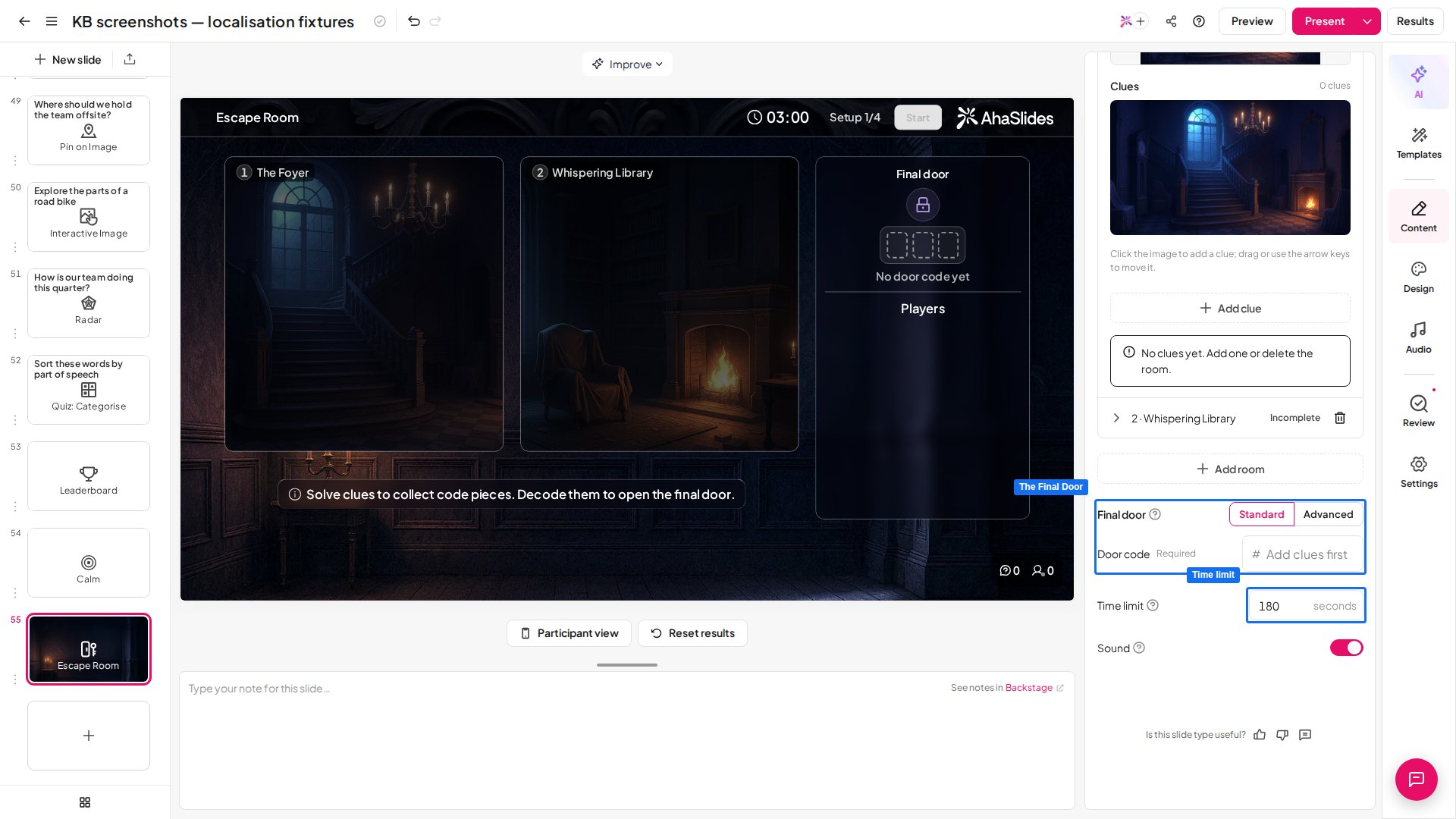
- The Final Door에서 Door Code를 입력합니다. 최대 6자리이며, 단서 수보다 많은 자릿수는 쓸 수 없습니다. 표준 (Standard) 모드에서는 AhaSlides가 어떤 단서가 각 자리 숫자를 Code Piece로 알려 줄지 정합니다. 고급 (Advanced) 모드에서는 단서를 직접 고르며, Hide the order를 켜고 힌트 (Hint)를 추가할 수 있습니다.
-
시간 제한 (Time limit)을 설정하고 Sound가 원하는 상태인지 확인합니다.
Escape Room 슬라이드 진행하기
발표를 시작하면 대기실에 참여한 사람이 표시됩니다. 시작 (Start)이나 Enter를 누르면 모든 사람에게 첫 번째 방이 열리고 그 순간부터 시계가 시작됩니다. 발표자 화면에서는 진행에 따라 각 참가자의 이름이 방에서 방으로 이동하며, Standings 보드와 카운트다운이 표시됩니다. 첫 탈출자는 그 즉시 알려지고, Escaped 보드에는 탈출에 성공한 사람이 빠른 순서대로 나열됩니다. 라운드는 시간이 다 되었을 때, 모두 탈출했을 때, 또는 End round를 클릭하거나(Shift+Enter) 누르면 끝납니다. 결과 보드에는 탈출한 사람과 걸린 시간이 표시되고, 이어서 Still trapped 상태인 사람이 가장 가까운 순으로 표시되며 슬라이드에 그대로 남습니다. 시간이 다 되면 참가자의 휴대폰에 **Time’s up!**이 표시되고 발표자 화면은 결과 보드로 넘어갑니다. 참가자는 휴대폰에서 다음과 같이 진행합니다.- 코드로 참여하고 이름과 아바타를 고른 뒤 시작을 기다립니다.
- 방 그림을 탭해 숨겨진 단서를 찾고, 답을 고른 뒤 Solve clue를 탭합니다. 오답이면 다시 시도하기까지 약 5초를 기다려야 합니다.
- 일부 단서에서 Code Piece를 모읍니다. 휴대폰의 Code chart에서 각 도형이 어떤 숫자를 뜻하는지 알 수 있습니다.
- 방 안의 모든 단서를 해결하면 방 사이의 문이 열리는 애니메이션과 함께 다음 방으로 넘어갑니다.
- 조각들을 해독해 Final Door에서 Door Code를 입력합니다. 코드가 틀리면 다음 시도까지 잠시 기다려야 합니다.
Escape Room 설정
Escape Room 활용 아이디어
- 교육 및 온보딩: 프로세스의 단계마다 방 하나를 두고 다음에 무엇이 오는지 묻는 단서를 넣습니다. 신입 직원은 완주하기 위해 경쟁하며 프로세스를 익힙니다.
- 교실 복습: 주제마다 방 하나를 두고 핵심 개념마다 단서를 넣습니다. 학생들은 혼자 또는 팀으로 참여할 수 있습니다.
- 팀 빌딩: 방을 살피며 그룹이 대화를 나누게 하는 테마형 경주입니다.
- 시즌 세션: 학기 말이나 연말 복습에 Halloween 또는 Christmas 콘셉트를 사용하세요.