

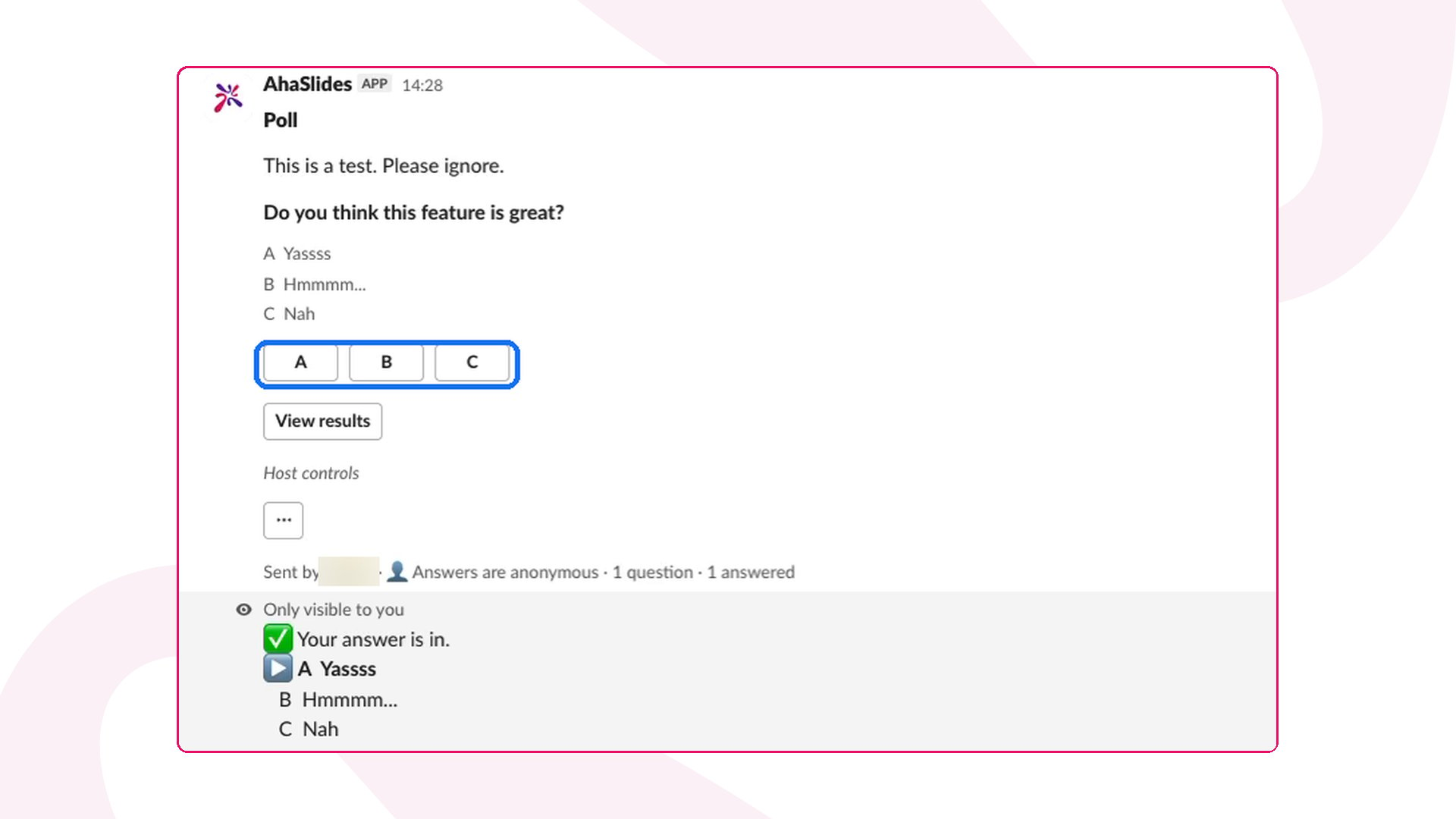
/ahaslides create를 입력해 Poll, Rating, Brainstorm, Quiz를 만들거나, /ahaslides run을 입력해 기존 Survey나 프레젠테이션을 채널로 가져오면, 사람들이 메시지 안의 버튼으로 바로 답할 수 있습니다.
AhaSlides for Slack 한눈에 보기
AhaSlides for Slack 시작하기 전에
- 앱을 설치합니다. AhaSlides for Slack 설치 페이지를 엽니다. Slack의 설치 화면이 열리며, 여기서 워크스페이스를 고르고 앱을 허용합니다.
- 한 번 로그인합니다. 아무 채널에서나
/ahaslides를 입력하고 Connect with AhaSlides를 누릅니다. AhaSlides 계정으로 로그인하고 연결을 승인하세요. 이 과정은 한 번만 하면 됩니다. - 비공개 채널만 해당: 게시하기 전에 그 채널에서
/invite @AhaSlides를 입력합니다. 공개 채널은 추가 작업이 필요 없습니다.
Slack에서 Poll, Rating, Brainstorm, Quiz 만들기
1
/ahaslides create 입력하기
아무 채널에서나 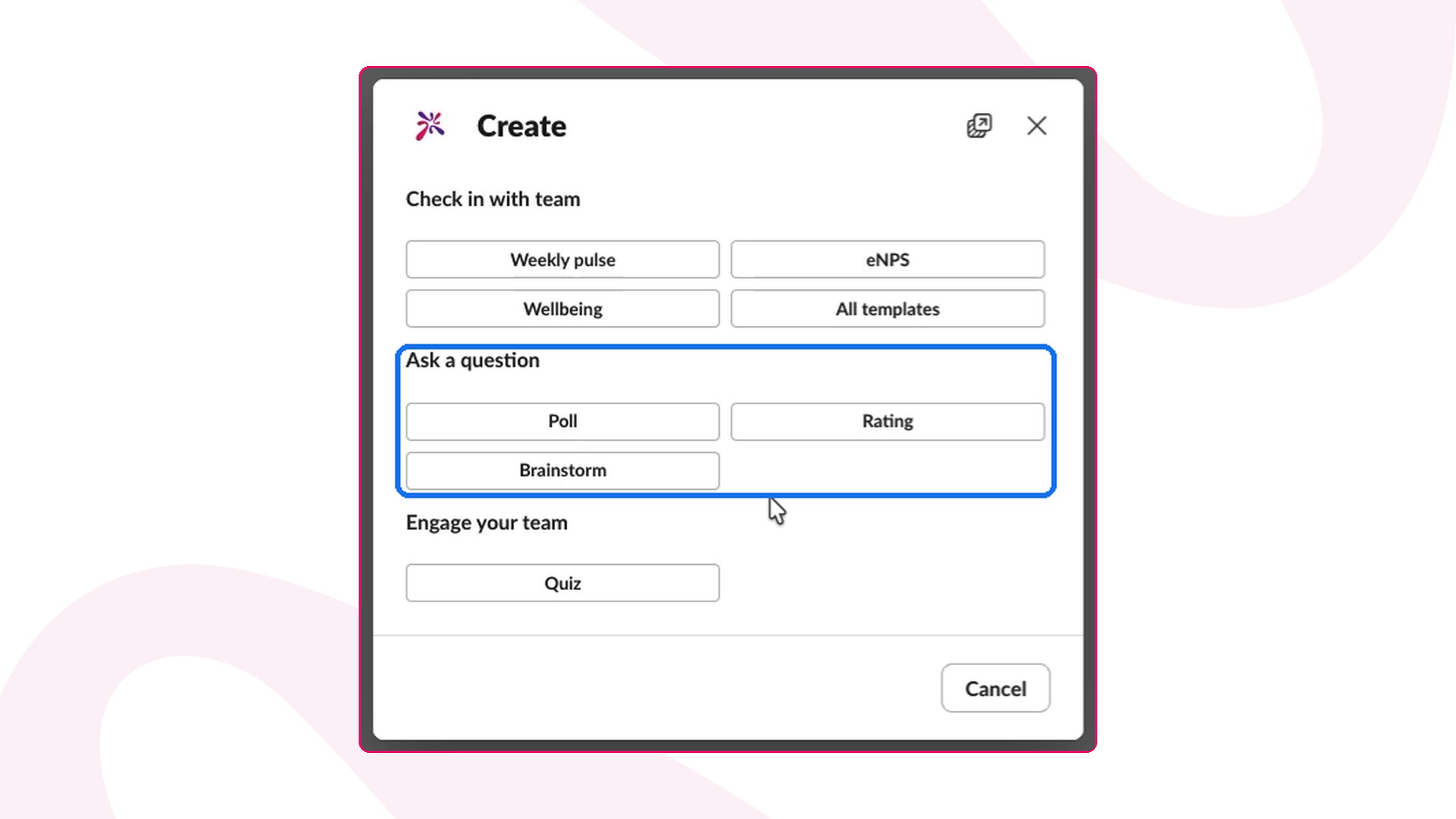
/ahaslides create를 입력합니다. Create 창이 열립니다.2
만들 항목 고르기
Ask a question 아래에서 Poll, Rating, Brainstorm 중 하나를 고르거나, Engage your team 아래에서 Quiz를 고릅니다. 준비된 체크인을 쓰려면 Check in with team 아래에서 Weekly pulse, eNPS, Wellbeing 같은 템플릿을 고르거나 All templates를 엽니다.
3
채널을 고르고 질문 쓰기
게시할 채널을 고르고, 원하면 메시지를 추가한 뒤, 질문과 선택지를 한 줄에 하나씩 씁니다. + Add question을 누르면 더 긴 Survey로 확장할 수 있습니다.
4
설정 고르기
Settings 아래에서 Anonymous responses를 선택하면 본인을 포함한 모든 사람에게 이름이 숨겨집니다. 채널 전체가 결과를 보게 하려면 Show results to everyone을 선택합니다.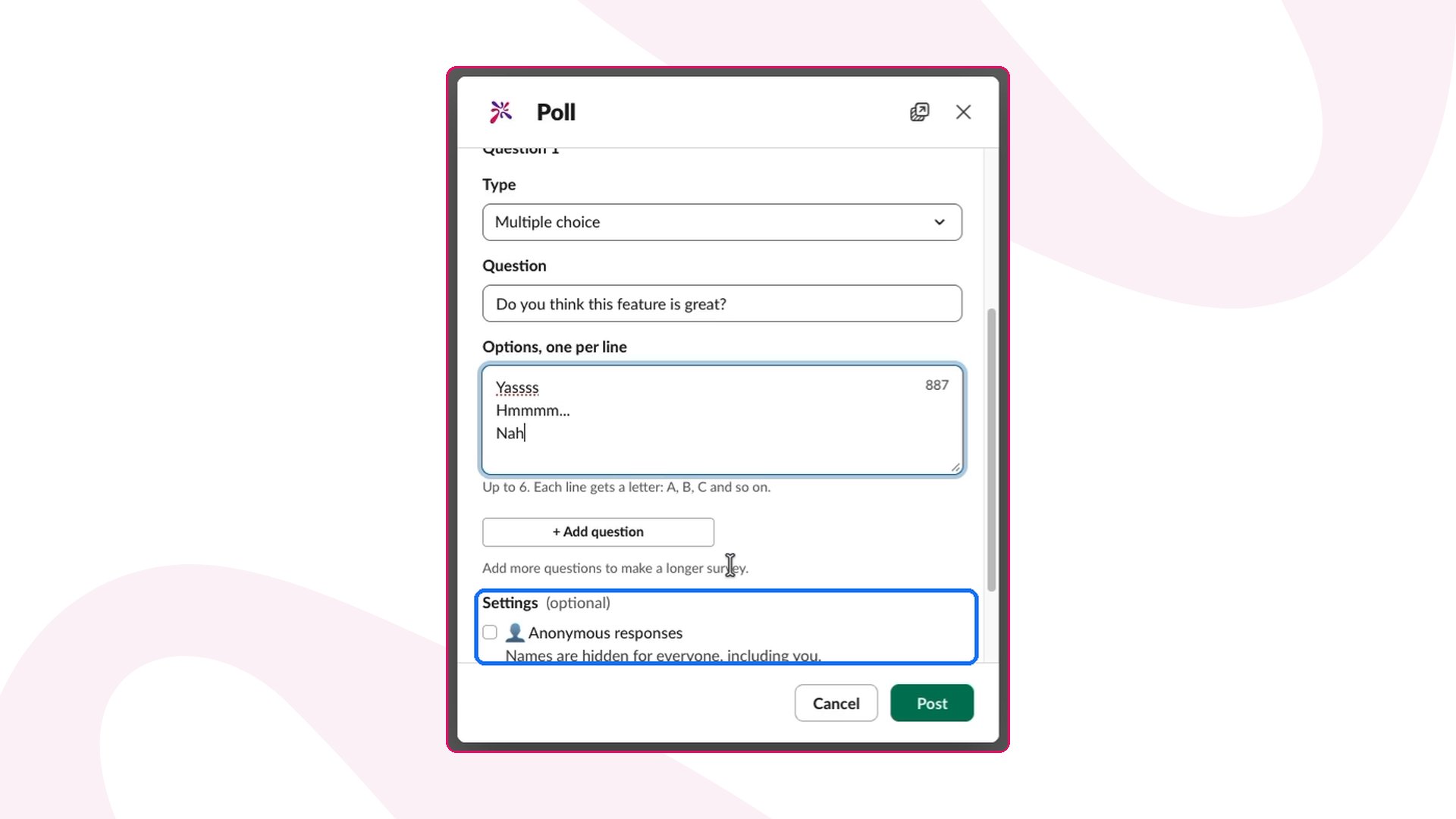
5
게시하기
Post를 누릅니다. AhaSlides가 계정에 이를 만들고 채널에 게시하며, 바로 답변을 받을 수 있습니다.
Slack에서 기존 Survey나 프레젠테이션 실행하기
1
/ahaslides run 입력하기
아무 채널에서나 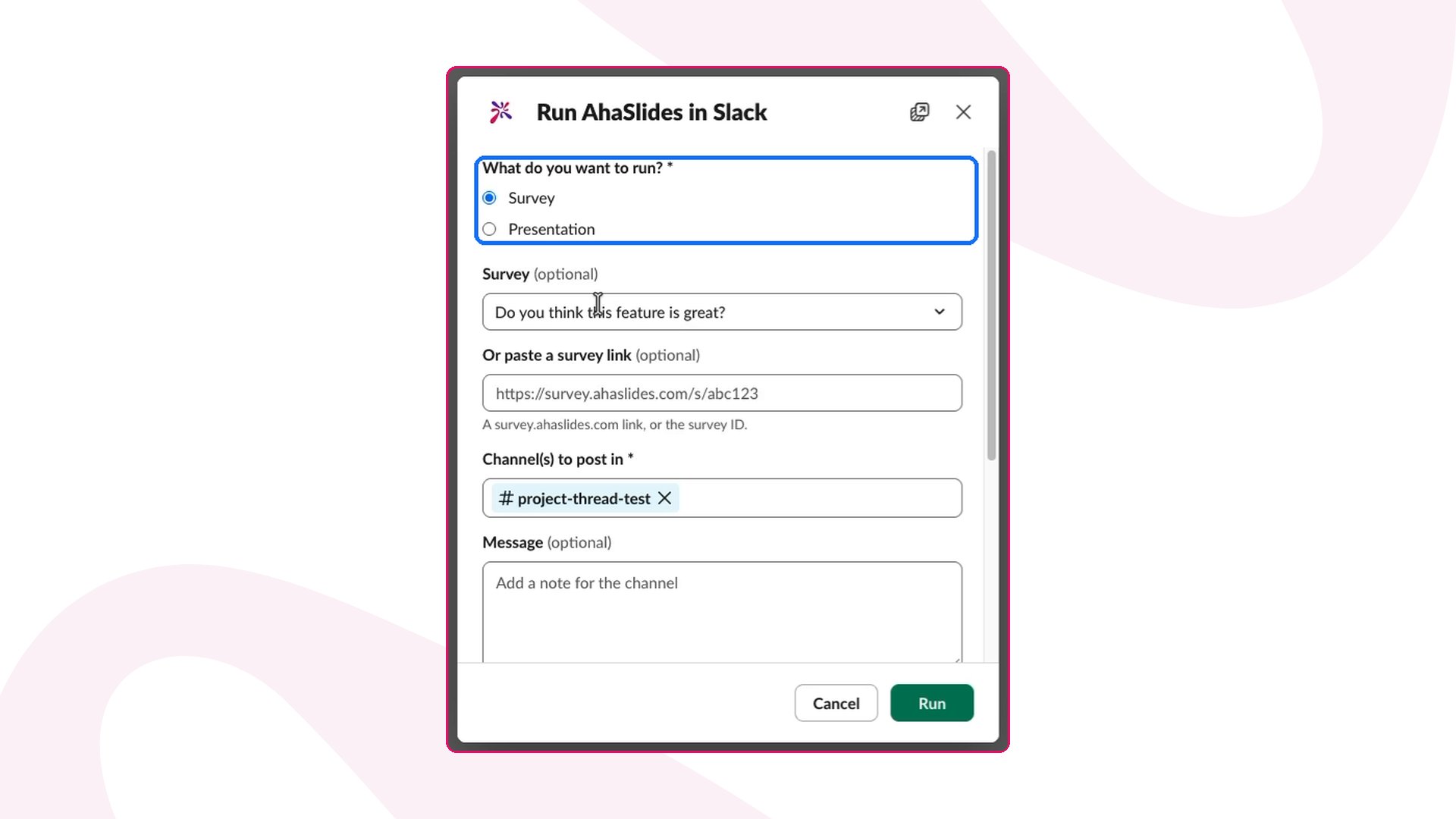
/ahaslides run을 입력합니다. Run AhaSlides in Slack 창이 열립니다.2
Survey 또는 프레젠테이션 고르기
What do you want to run? 아래에서 Survey 또는 Presentation을 고릅니다. 그런 다음 목록에서 고르거나, Survey 링크 또는 프레젠테이션 ID를 붙여 넣습니다.
3
채널과 설정 고르기
게시할 채널을 고르고, 원하면 메시지를 추가합니다. 누가 답했는지 아무에게도 보이지 않게 하려면 Anonymous responses를 선택하고, 결과를 볼 사람은 Show results 아래에서 정합니다.
4
미리 보고 게시하기
Survey는 Run을 누릅니다. 프레젠테이션은 Preview를 눌러 게시물을 확인한 뒤 Post를 누릅니다.
Slack에서 답하고 결과 보기
- 답하기. 채널의 누구나 메시지의 버튼을 눌러 답할 수 있습니다. AhaSlides 계정은 필요 없습니다. 답이 접수되었다는 확인은 답한 사람에게만 보입니다.
- 결과. 모든 답변은 라이브 세션의 답변과 똑같이 AhaSlides 리포트에 쌓입니다.
- 호스트 제어. 호스트는 Host controls 아래의 … 버튼을 눌러 View results, End answering, Open in AhaSlides를 선택할 수 있습니다.
- 익명 모드. Anonymous responses를 켜면 Slack과 AhaSlides 모두에서 본인을 포함한 모든 사람에게 이름이 숨겨집니다.
AhaSlides for Slack 문제 해결
AhaSlides가 아직 채널에 없다고 표시됩니다
앱이 초대되지 않은 비공개 채널에 게시하면 AhaSlides for Slack이 이 메시지를 표시합니다. AhaSlides는 아무것도 게시하기 전에 멈추고, 복사할 수 있는/invite @AhaSlides 명령어를 보여 주며, 작성한 초안을 유지합니다. 그 채널에서 /invite @AhaSlides를 입력한 다음 Post now를 누르거나, /ahaslides를 다시 입력하세요.
/ahaslides를 입력하면 연결하라고 합니다
아직 로그인하지 않았거나 로그인이 만료되면 AhaSlides for Slack이 연결을 요청합니다. Connect with AhaSlides를 누르고 다시 로그인하세요.자주 묻는 질문
채널의 모든 사람에게 AhaSlides 계정이 필요한가요?
채널의 모든 사람에게 AhaSlides 계정이 필요한가요?
아니요. 질문을 만들거나 실행하는 호스트만 로그인합니다. 나머지 사람은 Slack에서 버튼만 누르면 됩니다.
AhaSlides for Slack을 쓰려면 업그레이드해야 하나요?
AhaSlides for Slack을 쓰려면 업그레이드해야 하나요?
아니요. AhaSlides for Slack은 모든 요금제에서 이용할 수 있으며 업그레이드가 필요 없습니다.
같은 질문을 여러 채널에 게시할 수 있나요?
같은 질문을 여러 채널에 게시할 수 있나요?
네. 게시하기 전에 채널 필드에서 여러 채널을 고르세요.