Antes de começar
- Temporada: de 1 a 26 de dezembro de 2026, conforme a data do dispositivo em que você apresenta.
- Fora dessas datas: seus slides mantêm o visual de sempre. A configuração Holiday effects informa quando os efeitos voltam, e Timer style não lista os estilos de Natal.
- Slides: você pode usar um slide novo ou um que já tem.
Tipos de slide com visual de Natal
Ative um efeito de Natal
Estes passos valem para todos os tipos de slide da tabela, exceto o Timer.1
Abra sua apresentação
Abra a apresentação no editor.
2
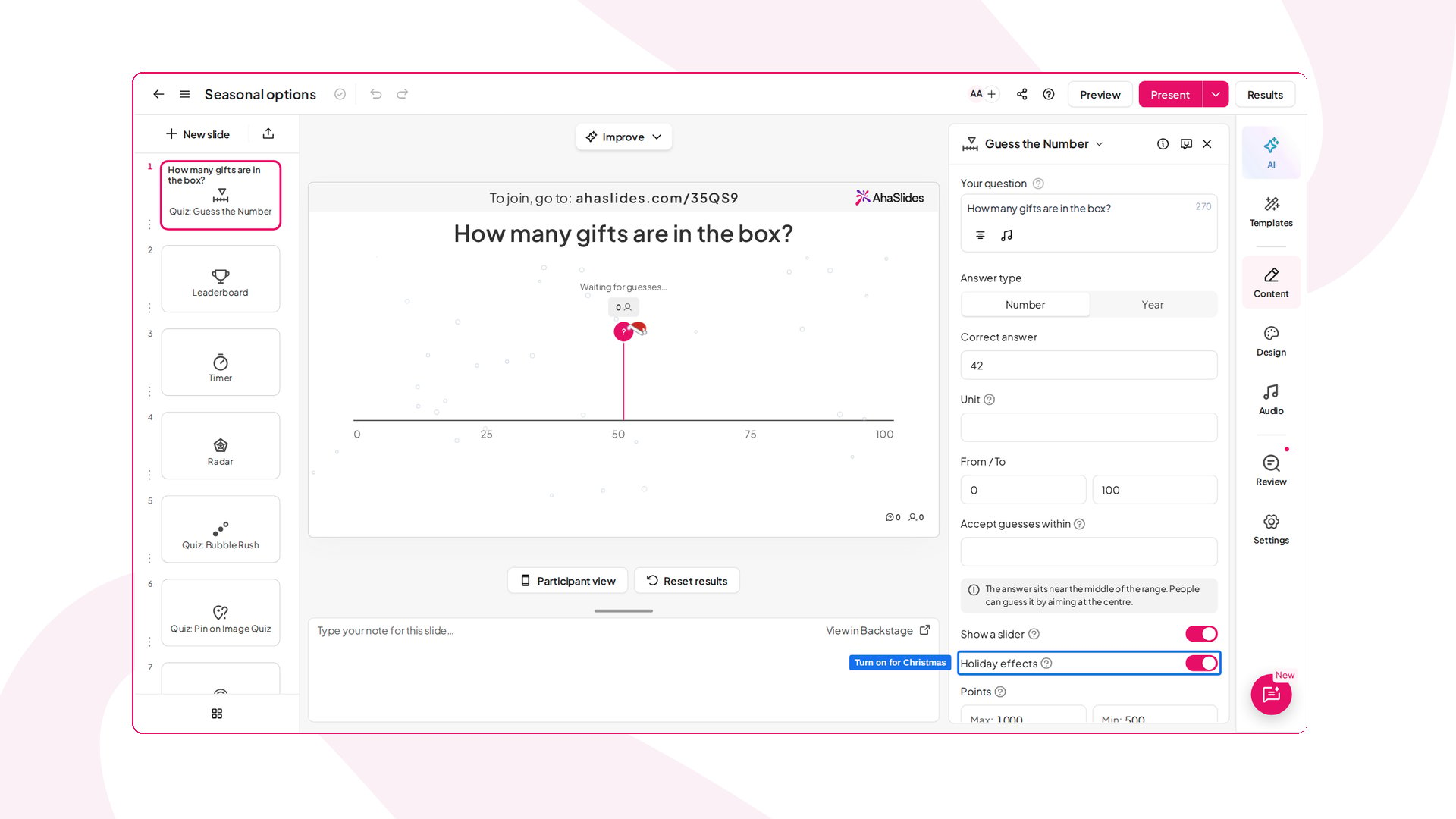
Escolha um slide
Clique em Novo slide (New slide), procure um dos tipos de slide da tabela e clique nele. Para usar um slide que você já tem, selecione-o.
3
Ative Holiday effects
Abra a aba Conteúdo (Content) e ative Holiday effects. Se o aviso Try Christmas effects aparecer no slide, você também pode clicar em Try it nele.
4
Confira o visual
O slide no editor agora mostra o visual de Natal. Apresente como de costume.
Escolha um estilo de Natal para o timer
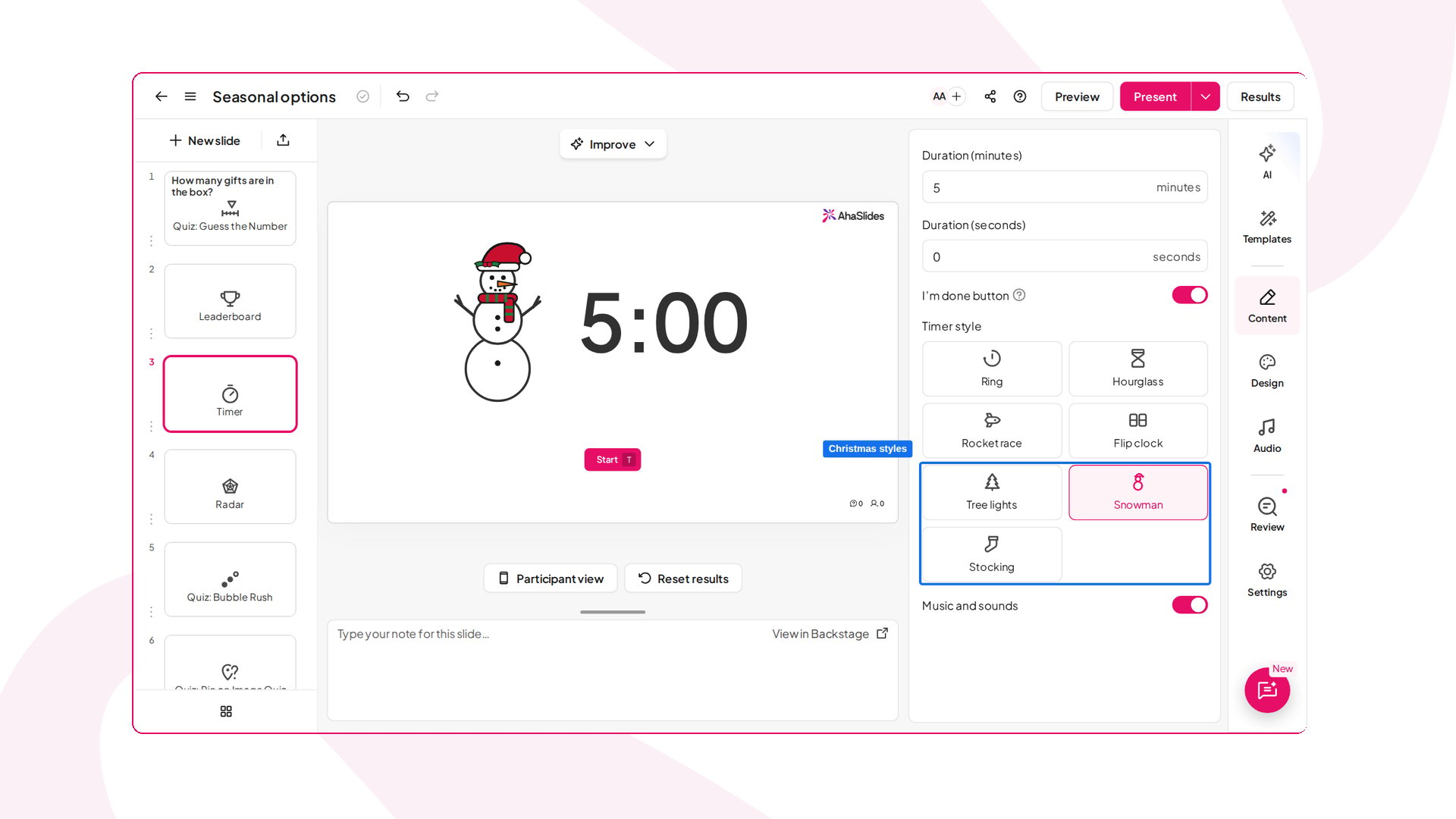
O Timer tem seus próprios estilos de Natal no lugar da chave Holiday effects.1
Escolha um slide Timer
No editor, clique em Novo slide (New slide) e procure Timer, ou selecione um slide Timer que você já tem.
2
Escolha um estilo
Abra a aba Conteúdo (Content). Em Timer style, selecione Tree lights, Snowman ou Stocking.
3
Inicie a contagem regressiva
Clique em Apresentar (Present) e, no slide Timer, pressione Iniciar (Start).