

Устранение проблем с викторинами
Участники видят сообщение «викторина не открыта» после сканирования QR-кода
Так бывает, когда в момент сканирования викториной никто не управляет. В стандартном режиме с ведущим участники могут присоединиться и отвечать, только пока вы находитесь в режиме Подарить (Present) на слайде викторины: до нажатия Подарить (Present) или пока на экране слайд другого типа, викторина «не открыта». Оставить викторину с ведущим постоянно открытой, чтобы люди заходили сами, нельзя. Какой способ выбрать, зависит от того, как вы проводите викторину:- Проводите её в реальном времени как ведущий. Нажмите Подарить (Present) и перейдите на слайд викторины до того, как люди отсканируют код. Они попадут в лобби и будут отвечать вместе с вами. См. Как создать и провести викторину.
- Хотите, чтобы люди отвечали в любое время, без ведущего. Переключитесь на режим в собственном темпе: на экране редактирования презентации откройте вкладку Настройки (Settings), нажмите Кто берет правление (Who takes the lead) и выберите Аудитория (самостоятельное обучение) (Audience (self-paced)). Тогда участники смогут открыть ссылку или отсканировать QR-код в любое время и проходить викторину в своём темпе. См. Настройка презентации в собственном темпе в AhaSlides.
Часто задаваемые вопросы
Как работает автозавершение таймера, когда «все ответили»
Эта функция автоматически завершает таймер викторины, когда все участники отправили ответы. Она учитывает наибольшее число участников, которые одновременно были в викторине после того, как ведущий нажал Подарить (Present). Например, если в пике в викторине было 100 участников, а потом 1–2 вышли, система всё равно считает общее число равным 100 — поэтому таймер не завершится автоматически, пока не будут учтены ответы всех 100. Счётчик сбрасывается, только когда ведущий выходит из режима показа и снова нажимает Подарить (Present). Ведущий также может завершить таймер вручную: наведите на него курсор и нажмите Завершить викторину (End now).Можно ли отключить таймер в викторинах?
Нет. На каждом слайде викторины есть ограничение по времени — его можно задать от 5 секунд до 20 минут, но нельзя отключить, потому что оценка в викторине частично зависит от скорости ответов игроков. Во время показа можно досрочно завершить обратный отсчёт для текущего вопроса: наведите курсор на таймер и нажмите Завершить викторину (End now). Но это завершает вопрос, а не убирает таймер. Если для вопроса без оценки вы хотите, чтобы участники отвечали в своём темпе, используйте тип слайда, где таймер необязателен. На слайдах Poll, Word Cloud, Open Ended и Rating Scale таймер по умолчанию выключен — его можно включить, если нужно, но обратный отсчёт никто не навязывает.Можно ли добавить время к вопросу, который уже идёт?
Нет. Пока идёт вопрос викторины, единственный элемент управления таймером — Завершить викторину (End now), который завершает вопрос досрочно. Чтобы дать игрокам больше времени, задайте на слайде большее значение Время (Time limit) до начала показа.Где изменить, сколько времени есть у игроков на ответ?
Время (Time limit) на ответ — это настройка отдельного слайда, поэтому её нет на общей вкладке Настройки (Settings). Выберите слайд викторины, откройте вкладку Содержание (Content) в правой колонке и прокрутите вниз до пункта Время (Time limit) — его можно задать от 5 секунд до 20 минут. О том, что делает каждая настройка слайда, читайте в статье Настройки викторины в AhaSlides.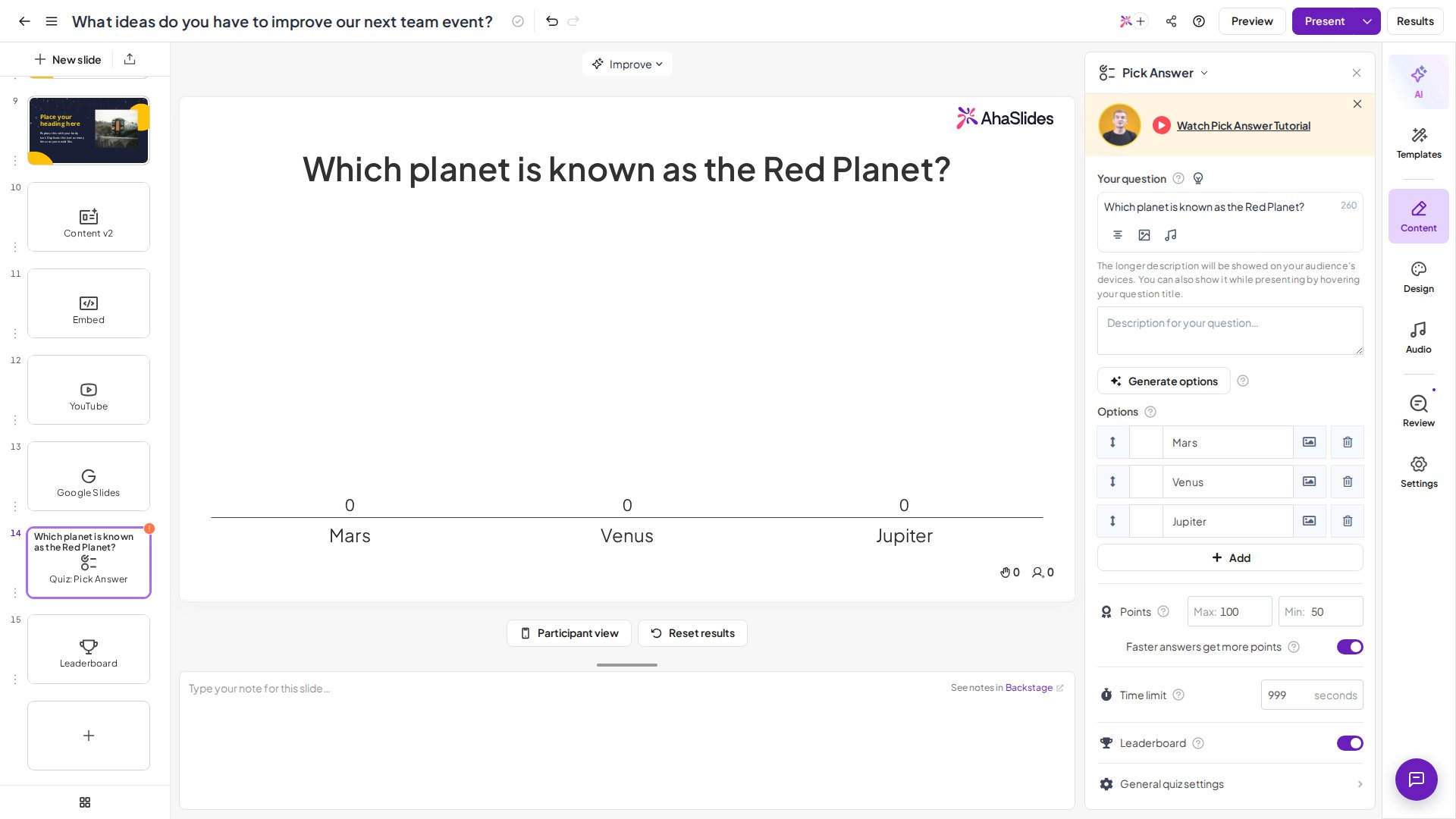
Как скрыть от игроков правильный ответ и таблицу лидеров во время викторины?
Измените две настройки: включите Вручную показывать правильные ответы (Manually show correct answers) в общих настройках викторины, чтобы правильный ответ раскрывался только тогда, когда вы решите (учтите, что в режиме в собственном темпе это не работает); а чтобы скрыть таблицу лидеров между вопросами, удалите промежуточные слайды с таблицей лидеров (или выключите параметр Таблица лидеров (Leaderboard) на каждом слайде викторины) и оставьте одну таблицу лидеров в самом конце — см. Добавление и удаление таблицы лидеров.Есть ли ограничение на длину вопроса викторины?
Да. Каждый вопрос викторины может содержать до 300 символов. Пока вы вводите текст в поле Ваш вопрос (Your question), счётчик показывает, сколько символов осталось, а при достижении лимита поле перестаёт принимать ввод. Тот же лимит в 300 символов действует и когда вы вводите вопрос прямо в редакторе, и когда импортируете вопросы из электронной таблицы. Если игрокам нужно дать больше подробностей, чем позволяет лимит, добавьте перед слайдом викторины слайд с заголовком или содержанием, где будет дополнительный контекст.Можно ли перемещать, масштабировать или накладывать друг на друга текст и изображения на слайде викторины?
Нет. У слайдов викторины фиксированный макет: вопрос, варианты ответов и изображение слайда находятся на заданных местах, и их нельзя перетаскивать, масштабировать или накладывать друг на друга. Также нет настроек межстрочного и межбуквенного интервала для текста викторины. Оформить слайд викторины всё же можно. Шрифт и цвет текста меняются на панели инструментов текста, а цвет фона, фоновое изображение и его прозрачность задаются на вкладке Дизайн (Design). У каждого слайда один фон за раз — цвет или одно изображение, а не несколько наложенных слоёв. Если нужна полная свобода оформления, используйте вместо этого слайд Content. Он даёт свободное полотно, на котором можно добавить несколько текстовых блоков, изображений и GIF, расположить и масштабировать каждый элемент где угодно и накладывать их друг на друга с помощью Отправить вперед (Bring forward) и Отправить на задний план (Send backward). Обычно делают так: слайд Content для тематического вступления или раскрытия ответа, а затем сам слайд викторины. Ещё три частых вопроса — почему викторина не просит игроков ввести имена, как очистить ответы игроков и как протестировать викторину — разобраны в статье Как создать и провести викторину.Связанные страницы
How to Make and Run a Quiz
Полное руководство: выбор слайда викторины, его редактирование, подключение игроков и показ.
Quiz settings on AhaSlides
Баллы, время, частичная оценка, подсказки и звук для каждого слайда, а также общие настройки викторины.