

更改密码
1
打开账户设置
在桌面端,点击右上角的个人头像打开账户菜单,然后点击菜单顶部的姓名,打开 账户设置 (Account settings)。在移动端,点击菜单图标,然后在 我的账户 (My account) 下点击 账户设置 (Account settings)。
2
前往密码部分
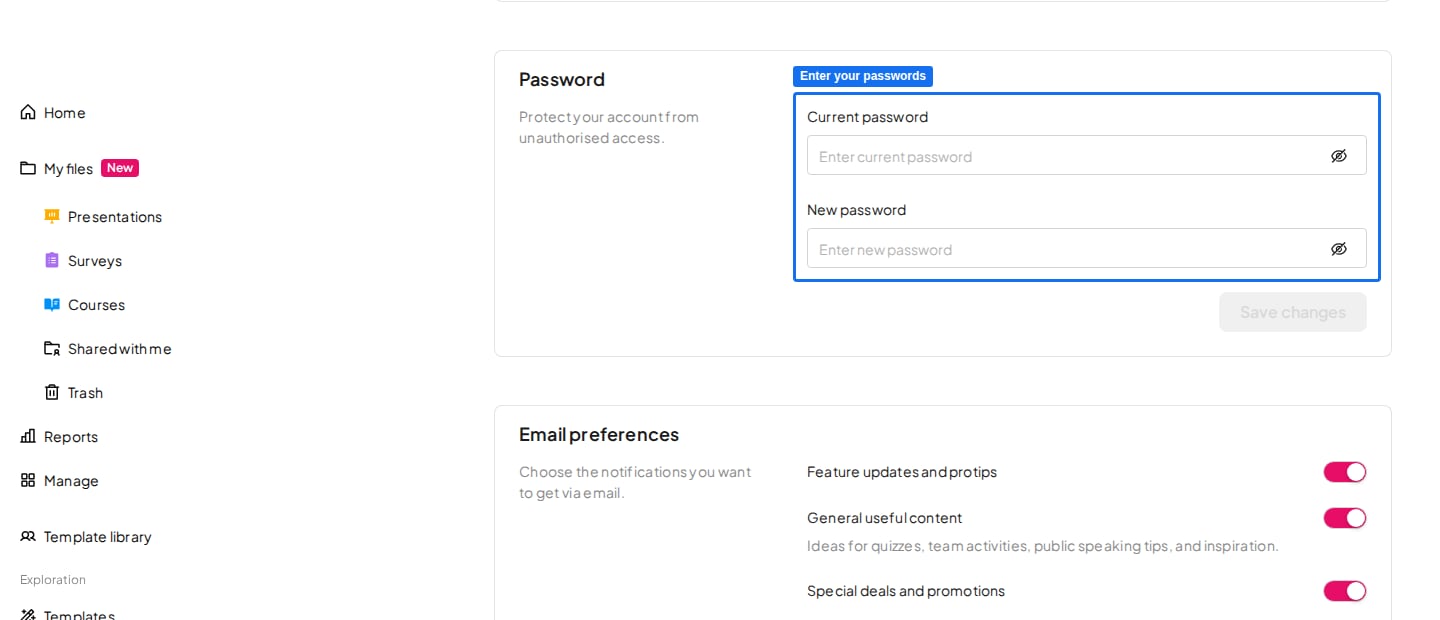
向下滚动到 密码 (Password) 部分。
3
输入密码
输入您的 当前密码 (Current password) 和 New password。如果您不记得当前密码,请改为在登录页面选择 忘记密码? (Forgot password?),并按照重置忘记的密码操作。
4
保存更改
点击 保存更改 (Save changes)。
使用 Google 或 Microsoft 注册? 您的账户最初没有 AhaSlides 密码,但您可以自行设置,无需联系支持团队。按上述步骤同样的方式打开账户设置,进入 密码 (Password) 部分,输入新密码并保存。系统不会要求您输入当前密码,因为目前还没有密码。之后,您既可以使用邮箱和新密码登录,也可以像以前一样使用 Google 或 Microsoft 按钮登录。
重置忘记的密码
2
输入您的邮箱地址
输入您注册时使用的邮箱地址。
3
请求重置
点击 重置密码 (Reset password)。
4
设置新密码
按照发送到您邮箱的说明重置密码。
没有收到密码重置邮件?
如果几分钟后仍未收到重置邮件,请在再次请求之前先尝试以下方法:- 检查您的垃圾邮件文件夹 — 重置邮件有时会被过滤到那里,尤其是公司或学校的邮箱账户。
- 确认您输入的邮箱正确 — 拼写错误或使用了错误的地址(例如使用工作别名而非注册邮箱)将无法匹配您的账户。
- 等待几分钟后再查看 — 邮件有时只是延迟送达,并未丢失。
- 在收件箱中搜索 “AhaSlides”,而不是逐页翻找,以防邮件进入了其他文件夹或标签页。
企业单点登录 (SSO) 账户属于例外。 如果您的组织通过 SSO 登录,重置页面会提示您改用单点登录选项,这类账户的密码找回功能是被刻意禁用的。请向负责管理贵组织 SSO 的人员寻求登录帮助。如果您本人就是该管理员,请参阅设置 SSO 和 SCIM 配置。