


Poll 概览
创建 Poll 幻灯片
1
添加新幻灯片
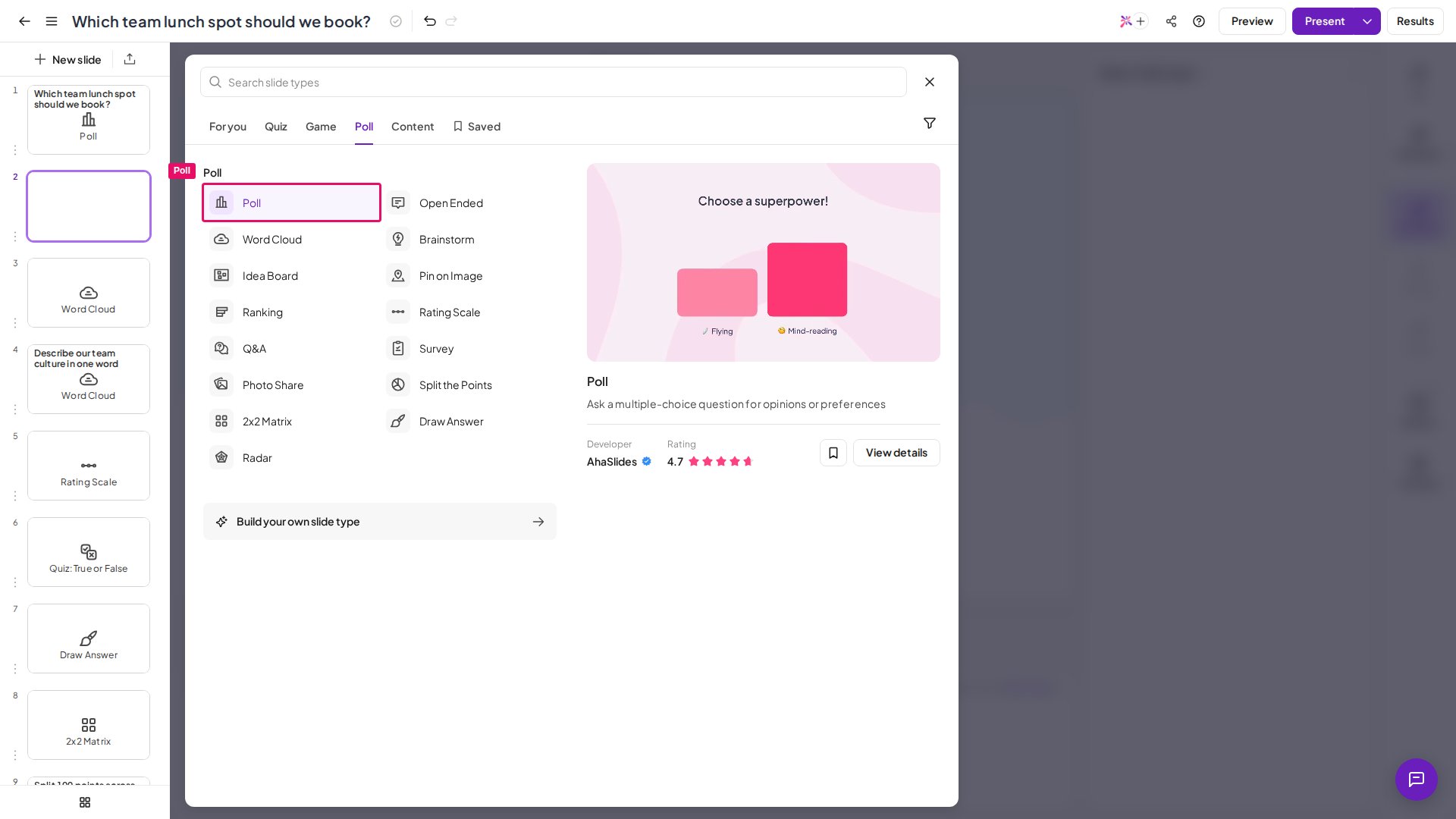
在 AhaSlides 编辑器中,点击左上角的 + New slide。(对于全新的演示文稿,您也可以直接点击画布上的 选择幻灯片 (Choose a slide)。)
2
选择 Poll
从幻灯片类型列表中选择 Poll,您可以在 Poll 标签页中找到它。
3
输入您的问题
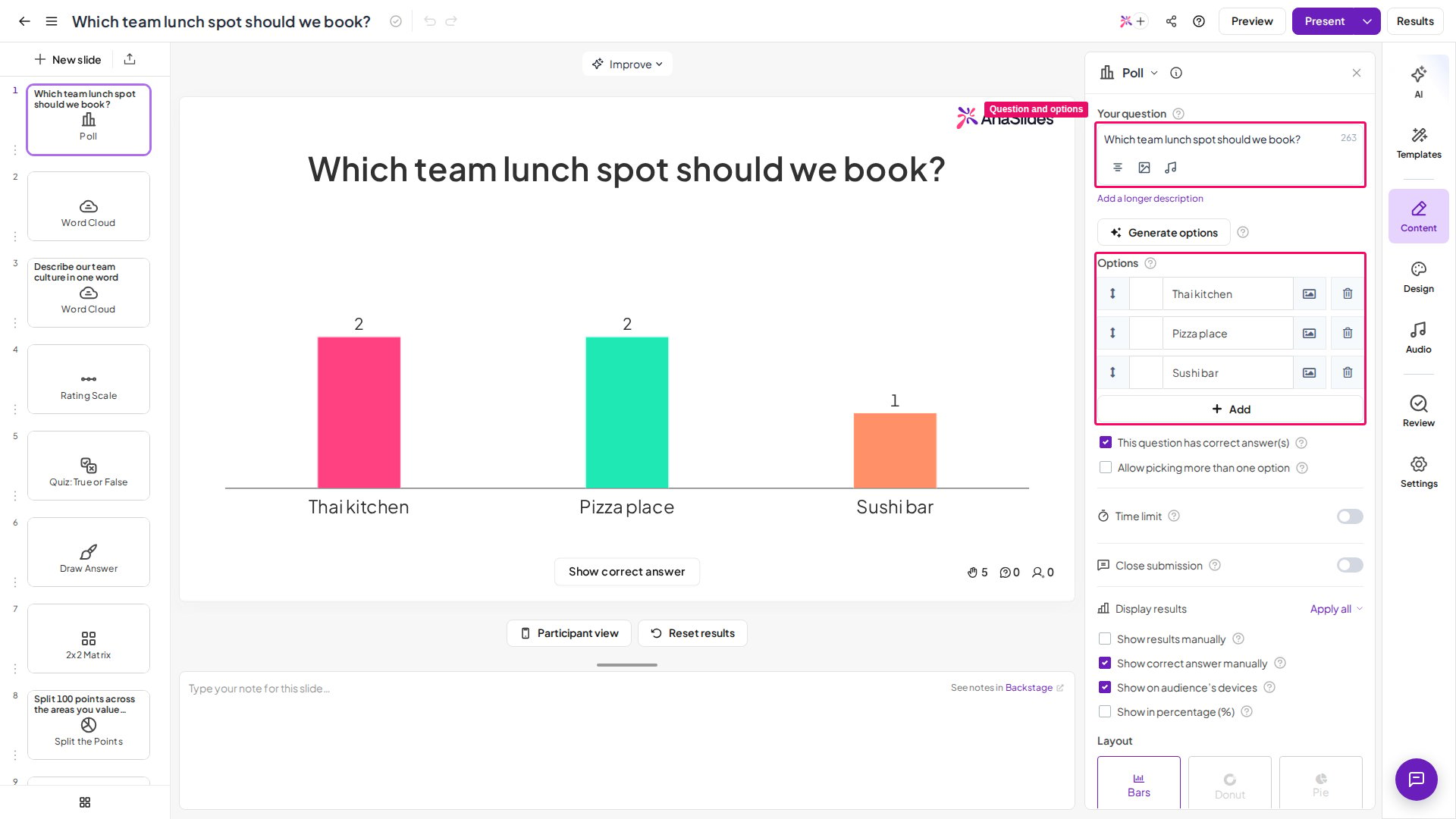
在右侧的 您的问题 (Your question) 框中填写您的问题。
4
添加答案选项
填写文字或上传图片作为答案选项。您可以设置 2 至 30 个答案选项,每个选项最多 150 个字符。
演示 Poll 幻灯片
想在正式开始前确切看到观众会看到什么?点击右上角的 预览 (Preview),请参阅预览的工作方式。当幻灯片准备好供观众投票时,请邀请观众加入您的演示,然后点击右上角的 现在 (Present) 按钮。 观众在手机上为一个或多个答案选项投票。投票结果实时更新,因此在演示者屏幕上,您会看到显示结果的图表。默认情况下,参与者投票后不会在手机上看到票数;如果您希望他们看到,请在 内容 (Content) 标签页的 显示结果 (Display results) 部分勾选 Show on audience’s devices。Poll 设置
选中 Poll 幻灯片后,您可以在右侧的 内容 (Content) 标签页中找到这些设置;结果选项位于 显示结果 (Display results) 下。带有正确答案的多选幻灯片不计分。如果您想创建让观众答对得分的测验题,请改用 问答 (Quiz) 部分中的幻灯片。