

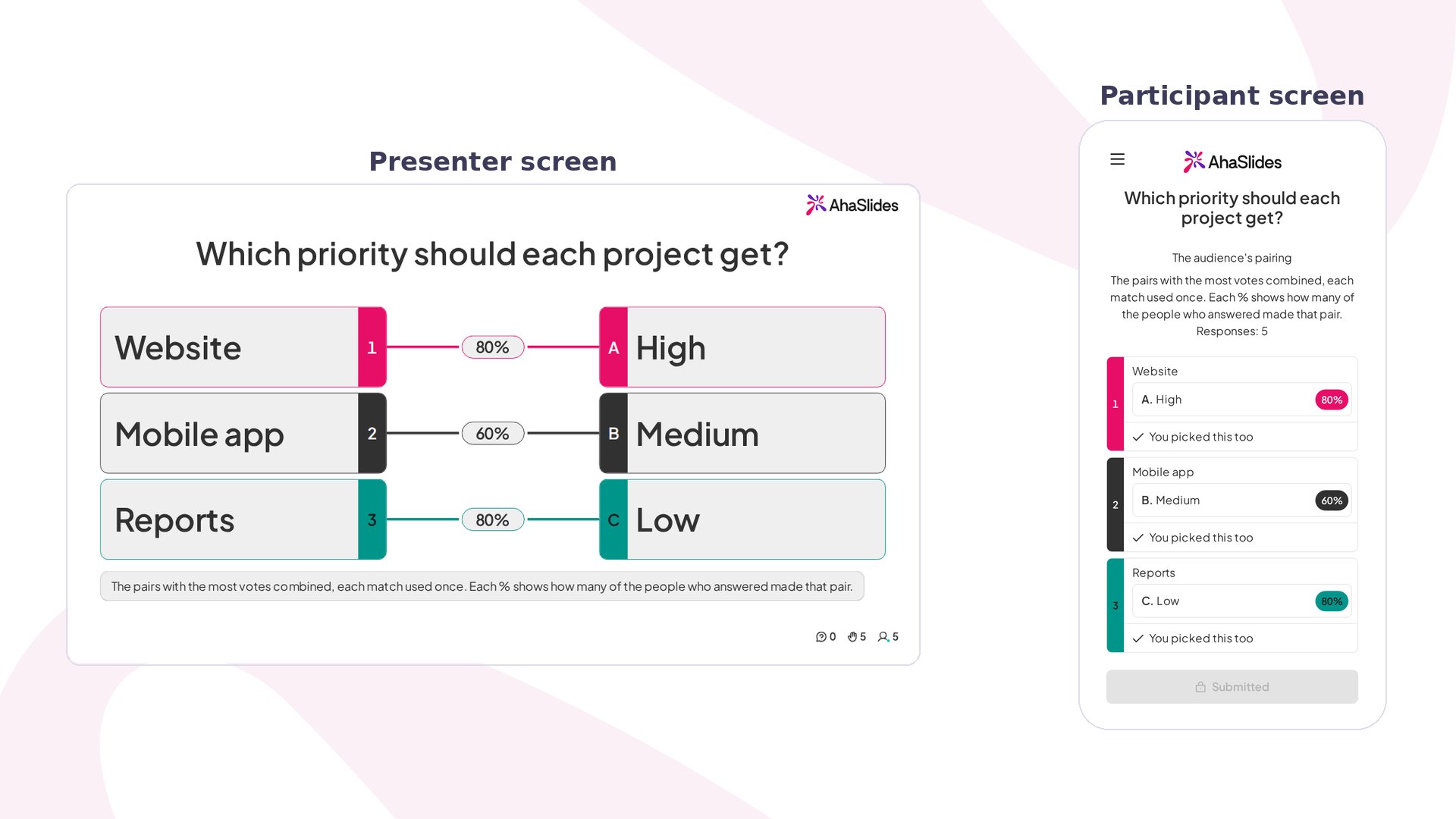
Matching Poll auf einen Blick
Eine Matching Poll-Folie erstellen
1
Folie hinzufügen
Klicke im Editor auf Neue Folie (New slide), suche dann nach Matching Poll oder finde sie in der Gruppe Poll.
2
Deine Frage stellen
Gib sie unter Ihre Frage (Your question) ein, zum Beispiel „Welche Priorität soll jedes Projekt bekommen?“.
3
Die beiden Spalten benennen
Gib unter Spalte A (Column A) und Spalte B (Column B) jeweils eine Spaltenüberschrift (Column header) mit bis zu 30 Zeichen ein, etwa „Projekt“ und „Priorität“. Die Überschriften helfen den Teilnehmenden zu sehen, was sie zuordnen.
4
Elemente und Zuordnungen hinzufügen
Fülle Elemente (Items) in Spalte A und Zuordnungen (Matches) in Spalte B aus, zum Beispiel „Website“, „Mobile App“ und „Berichte“ gegenüber „Hoch“, „Mittel“ und „Niedrig“. Jedes braucht Text oder ein Bild. Mit Element und Zuordnung hinzufügen (Add item and match) fügst du ein weiteres Paar hinzu, bis zu 4. Leere Paare werden dem Publikum nicht angezeigt, und die Folie braucht mindestens 2 vollständige Paare, um zu starten.
Eine Matching Poll-Folie präsentieren
Klicke auf Vorschau (Preview), um sie auszuprobieren, oder auf Präsentieren (Present) und teile den Zugangscode. Auf jedem Handy sehen die Teilnehmenden jedes Element mit einer Liste Zuordnen zu… (Match with…). Jede Zuordnung kann nur zu einem Element gehören. Wählt man eine Zuordnung, die ein anderes Element schon hat, wandert sie hinüber und wird als vergeben markiert. Sobald jedes Element eine Zuordnung hat, tippen sie auf Senden (Submit). Danach lassen sich die Antworten nicht mehr ändern. Auf deinem Bildschirm erscheinen die beiden Spalten mit „Warten auf Antworten…“, bis die ersten Antworten eintreffen. Dann ist jedes Element mit einer Zuordnung verbunden, mit einem Prozentwert, der zeigt, wie viele der Antwortenden dieses Paar gebildet haben. Gezeigt wird die Zuordnung mit den meisten Stimmen insgesamt, und jede Zuordnung wird nur einmal verwendet. Erhalten zwei Zuordnungen gleich viele Stimmen, wird das Paar mit Gleichstand (Tie) markiert, und das in alphabetischer Reihenfolge erste wird gezeigt. Nach dem Absenden sehen die Teilnehmenden dieselbe Zuordnung auf ihrem Handy, mit „Du hast das auch gewählt“ oder der Zuordnung, die sie stattdessen gewählt haben.Einstellungen für Matching Poll
Sobald Antworten eingegangen sind, sind Elemente und Zuordnungen gesperrt. Setze die Ergebnisse der Folie zurück, um sie zu ändern.
Ideen für den Einsatz von Matching Poll
- Teamplanung: Ordne Projekte Prioritäten zu oder Aufgaben dem Teammitglied, das sie übernehmen soll.
- Workshops: Ordne Herausforderungen der Lösung zu, die die Gruppe für die beste hält.
- Unterricht: Lass Schülerinnen und Schüler Figuren Eigenschaften oder Begriffe Beispielen zuordnen und sprich dann über die Paare, bei denen sich die Klasse uneinig war.
- Events und Teamabende: Ordne Teammitglieder einer Superkraft zu oder Kolleginnen und Kollegen ihrem Schreibtisch-Snack.