Zum Hauptinhalt springen
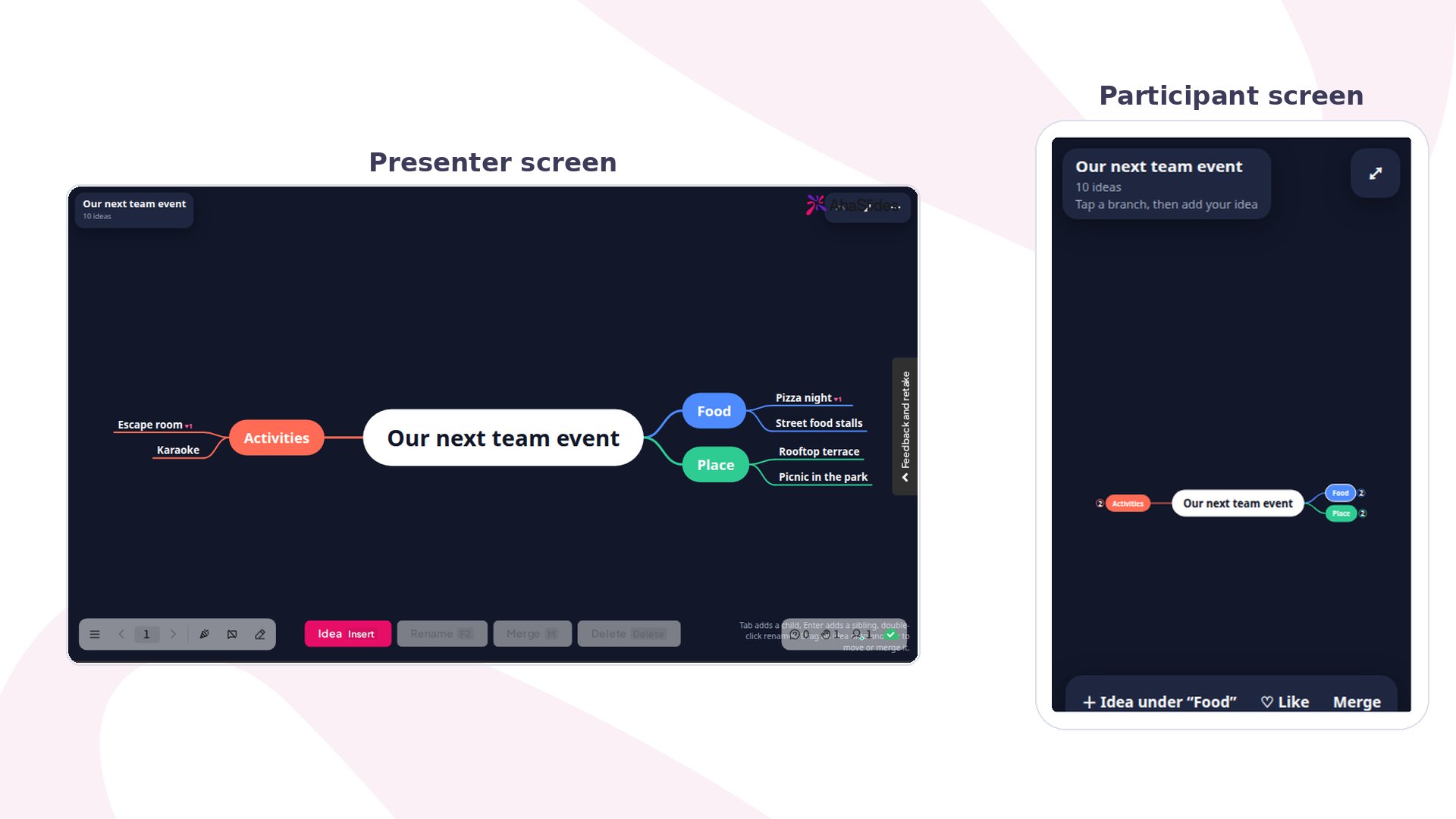
Mind Map in AhaSlides in der Vorschau: Der Präsentationsbildschirm zeigt eine Live-Karte zu einem Team-Event mit drei Ästen, daneben ein Handy, bereit, eine Idee unter Food hinzuzufügen
Haftnotizen an der Wand landen auf einem Haufen, und die stillere Hälfte des Raums kommt nie nach vorne. Mind Map ist eine Folie ohne Punkte, auf der alle vom Handy aus eine gemeinsame Karte bauen, indem sie auf eine beliebige Idee tippen und etwas ergänzen, sodass am Ende sichtbar ist, wie die Ideen zusammenhängen.

Mind Map auf einen Blick

Eine Mind Map-Folie erstellen

1

Folie hinzufügen

Klicke im Editor auf Neue Folie (New slide), suche dann nach Mind Map oder finde sie in der Gruppe Poll.
2

Die zentrale Idee festlegen

Gib das Thema unter Centre idea ein, zum Beispiel „Ideen für unser nächstes Event“ oder „Der Wasserkreislauf“. Es steht in der Mitte der Karte. Wenn du Ihre Frage (Your question) leer lässt, ist die zentrale Idee auch der Titel auf dem Bildschirm.
3

Startideen hinzufügen

Gib unter Starting ideas die ersten Äste ein, etwa „Essen“, „Aktivitäten“ und „Ort“. Mit Add another idea fügst du weitere hinzu. Startideen geben allen einen Anknüpfungspunkt, daher füllt sich eine Karte mit drei oder vier Ästen schneller als eine leere Mitte.
4

Bei Bedarf den Obszönitätenfilter einschalten

Schalte unter Andere Einstellungen (Other settings) Obszönitäten filtern (Filter profanity) ein, um anstößige Wörter in Ideen vom Handy auszublenden.

Eine Mind Map-Folie präsentieren

Klicke auf Vorschau (Preview), um sie auszuprobieren, oder auf Präsentieren (Present) und teile den Zugangscode. Auf deinem Bildschirm zeigt die Karte die zentrale Idee mit einem farbigen Ast für jede Startidee. Neue Ideen wachsen auf die Karte, sobald sie eintreffen, der Name der Person erscheint kurz, und die Titelkarte zählt die Ideen. Mit der Leiste unten kannst du die Karte nebenbei aufräumen:
  • Idea fügt eine Idee unter der ausgewählten hinzu. Tab fügt eine darunter hinzu, Enter eine daneben.
  • Umbenennen (Rename) bearbeitet die ausgewählte Idee, oder doppelklicke darauf.
  • Merge verbindet zwei Ideen, die dasselbe sagen. Du kannst auch eine Idee auf eine andere ziehen, um sie zu verschieben oder zusammenzuführen.
  • Löschen (Delete) entfernt die ausgewählte Idee. Ideen, die darauf aufbauen, rücken zur Idee darüber auf.
Auf jedem Handy sehen die Teilnehmenden dieselbe Karte. Sie tippen auf eine beliebige Idee, dann auf Idea under, um etwas zu ergänzen, und sehen „Sent. Watch the big screen.“, sobald die Idee angekommen ist. Sie können außerdem bei einer Idee auf Like tippen, einmal pro Idee, und die Likes erscheinen als Zähler mit Herz daneben. Alle können so viele Ideen hinzufügen, wie sie möchten.

Mind Map-Einstellungen

Ideen für den Einsatz von Mind Map

  • Team-Brainstorming: Starte mit „Ideen für unser nächstes Event“ und Ästen für Essen, Aktivitäten und Ort.
  • Workshop-Auftakt: Setze das Ziel des Workshops in die Mitte und frage „Was brauchen wir, um dorthin zu kommen?“.
  • Themenkarte im Unterricht: Sammle, was die Klasse schon über ein Thema weiß, etwa Vulkane oder gesunde Ernährung, bevor du es unterrichtest.
  • Projektplanung: Gib jedem Arbeitsbereich einen Ast und lass das Team Aufgaben und Risiken darunter ergänzen.

Mind Map vs. Brainstorm

Brainstorm sammelt Ideen als flache Liste, dann stimmt der Raum ab und du zeigst sie nach Beliebtheit sortiert. Mind Map hält die Ideen miteinander verbunden und zeigt so, wie sie zusammenhängen; Likes sind ein schnelles Signal und kein Ranking. Für Ideen, die auf Haftnotizen in Spalten sortiert werden, nutze Idea Board.

Häufig gestellte Fragen

Gibt es bei Mind Map Punkte?

Nein. Es gibt keine Punkte, keine richtigen Antworten und keine Rangliste.

Warum kann ich die zentrale Idee oder meine Startideen nicht bearbeiten?

Sobald Ideen eingegangen sind, werden die zentrale Idee und die vorhandenen Startideen gesperrt, damit die Karte stimmig bleibt. Setze die Ergebnisse der Folie zurück, um sie zu ändern. Neue Startideen kannst du weiterhin ohne Zurücksetzen hinzufügen.

Was passiert, wenn jemand eine Idee schickt, die es schon gibt?

Steht dieselbe Idee schon unter diesem Ast, wird sie nicht noch einmal hinzugefügt, und das Handy meldet, dass sie dort bereits verknüpft ist. Groß- und Kleinschreibung spielt keine Rolle.

Was passiert, wenn die Karte voll ist?

Eine Karte fasst bis zu 350 Ideen. Danach zeigen die Handys „This branch is full.“ an, und neue Ideen werden nicht hinzugefügt.

Kann ich sehen, wer welche Idee geschickt hat?

Jede Idee wird als Antwort der jeweiligen Person gespeichert und erscheint deshalb nach der Sitzung im Teilnehmerbericht. Haben Sie eine Frage? Wenden Sie sich an unser Support-Team: Wenn Sie angemeldet sind, nutzen Sie die Chat-Blase unten rechts in Ihrem Dashboard, andernfalls kontaktieren Sie uns hier oder schreiben Sie an hi@ahaslides.com. Möchten Sie sich mit anderen Nutzern austauschen? Treten Sie der AhaSlides-Community bei, um Tipps zu teilen, Funktionen vorzuschlagen und zu sehen, wie andere ihr Publikum einbinden.