

Avant de commencer
- Un compte AhaSlides autorisé à présenter la présentation : vous en êtes le propriétaire, ou un collaborateur autorisé à présenter.
- Un design Canva auquel vous voulez ajouter la présentation.
- Une présentation qui n’est pas en mode privé. Une présentation privée s’affiche dans Canva sous forme de carte de lien plutôt que de présentation en direct.
Étape 1 : copiez votre lien de présentation en direct depuis AhaSlides
1
Ouvrez la fenêtre Intégrer
Ouvrez votre présentation dans AhaSlides. Cliquez sur l’icône Partager (Share) en haut à droite, puis choisissez Intégrer (Embed). C’est la même fenêtre que celle utilisée pour intégrer votre écran de présentation en direct sur un site web.Ou, depuis My presentations, ouvrez le menu ⋮ de la présentation, choisissez Partager (Share), puis Intégrer (Embed).
2
Choisissez Present from another app
Dans la fenêtre Intégrer l’écran de présentation en direct (Embed live presenting screen), ouvrez l’onglet Present from another app.
3
Copiez le lien
Cliquez sur Copie (Copy). Le lien ressemble à 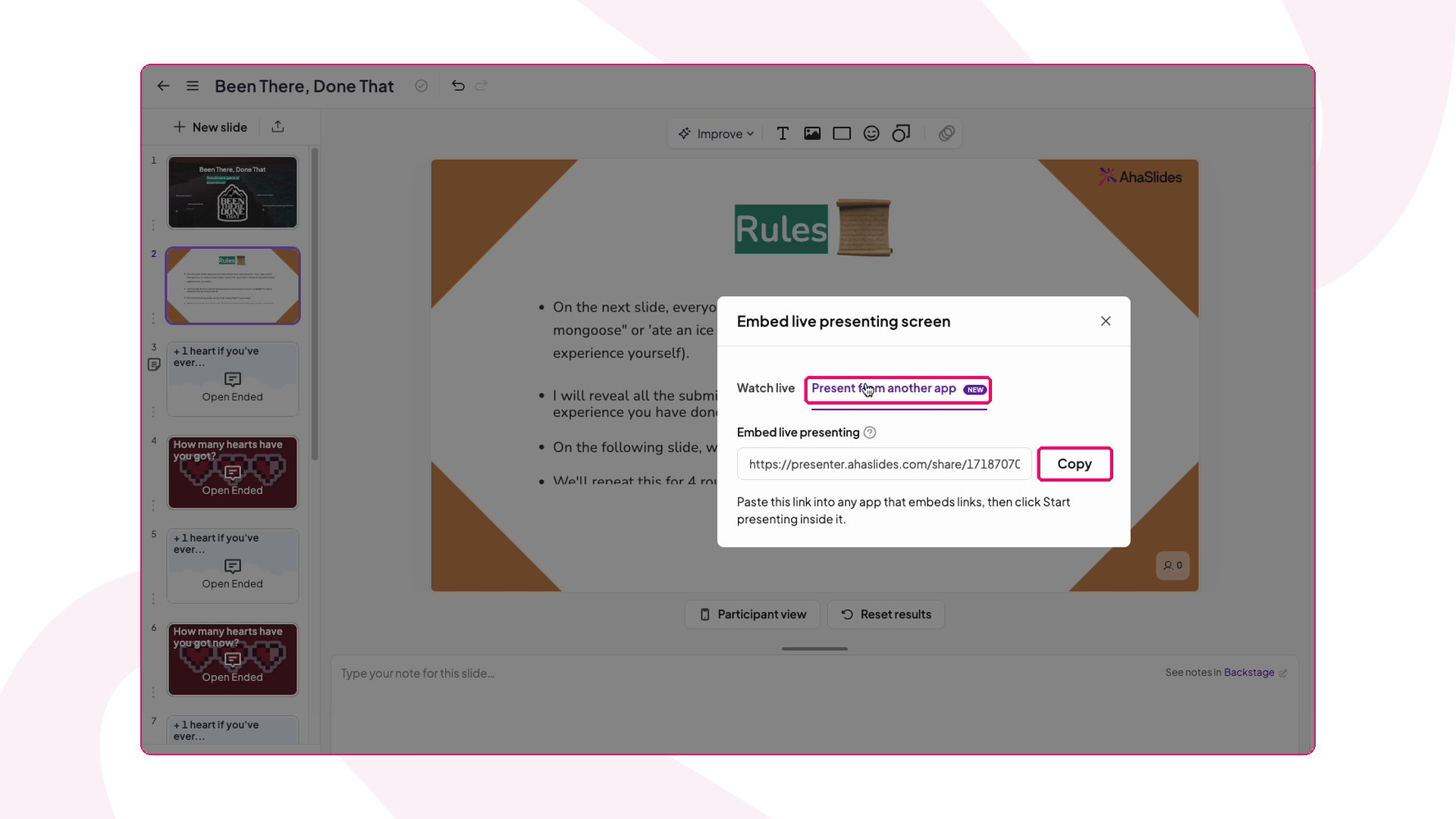
https://presenter.ahaslides.com/share/…/present.Étape 2 : ajoutez-le à votre design Canva
1
Trouvez l'app Embed
Ouvrez votre design dans Canva et allez à la diapositive où vous voulez l’activité. Dans le panneau latéral gauche, cliquez sur Apps, puis recherchez et ouvrez Embed.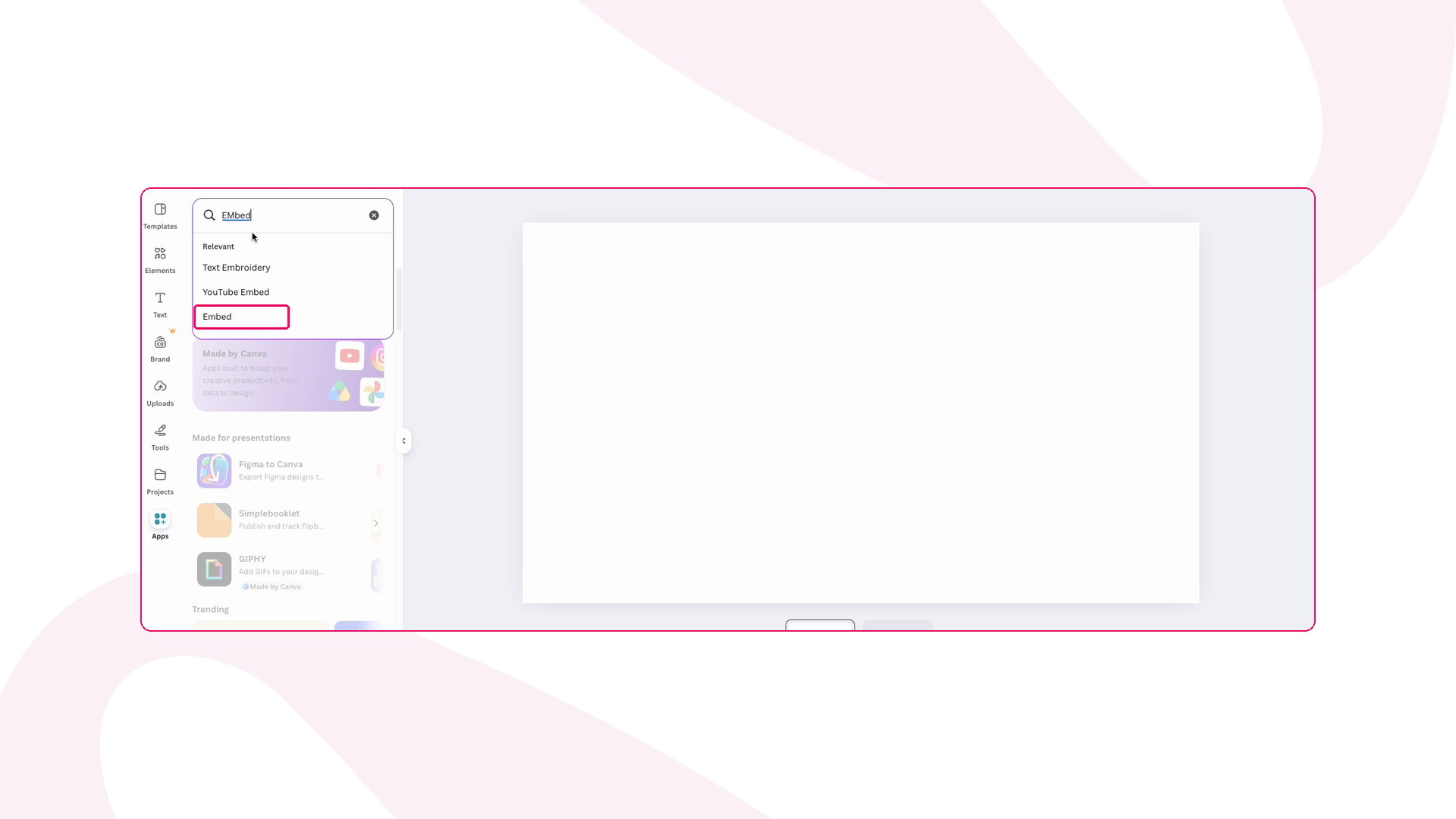
2
Collez votre lien
Collez votre lien AhaSlides et cliquez sur Add to design.
3
Redimensionnez l'élément intégré
Redimensionnez l’élément pour qu’il remplisse la diapositive. Votre présentation AhaSlides apparaît désormais en direct dans le design.
Étape 3 : présentez depuis Canva
1
Allez à l'élément intégré
Lancez la présentation de votre design Canva comme d’habitude et allez à la diapositive qui contient l’élément intégré.
2
Connectez-vous si on vous le demande
Si vous voyez Log in to present en haut à droite de l’élément intégré, cliquez dessus et connectez-vous à AhaSlides dans la fenêtre contextuelle. Quand elle se ferme, le bouton devient Start presenting. Vous n’avez à le faire que la première fois.
3
Lancez la présentation
Cliquez sur Start presenting. L’écran de présentation d’AhaSlides s’ouvre dans votre diapositive Canva.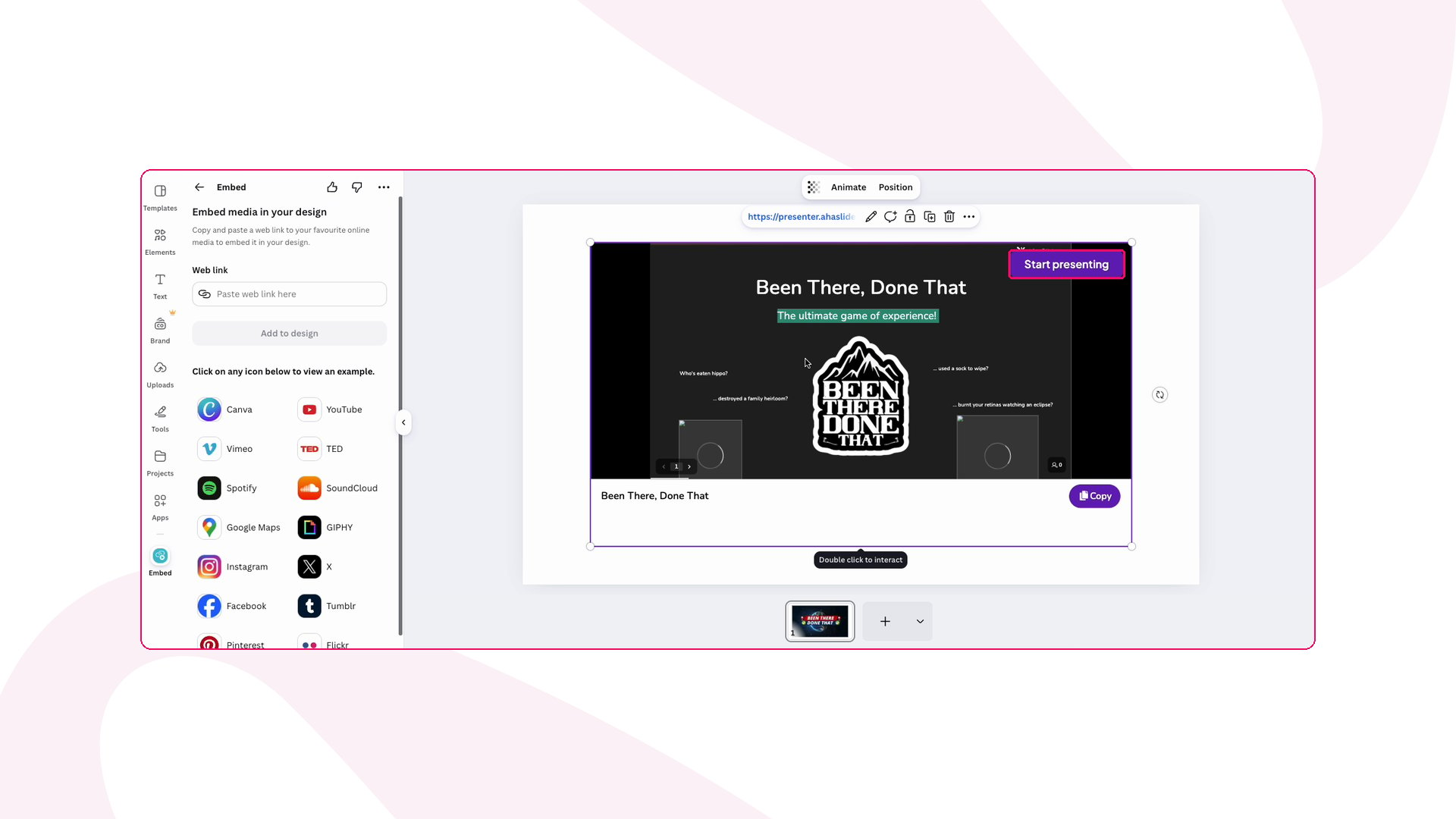
4
Animez votre session
Votre public rejoint la session avec le code ou le code QR affiché à l’écran et répond depuis son téléphone. Les résultats se mettent à jour en direct et vous passez d’une diapositive AhaSlides à l’autre comme d’habitude.
À savoir sur la présentation dans Canva
- Rien ne démarre par accident. Ouvrir ou modifier le design Canva ne lance jamais votre session AhaSlides. Elle ne démarre que lorsque vous cliquez sur Start presenting.
- Qui voit quoi. Les personnes autorisées à présenter la présentation voient Start presenting. Les autres voient simplement vos diapositives, sans bouton.
- Vous voulez seulement montrer les diapositives ? Collez plutôt le lien de partage ordinaire. Il affiche dans Canva une version en direct, en lecture seule, de votre présentation.
- Recharger réinitialise l’élément intégré. Si vous rechargez la diapositive Canva, l’élément revient à l’écran Start presenting. Il ne reprend pas tout seul.
Dépanner la présentation dans Canva
Une question ?
Contactez notre équipe d’assistance : si vous êtes connecté, utilisez la bulle de discussion en bas à droite de votre tableau de bord ; sinon, contactez-nous ici ou écrivez à hi@ahaslides.com.
Envie d’échanger avec d’autres utilisateurs ? Rejoignez la communauté AhaSlides pour partager des astuces, proposer des fonctionnalités et découvrir comment d’autres impliquent leur public.