

Passare a un piano superiore
1
Apri My plan
Accedi ad AhaSlides, fai clic sulla tua immagine del profilo nell’angolo in alto a destra e scegli My plan.
2
Fai clic su Upgrade
Nella scheda del tuo piano, fai clic su Aggiornamento (Upgrade). Si apre la pagina dei prezzi di AhaSlides.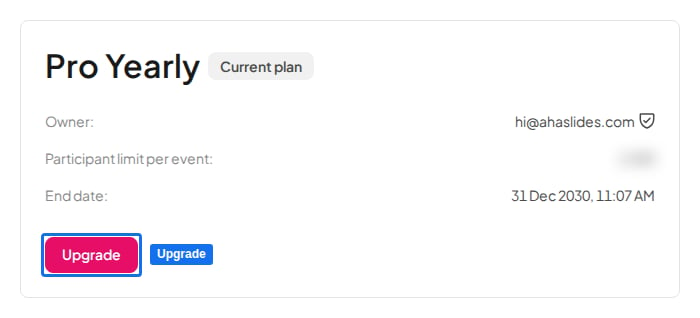
3
Scegli il nuovo piano
Scegli il piano che vuoi e fai clic su Acquista ora (Buy now). Il tuo piano attuale è contrassegnato come Piano attuale (Current plan) e i piani inferiori non possono essere selezionati. Puoi scegliere solo i piani mostrati nella pagina dei prezzi. I piani ritirati non sono più disponibili per l’acquisto. Vedi Piano Legacy.
4
Conferma la modifica
Vieni indirizzato a una pagina Stripe sicura che mostra la modifica e l’importo dovuto. Controlla i dettagli e conferma per completare il passaggio al piano superiore.
Aumentare il limite di partecipanti
Il numero di partecipanti che possono unirsi a una sessione live dipende dal tuo piano. Per ospitare un pubblico più numeroso, passa a un piano con una dimensione del pubblico maggiore seguendo i passaggi qui sopra. La pagina My plan mostra il limite del tuo piano attuale e la pagina dei prezzi confronta la dimensione del pubblico di ogni piano. Il limite di partecipanti per una sessione live dipende dal piano dell’account che sta presentando. Condividere una presentazione non condivide con il collaboratore il limite di partecipanti del proprietario. Se condividi una presentazione con un collaboratore con il piano Free e lui la presenta, si applica il limite di partecipanti del piano Free, anche se tu sei proprietario della presentazione con un piano a pagamento. Vedi Collaborare alle presentazioni.Passare a un piano inferiore
La pagina dei prezzi offre solo piani superiori al tuo attuale, quindi per passare a un piano inferiore devi usare il portale di fatturazione:1
Apri My plan
Fai clic sulla tua immagine del profilo nell’angolo in alto a destra e scegli My plan.
2
Apri il portale di fatturazione
Nella sezione Fatturazione e pagamento (Billing & payment), fai clic su Gestisci pagamento (Manage payment). Si apre una pagina di fatturazione Stripe sicura.
3
Aggiorna l'abbonamento
Fai clic su Update subscription, scegli il piano inferiore e conferma.