

Acquistare un piano individuale non copre i tuoi colleghi. Un piano individuale e un piano Team sono due tipi di piano diversi: un piano individuale potenzia solo il tuo account, e tutti gli altri restano sul piano Free finché non potenziano il proprio account o finché non passi a un piano Team. Gli account non possono nemmeno essere condivisi tra più persone: vedi Condividere il tuo account AhaSlides. Quindi, se vuoi che più persone abbiano le funzionalità a pagamento, acquista un piano Team con una licenza per persona, come descritto qui sotto, invece di un singolo abbonamento individuale.
Come acquistare più licenze per il tuo piano Team
1
Accedi al tuo account AhaSlides
Visita il sito web di AhaSlides e accedi al tuo account esistente. Se non hai un account, devi crearne uno prima di procedere.
2
Seleziona il piano Team dai dettagli dei prezzi
Ci sono due modi per acquistare un abbonamento al piano Team:La pagina dei prezzi e dei piani di AhaSlidesClicca sul link per vedere i dettagli dei prezzi Pricing & Plans | Flexible & Great Value | AhaSlides. Ti porterà alla pagina dei prezzi e dei piani di AhaSlides, dove puoi esplorare le diverse opzioni di abbonamento.Nella pagina dei prezzi, scorri fino alla sezione dei piani Team. Nella riga If you buy … licences of … plan, inserisci il numero di licenze che ti servono e scegli il piano. Puoi modificare la quantità in base alle dimensioni del tuo team. Il minimo è 2 licenze e le licenze del team vengono fatturate annualmente.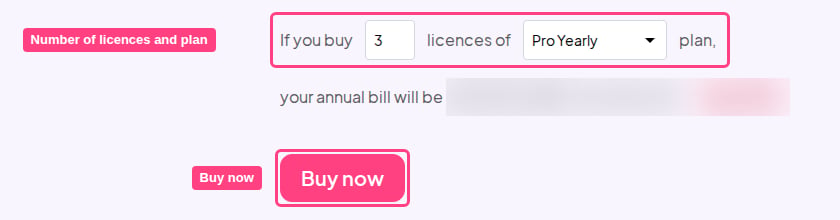
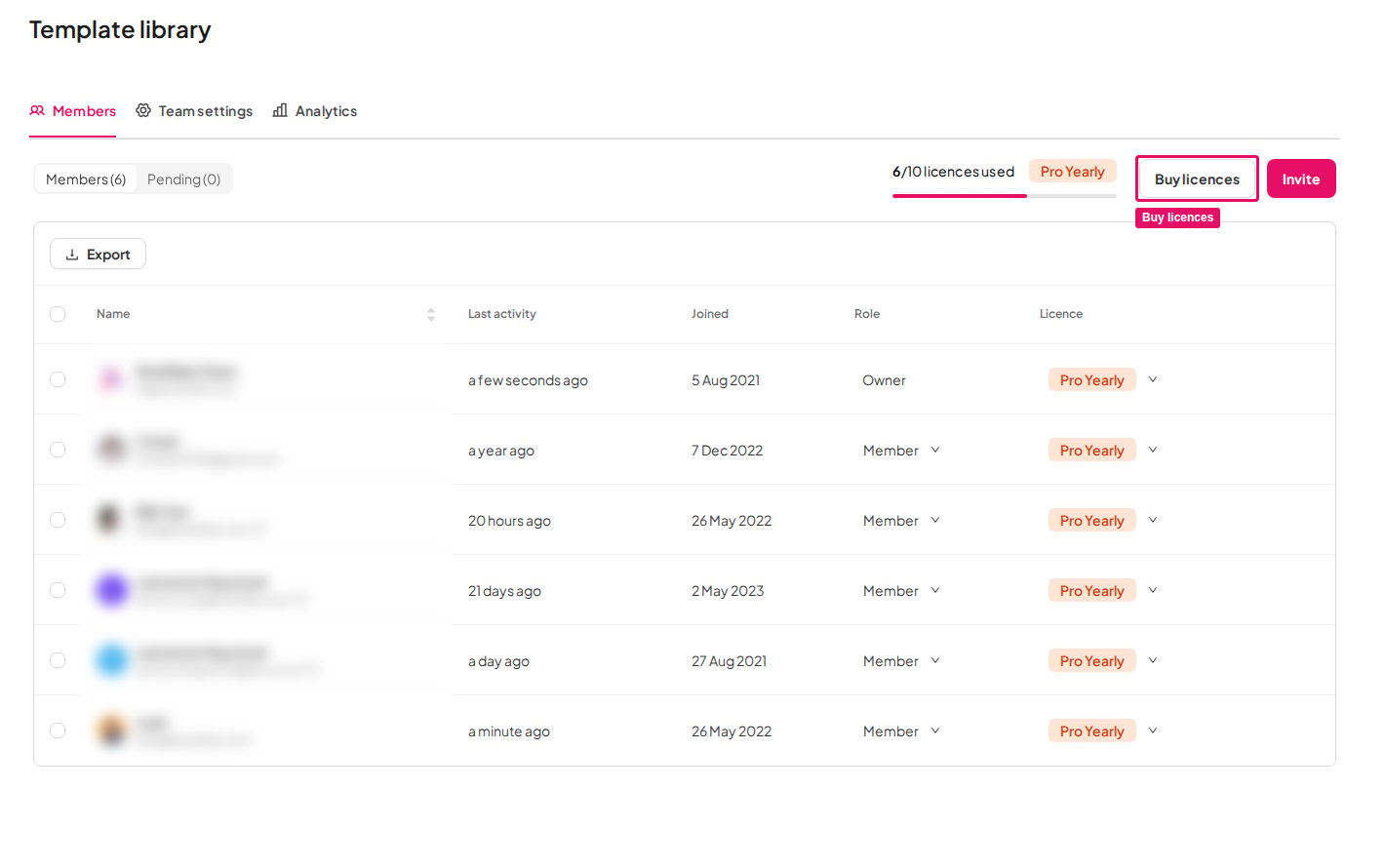
3
Inserisci i dati di pagamento
Nella pagina di pagamento, inserisci i dati della tua carta di credito o di debito come richiesto. Ricontrolla le informazioni per assicurarti che siano corrette. Una volta inseriti, clicca sul pulsante ‘Subscribe’ per procedere con il pagamento.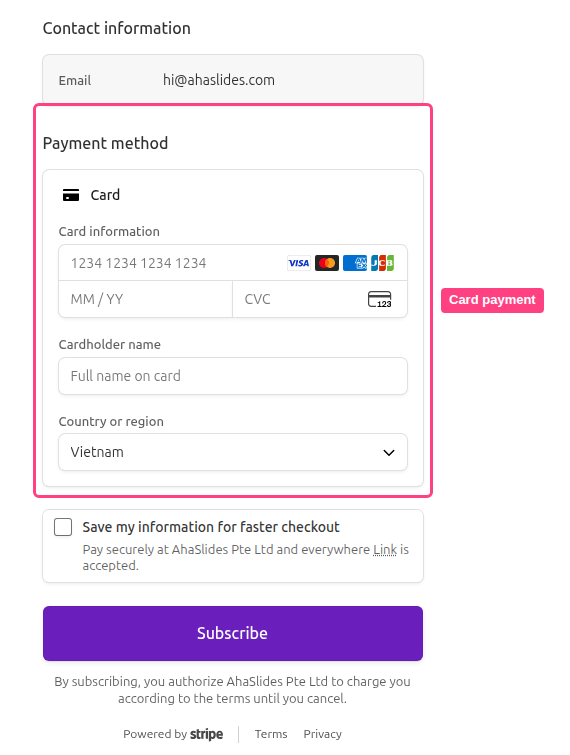
4
Configura i piani Team e aggiungi i membri
Dopo il pagamento riuscito, riceverai un’e-mail di conferma da AhaSlides. Questa e-mail contiene le istruzioni essenziali per configurare i piani Team e aggiungere i membri del team.Segui le istruzioni nell’e-mail di conferma per configurare i piani Team. Aggiungi i membri del team secondo le necessità, permettendo loro di accedere a tutte le funzionalità incluse nell’abbonamento al piano Team acquistato.
Come modificare il numero di licenze del tuo piano Team
Prima di apportare modifiche
- Se al momento hai una sola licenza e vuoi aggiungerne altre, se non l’hai già fatto, dovrai creare un team prima di acquistare altre licenze. Per una guida su come creare e gestire un team, vedi Gestire i membri del tuo team.
- Se stai riducendo il numero di licenze del tuo piano, dovrai prima rimuovere dei membri del team in modo che la dimensione del team corrisponda al nuovo numero di licenze a cui passi.
1
Apri la sezione Fatturazione
Accedi al tuo account AhaSlides e vai alla sezione Fatturazione (Billing):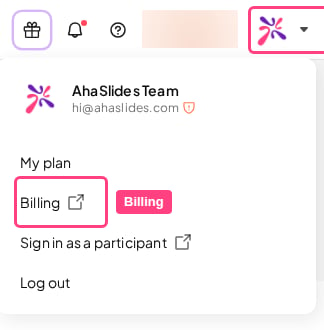
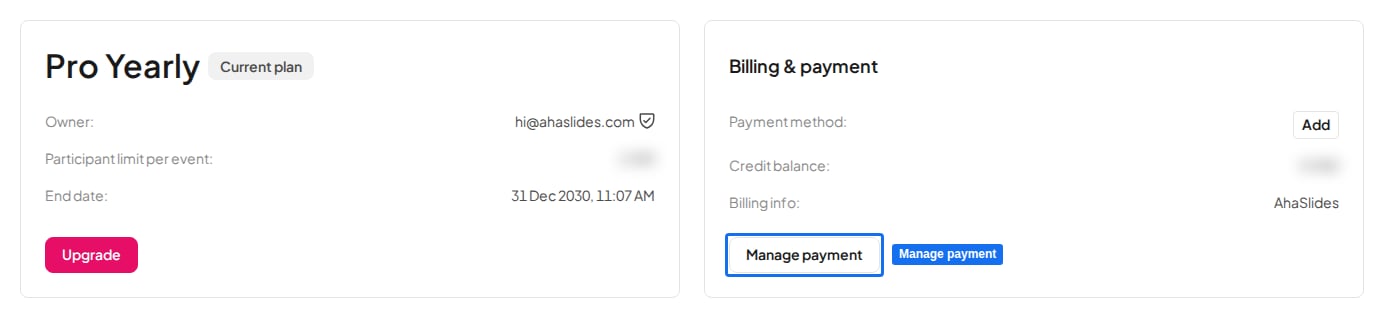
- Clicca sulla tua immagine del profilo e seleziona Fatturazione (Billing)
- Oppure clicca sul pulsante Gestisci pagamento (Manage payment) nella scheda Fatturazione e pagamento (Billing & payment) della pagina My Plan
2
Aggiorna l'abbonamento
Clicca su Update subscription.
3
Regola il numero di licenze
Regola il numero di licenze in base alle tue esigenze, sia che tu voglia acquistarne altre per il tuo piano Team sia che tu voglia ridurre il numero di membri. Poi clicca su Continua (Continue).
4
Conferma
Seleziona Confirm per confermare le modifiche.