

Escape Room in sintesi
Prima di iniziare
Ti servono:- Un account AhaSlides e un corso tuo. Crealo prima come corso standard, oppure chiedi al tuo assistente di crearne uno.
- Un AI assistant che supporti i connettori MCP personalizzati, come Claude o ChatGPT, collegato al server MCP principale di AhaSlides:
Trasformare un corso in una escape room con l’AI
1
2
Chiedi lo stile Escape Room
Indica il corso e lo stile. Per esempio:
- “Usa il plugin Escape Room sul mio corso Phishing basics.”
- “Trasforma il mio corso Safety induction in una escape room con il tema Space Station e mostra un timer in ogni stanza.”
- “Crea un corso escape room di 3 lezioni su come riconoscere i siti web falsi. Chiudi ogni lezione con una domanda a scelta multipla e attiva il finale.”
3
Guarda l'anteprima come la vedranno i partecipanti
Apri My files, clicca su Corsi (Courses) nella barra laterale e apri il corso. Clicca su Anteprima (Preview) nella barra in alto per giocare le stanze. Puoi anche chiedere al tuo assistente un link all’anteprima.
4
Pubblicalo e condividilo
Pubblica il corso e condividi il suo link come per qualsiasi altro corso. Vedi Pubblica e condividi il tuo corso. Se il corso era già pubblicato, pubblicalo di nuovo così i partecipanti vedono il nuovo stile.
Cosa fanno i partecipanti in un corso Escape Room
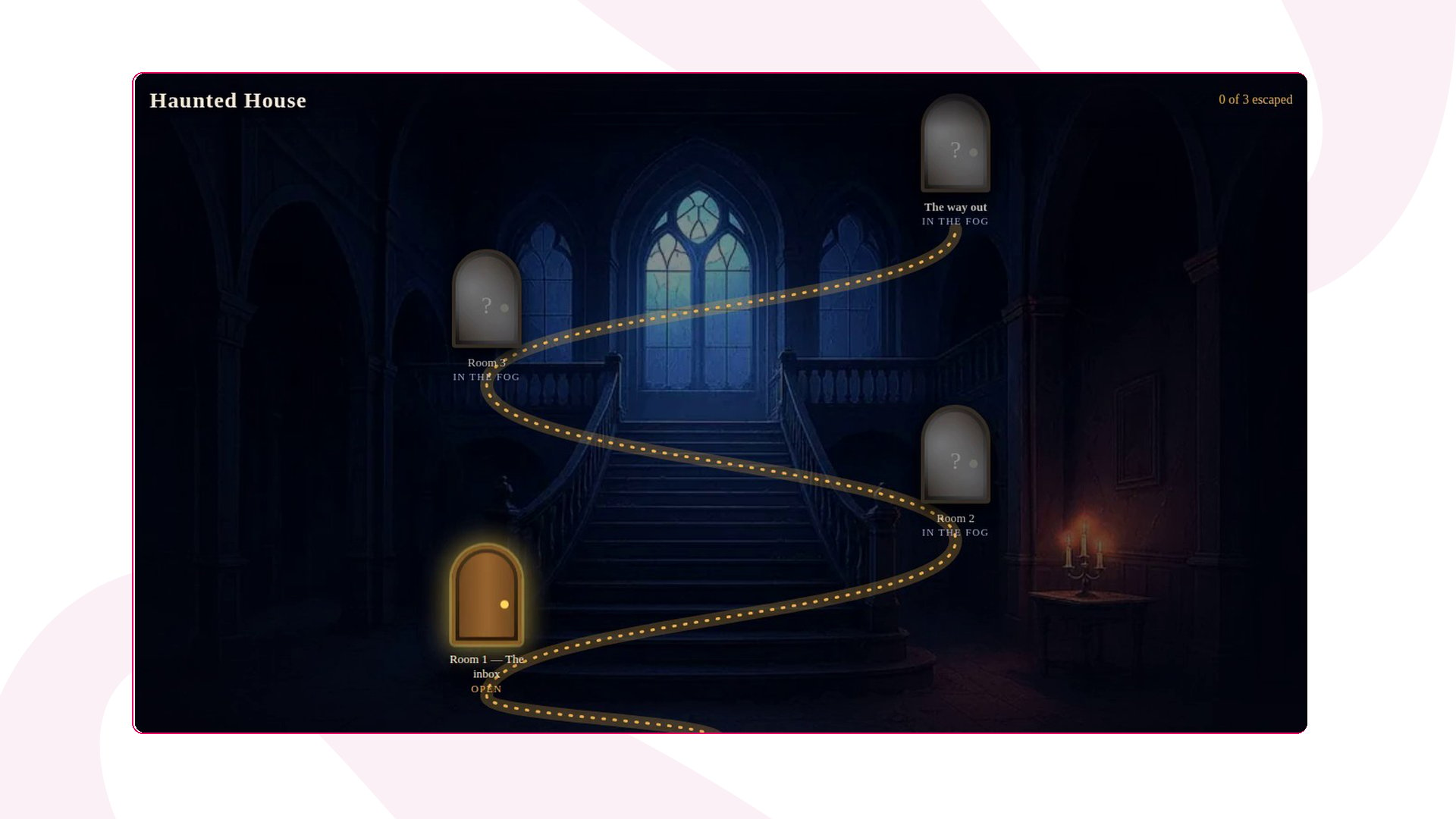
- Scelgono una stanza sulla mappa. La stanza 1 è aperta. Le stanze successive mostrano In the fog finché non si supera la precedente, e una stanza superata mostra Escaped.
- Cercano gli indizi. Ogni stanza ha fino a 4 oggetti da toccare; i nomi sono elencati anche sotto Find objects. Ogni oggetto apre una scheda indizio con una parte della lezione. I partecipanti la leggono e toccano Keep clue; agli indizi non si risponde mai.
-
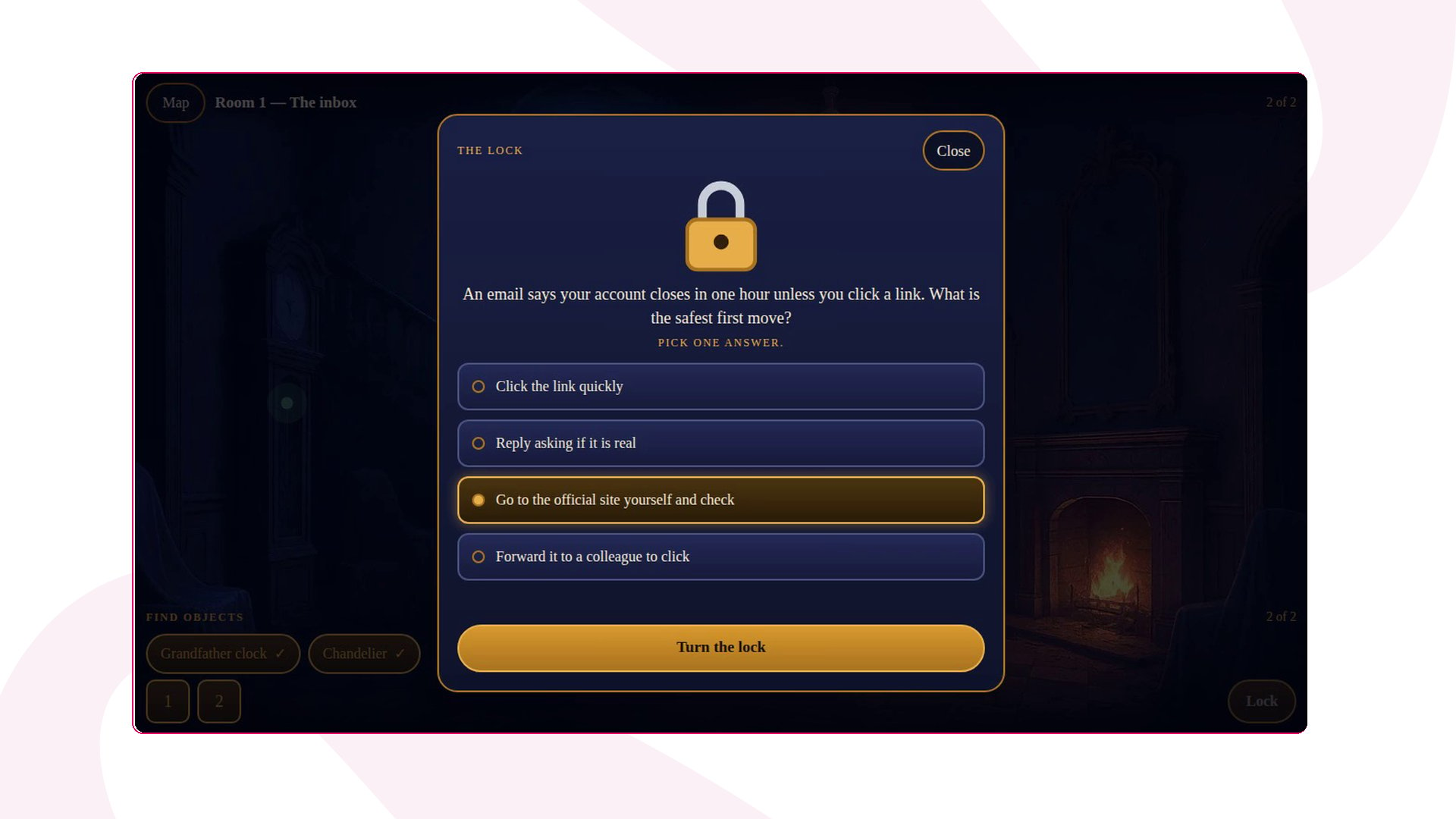
Aprono il lucchetto. Trovati tutti gli indizi, toccano Lock e rispondono alla verifica delle conoscenze della lezione:
Una risposta sbagliata mostra “Not quite. Try again.” e i partecipanti possono riprovare quante volte vogliono. Dopo due tentativi sbagliati compare un suggerimento.
- Fuggono nella stanza successiva. La porta si apre e la mappa accompagna i partecipanti alla stanza seguente. Una lezione senza verifica delle conoscenze non ha lucchetto: la porta si apre appena sono stati trovati tutti gli indizi.
Impostazioni del corso Escape Room
Chiedi al tuo assistente di cambiarne una qualsiasi. I partecipanti vedono la modifica dopo che hai pubblicato di nuovo il corso.Domande frequenti
Posso applicare Escape Room senza un AI assistant?
Posso applicare Escape Room senza un AI assistant?
Non ancora. Escape Room viene applicato da un AI assistant collegato ad AhaSlides. Una volta che il corso ha lo stile, puoi comunque modificarne le lezioni a mano nell’editor dei corsi, come in un corso standard.
Cosa succede se una lezione ha più di una verifica delle conoscenze?
Cosa succede se una lezione ha più di una verifica delle conoscenze?
Solo la prima domanda Multiple choice, Multiple response, Fill in the blank o Matching diventa il lucchetto. Qualsiasi altra domanda di quella lezione compare come scheda indizio con il solo testo della domanda, quindi tieni una sola verifica delle conoscenze per lezione.
Posso riportare un corso allo stile standard?
Posso riportare un corso allo stile standard?
Sì. Chiedi al tuo assistente di riportare il corso allo stile standard, poi pubblicalo di nuovo.
Posso esportare un corso Escape Room nel mio LMS?
Posso esportare un corso Escape Room nel mio LMS?
Non ancora. L’esportazione SCORM non è disponibile per i corsi che usano uno stile come Escape Room. Per esportare un corso, tienilo nello stile standard. Vedi Esportare un corso nel tuo LMS.
Esistono altri stili di corso?
Esistono altri stili di corso?
Sì. Stick trasforma un corso in brevi schede che i partecipanti scorrono sul telefono. Lo applichi allo stesso modo, chiedendolo al tuo AI assistant.
Dove seguono un corso Escape Room i partecipanti?
Dove seguono un corso Escape Room i partecipanti?
Aprono il link del tuo corso su
learn.ahaslides.com, su un telefono o un computer. Vedi Seguire un corso come partecipante.