

Escape Room in sintesi
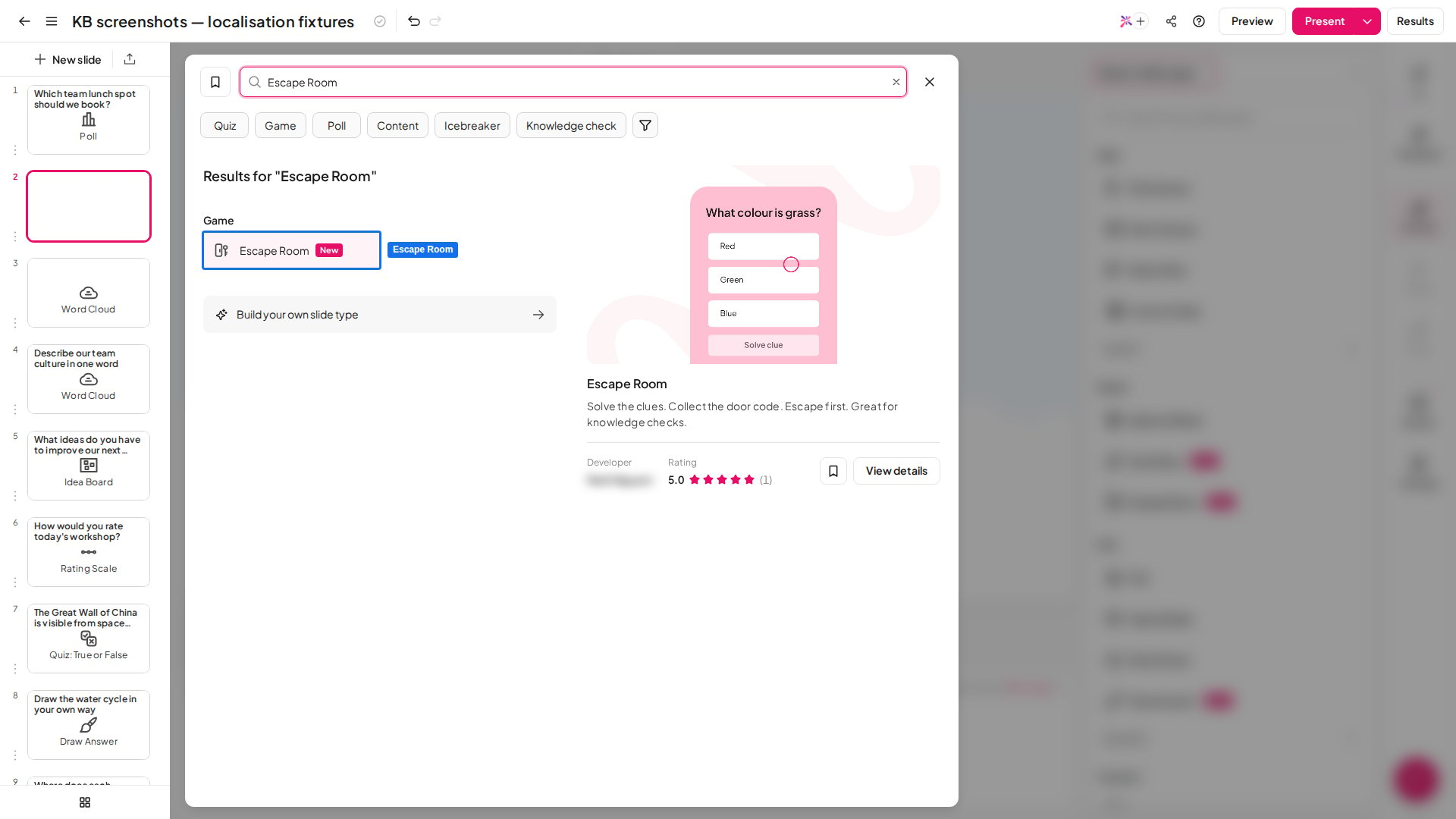
Crea una slide Escape Room
Una nuova slide parte con due stanze vuote nel concept Classic. La Setup checklist in cima al pannello delle impostazioni elenca quattro passaggi, e Inizia (Start) si sblocca quando sono tutti completati.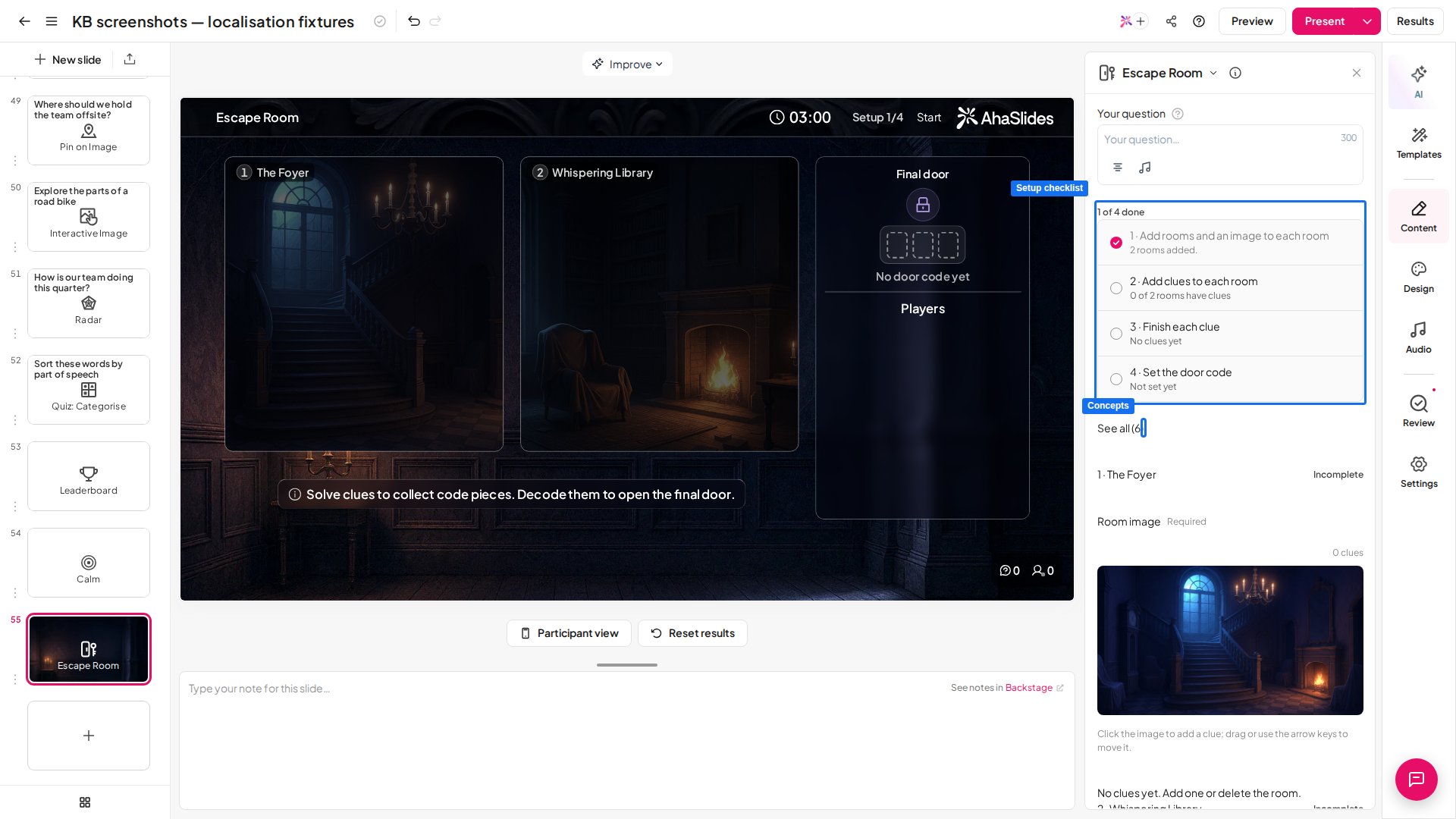
- In Concepts, scegli l’aspetto del gioco. Classic mantiene lo sfondo della tua presentazione e usa le tue immagini per le stanze. Haunted Manor, Space Station, Ancient Temple, Christmas e Halloween includono grafiche delle stanze, nomi delle stanze e uno sfondo già pronti. Fai clic su Vedi tutto (See all) per sfogliarli tutti.
- In Rooms & clues, dai un nome a ogni stanza e aggiungi la sua immagine. È l’immagine che i giocatori esplorano, quindi scegli una foto o un’illustrazione con elementi chiari su cui toccare, come una scrivania, una libreria o una porta. Un concept fornisce le proprie immagini.
- Fai clic sull’immagine della stanza per posizionare un indizio, poi trascinalo, o usa i tasti freccia, per spostarlo. Ogni indizio richiede una domanda, almeno due risposte e una sola risposta corretta. Una stanza apre quella successiva solo quando ogni indizio al suo interno è risolto.
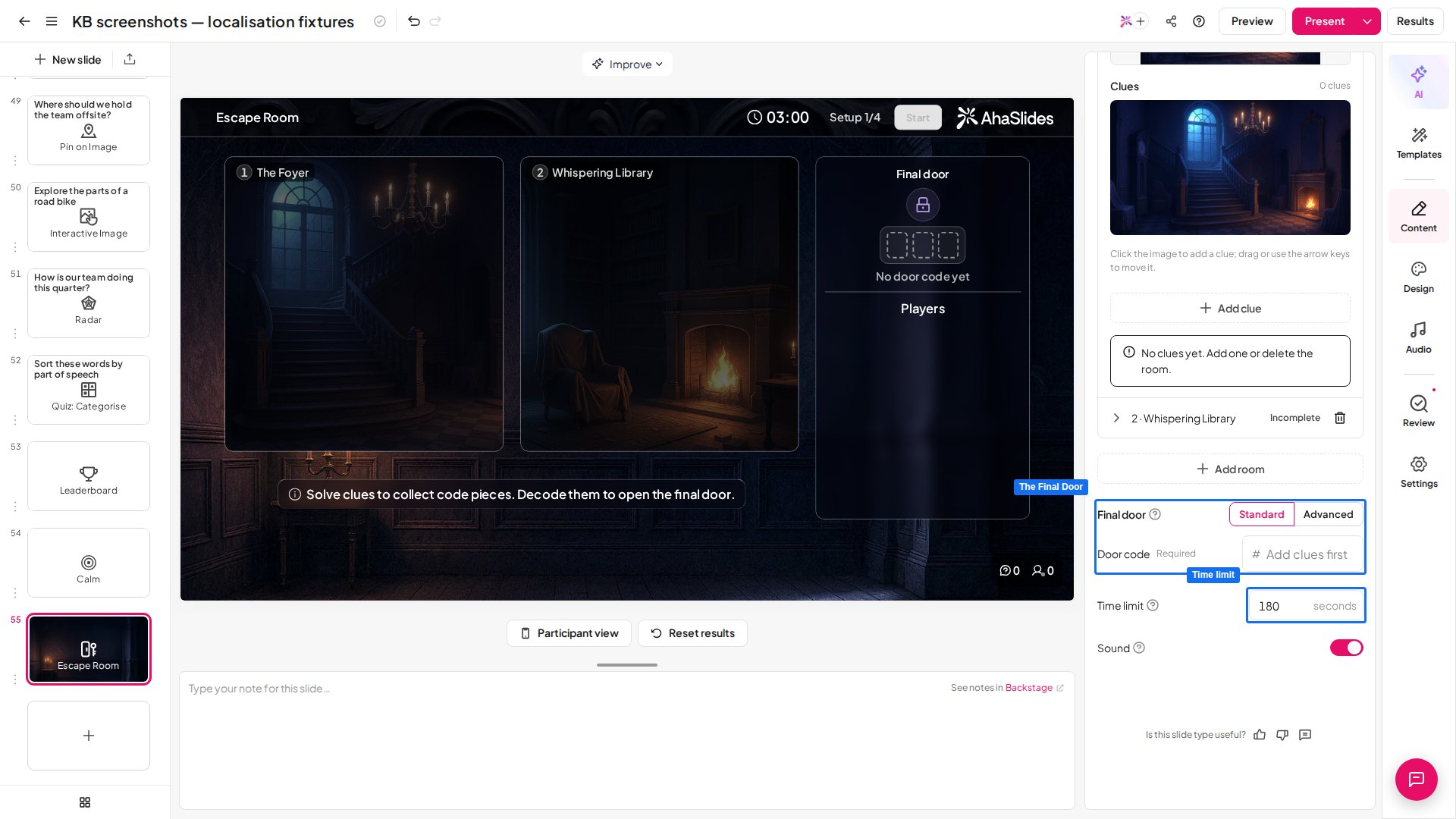
- In The Final Door, digita il Door Code: fino a 6 cifre, e non più cifre degli indizi che hai. Nella modalità Standard AhaSlides sceglie quali indizi rivelano ogni cifra come Code Piece. Nella modalità Avanzate (Advanced) scegli tu gli indizi, e puoi attivare Hide the order e aggiungere un Suggerimento (Hint).
-
Imposta il Limite di tempo (Time limit) e controlla che il Sound sia come vuoi.
Conduci una slide Escape Room
Quando presenti, la lobby mostra chi è entrato. Premi Inizia (Start) o Invio per aprire la prima stanza a tutti: il tempo parte in quel momento. Sullo schermo del presentatore, il nome di ogni giocatore si sposta di stanza in stanza man mano che avanza, con una classifica Standings e il conto alla rovescia. La prima fuga viene annunciata in tempo reale, e la classifica Escaped elenca tutti quelli che sono usciti, dal più veloce. Il round termina quando il tempo scade, quando tutti sono scappati o quando fai clic su End round (o premi Maiusc+Invio). La classifica finale elenca chi è scappato e quanto in fretta, poi chi è Still trapped, dal più vicino alla fuga, e resta sulla slide. Quando il tempo scade, sui telefoni dei giocatori compare Time’s up! e lo schermo del presentatore passa alla classifica finale. Sui loro telefoni, i giocatori:- Entrano con il codice, scelgono un nome e un avatar e aspettano che tu inizi.
- Toccano l’immagine della stanza per trovare gli indizi nascosti e toccano Solve clue dopo aver scelto una risposta. Una risposta sbagliata significa un’attesa di circa 5 secondi prima di poter riprovare.
- Raccolgono un Code Piece da alcuni indizi. Il Code chart sul telefono mostra quale cifra rappresenta ogni forma.
- Risolvono ogni indizio di una stanza per passare alla successiva, con un’animazione di apertura della porta tra le stanze.
- Decifrano i pezzi e digitano il Door Code alla Final Door. Un codice sbagliato significa una breve attesa prima del tentativo successivo.
Impostazioni di Escape Room
Idee per usare Escape Room
- Formazione e inserimento: una stanza per ogni fase di un processo, con un indizio che chiede cosa viene dopo. I nuovi arrivati imparano il processo mentre corrono per completarlo.
- Ripasso in classe: una stanza per argomento, con un indizio per ogni idea chiave. Gli studenti possono giocare da soli o in squadra.
- Team building: una corsa a tema che fa parlare il gruppo mentre esplora le stanze.
- Sessioni stagionali: usa il concept Halloween o Christmas per un ripasso di fine trimestre o di fine anno.