

L’anonimato in sintesi
Condurre un Poll senza raccogliere nomi
1
Crea la presentazione con slide senza punteggio
Usa Poll e altre slide senza punteggio come Word Cloud, Rating Scale o Ranking. Queste non chiedono il nome ai partecipanti.
2
Lascia disattivato il modulo di ingresso
Non attivare Chiedi informazioni ai partecipanti prima che si uniscano (Ask participants for info before they join) in Raccogli informazioni sul pubblico (Collect audience info). Consulta Raccogliere informazioni sul pubblico.
3
Tieni le slide quiz fuori dalla sessione
Una slide quiz (con punteggio) chiede il nome a tutti quando ci arrivi. Metti i quiz in una presentazione separata se vuoi che questa resti senza nomi.
4
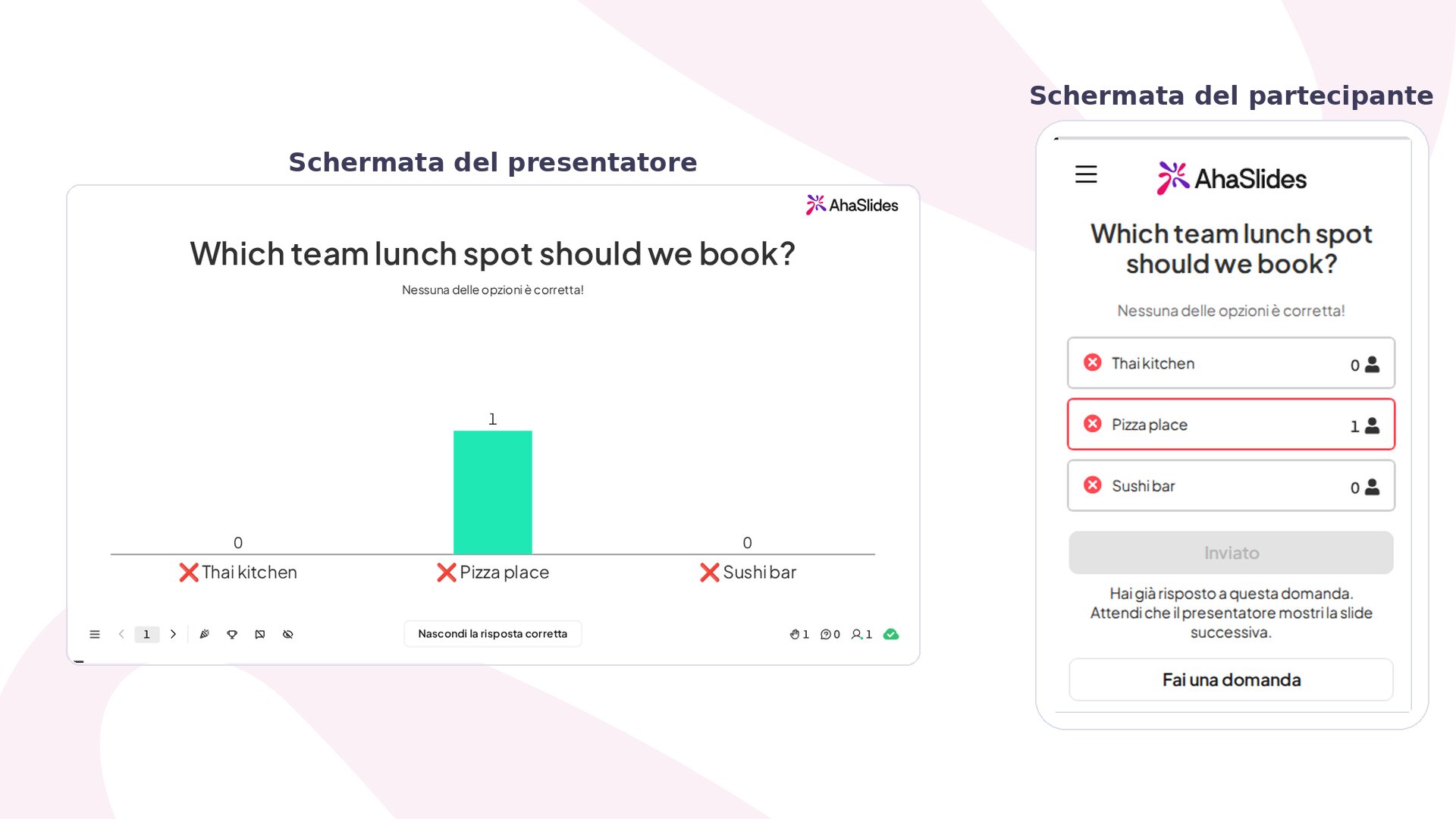
Tieni i risultati sullo schermo del presentatore
I risultati compaiono sul tuo schermo come grafico. I partecipanti vedono il conteggio dei voti sul telefono solo se spunti Show on audience’s devices nella sezione Mostra risultati (Display results) della slide Poll.
Cosa collega un voto a un nome
Ogni partecipante che si unisce riceve un ID partecipante casuale e i suoi voti vengono salvati con quell’ID. L’ID da solo non dice chi sia una persona. Un nome viene associato solo quando il partecipante ne fornisce uno, e succede in questi modi:Cosa puoi vedere nei report
- Schermo del presentatore: il risultato del Poll è un grafico complessivo. Non elenca mai chi ha votato per quale opzione.
- Report del singolo partecipante: ogni partecipante ha una pagina con le risposte che ha dato, compresi i voti nei Poll. Un partecipante che non ha mai dato un nome compare come (Anonymous) e puoi comunque vedere le sue risposte. Consulta Report della presentazione e dei partecipanti.
- Esportazione Excel: il foglio Opinion Answers elenca ogni voto del Poll su una riga a sé, con le colonne Participant Id e Participant Name accanto. Consulta Esportare i dati in Excel.