

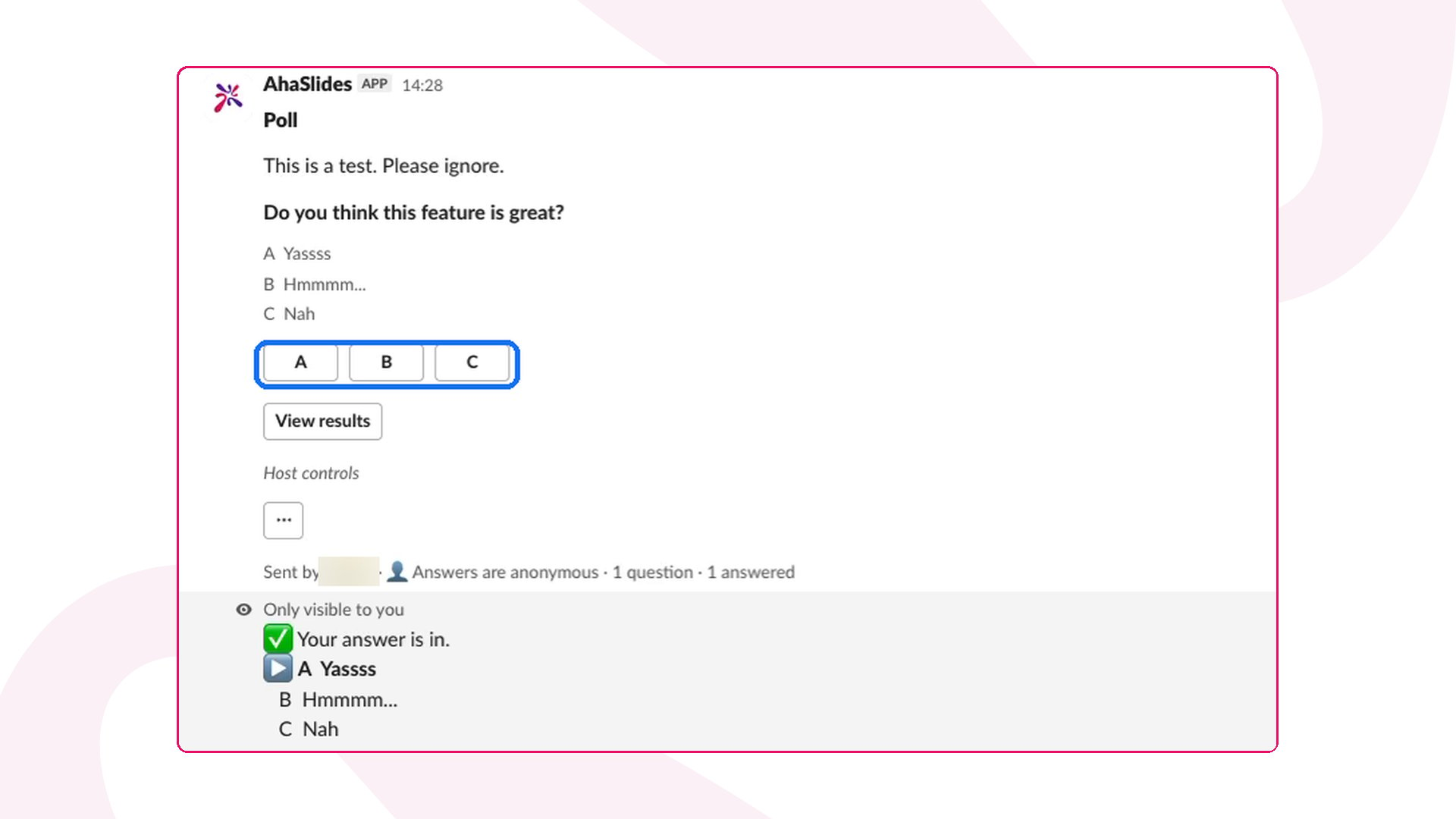
/ahaslides create per creare un Poll, un Rating, un Brainstorm o un Quiz, oppure /ahaslides run per portare in un canale una Survey o una presentazione esistente, e le persone rispondono con i pulsanti direttamente nel messaggio.
AhaSlides for Slack in breve
Prima di iniziare con AhaSlides for Slack
- Installa l’app. Apri la pagina di installazione di AhaSlides for Slack. Si apre la schermata di installazione di Slack, dove scegli il workspace e autorizzi l’app.
- Accedi una volta. In qualsiasi canale, digita
/ahaslidese premi Connect with AhaSlides. Accedi al tuo account AhaSlides e approva la connessione. Lo fai solo una volta. - Solo per i canali privati: digita
/invite @AhaSlidesnel canale prima di pubblicare. I canali pubblici non richiedono altro.
Crea un Poll, un Rating, un Brainstorm o un Quiz in Slack
1
Digita /ahaslides create
In qualsiasi canale, digita 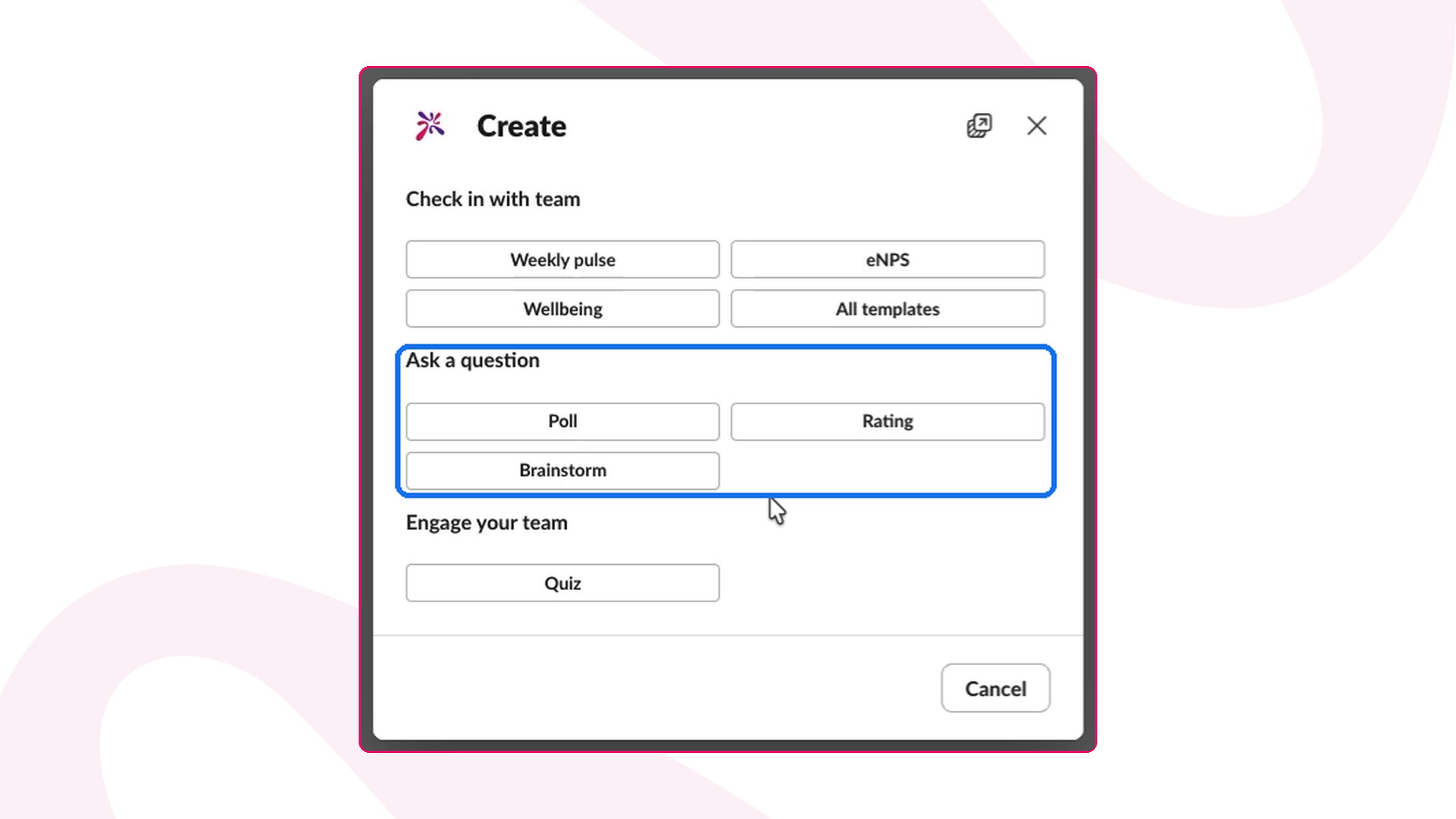
/ahaslides create. Si apre la finestra Create.2
Scegli cosa creare
Scegli Poll, Rating o Brainstorm in Ask a question, oppure Quiz in Engage your team. Per un check-in già pronto, scegli un modello in Check in with team, come Weekly pulse, eNPS o Wellbeing, oppure apri All templates.
3
Scegli un canale e scrivi la domanda
Scegli il canale in cui pubblicare, aggiungi un messaggio facoltativo, poi scrivi la domanda e le opzioni, una per riga. Premi + Add question per trasformarla in una Survey più lunga.
4
Scegli le impostazioni
In Settings, seleziona Anonymous responses per nascondere i nomi a tutti, te compreso. Seleziona Show results to everyone se tutto il canale deve vedere i risultati.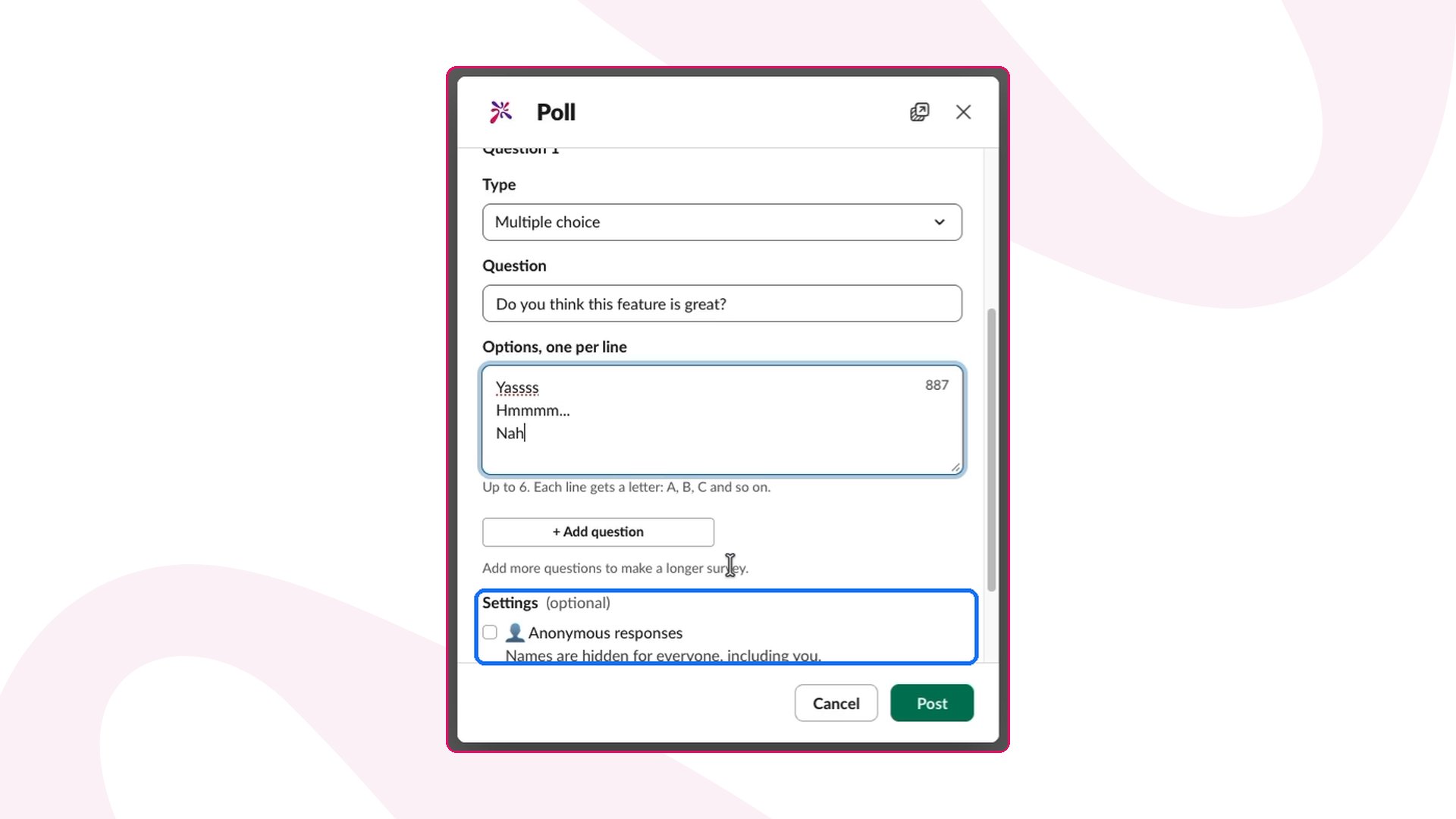
5
Pubblicalo
Premi Post. AhaSlides lo crea nel tuo account e lo pubblica nel canale, pronto per le risposte.
Avvia una Survey o una presentazione esistente in Slack
1
Digita /ahaslides run
In qualsiasi canale, digita 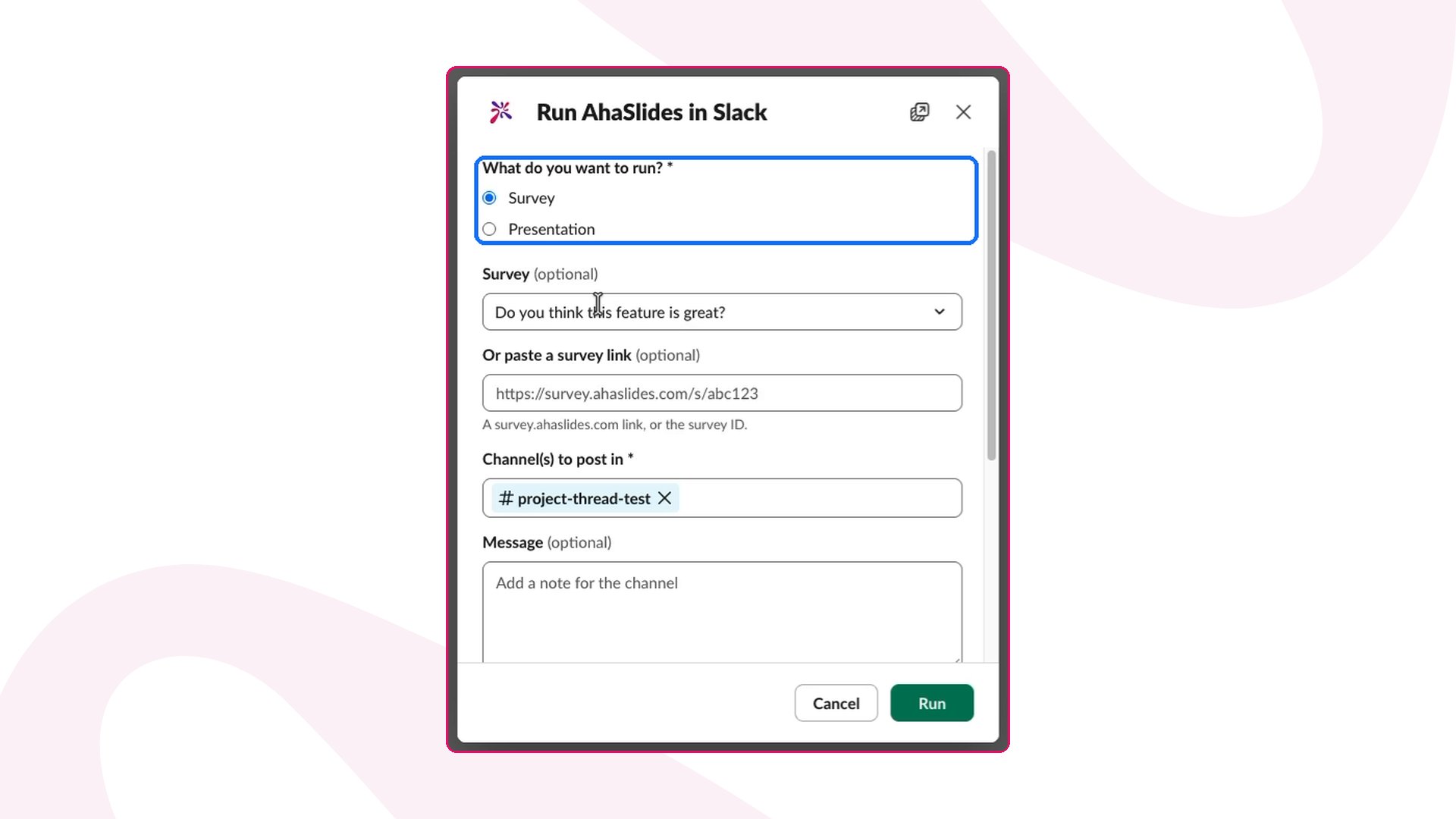
/ahaslides run. Si apre la finestra Run AhaSlides in Slack.2
Scegli una Survey o una presentazione
In What do you want to run?, scegli Survey o Presentation. Poi selezionala dall’elenco, oppure incolla il link di una Survey o l’ID di una presentazione.
3
Scegli un canale e le impostazioni
Scegli il canale in cui pubblicare e aggiungi un messaggio facoltativo. Seleziona Anonymous responses se nessuno deve vedere chi ha risposto, e scegli chi vede i risultati in Show results.
4
Anteprima e pubblicazione
Per una Survey, premi Run. Per una presentazione, premi Preview per controllare il post, poi premi Post.
Rispondi e guarda i risultati in Slack
- Rispondere. Chiunque nel canale risponde premendo un pulsante nel messaggio. Non serve un account AhaSlides. Solo chi risponde vede la conferma che la risposta è arrivata.
- Risultati. Ogni risposta arriva nel tuo report AhaSlides, proprio come le risposte di una sessione live.
- Controlli dell’host. Come host, premi il pulsante … sotto Host controls per View results, End answering o Open in AhaSlides.
- Modalità anonima. Con Anonymous responses attivo, i nomi sono nascosti a tutti, te compreso, in Slack e in AhaSlides.
Risolvi i problemi di AhaSlides for Slack
AhaSlides dice che non è ancora nel canale
AhaSlides for Slack mostra questo messaggio quando pubblichi in un canale privato in cui l’app non è stata invitata. AhaSlides si ferma prima di pubblicare qualsiasi cosa, mostra il comando esatto/invite @AhaSlides da copiare e conserva la tua bozza. Digita /invite @AhaSlides in quel canale, poi premi Post now, oppure digita di nuovo /ahaslides.
Digitando /ahaslides mi viene chiesto di connettermi
AhaSlides for Slack ti chiede di connetterti quando non hai ancora effettuato l’accesso o la tua sessione è scaduta. Premi Connect with AhaSlides e accedi di nuovo.Domande frequenti
Tutti nel canale hanno bisogno di un account AhaSlides?
Tutti nel canale hanno bisogno di un account AhaSlides?
No. Solo l’host che crea o avvia la domanda deve accedere. Tutti gli altri premono semplicemente un pulsante in Slack.
Devo fare l'upgrade per usare AhaSlides for Slack?
Devo fare l'upgrade per usare AhaSlides for Slack?
No. AhaSlides for Slack è disponibile su ogni piano, senza bisogno di upgrade.
Posso pubblicare la stessa domanda in più canali?
Posso pubblicare la stessa domanda in più canali?
Sì. Scegli più canali nel campo del canale prima di pubblicare.