

Un piano per il team e un piano individuale sono 2 tipi diversi di piano. Il proprietario di un team può avere un proprio piano a pagamento, mentre il team resta con un piano gratuito. Il proprietario può passare da un piano individuale a un piano per il team: consulta Acquistare più licenze per l’abbonamento al piano Team di AhaSlides.
Team gratuito e piano Team
Esistono due tipi di team:
Per acquistare o ottenere altre licenze per il tuo piano per il team, consulta Acquistare più licenze per l’abbonamento al piano Team di AhaSlides.
Creare un team
1
Apri la creazione del team
Se non hai ancora un team, fai clic su Crea la tua squadra (Create your team) nel pannello a sinistra, nella sezione Squadra (Team).
2
Dai un nome al team
Inserisci un nome per il team nel campo Nome della squadra (Team name). Il team viene creato subito: non devi invitare alcun membro per completare la configurazione.
3
Invita i membri (facoltativo)
Puoi invitare i membri subito, oppure saltare questo passaggio e invitarli più tardi dalla dashboard dei membri del team.
Rinominare il team
I proprietari e gli amministratori del team possono rinominare il team in qualsiasi momento. Fai clic sul nome del team nel pannello a sinistra, apri la scheda Impostazioni del team (Team settings), inserisci il nuovo nome (fino a 50 caratteri) nel campo Nome della squadra (Team name) e fai clic su Salva (Save).Accedere alla dashboard dei membri del team
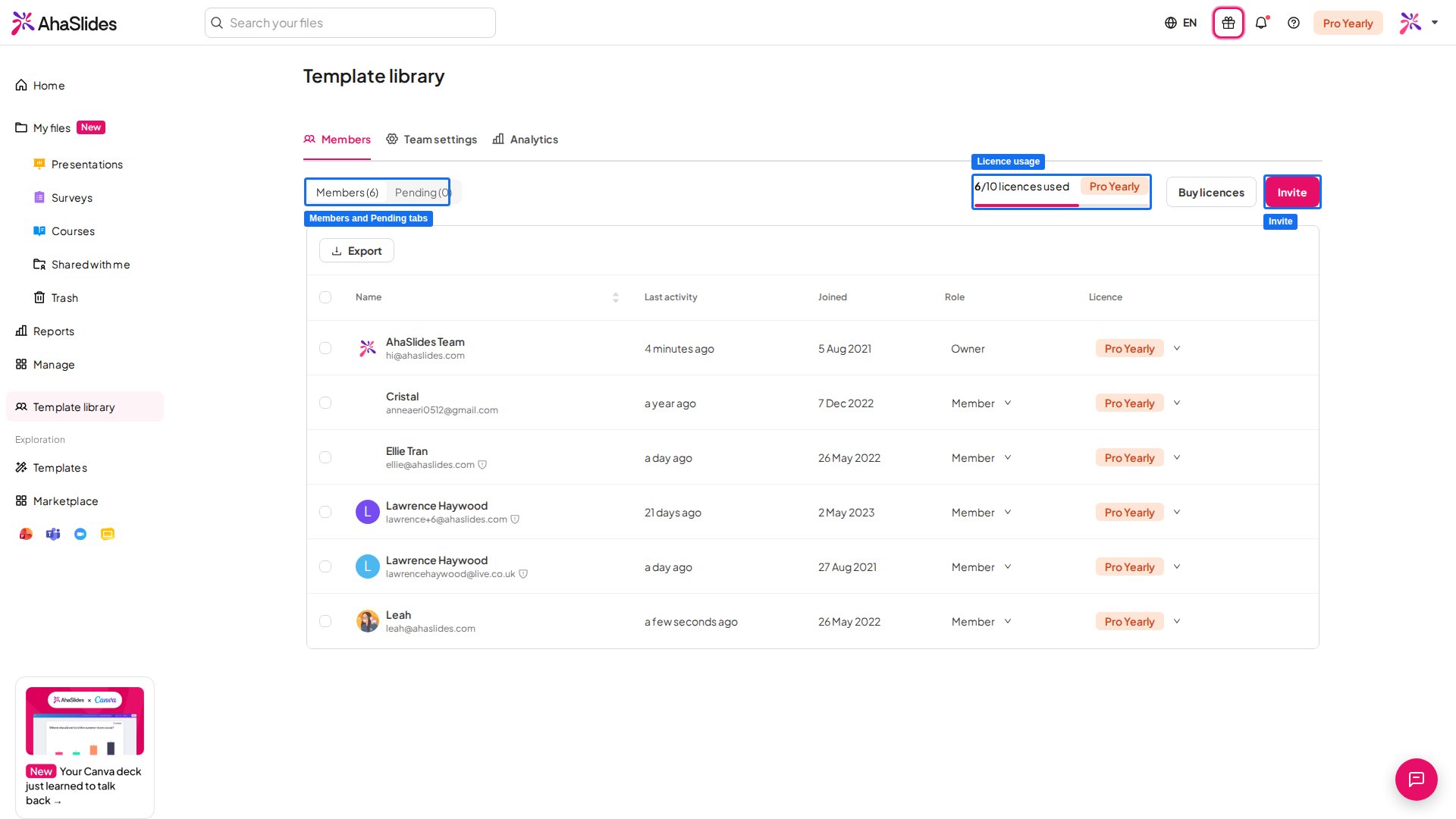
Per gestire i membri del team, fai clic sul nome del team nel pannello a sinistra della dashboard. La dashboard dei membri del team ha due schede:- Membri (Members): mostra tutti i membri attuali del team con i loro ruoli, l’ultima attività, la data di ingresso e (per i piani a pagamento) lo stato della licenza.
- In attesa di (Pending): mostra gli inviti non ancora accettati, con il loro stato (in attesa, rifiutato o scaduto). Quando qualcuno accetta, passa alla scheda Membri (Members).
Ruoli dei membri
Solo il proprietario del team può invitare nuovi membri come amministratori. Gli amministratori possono invitare nuovi membri solo con il ruolo di membro.
Invitare i membri del team
Per invitare nuovi membri nel tuo team, fai clic sul pulsante Invita (Invite) e inserisci i loro indirizzi e-mail: puoi invitare più membri contemporaneamente. Nel menu a tendina del ruolo accanto al campo e-mail, seleziona il ruolo (membro (Member) o Amministratore (Admin)) che ogni invitato avrà nel team.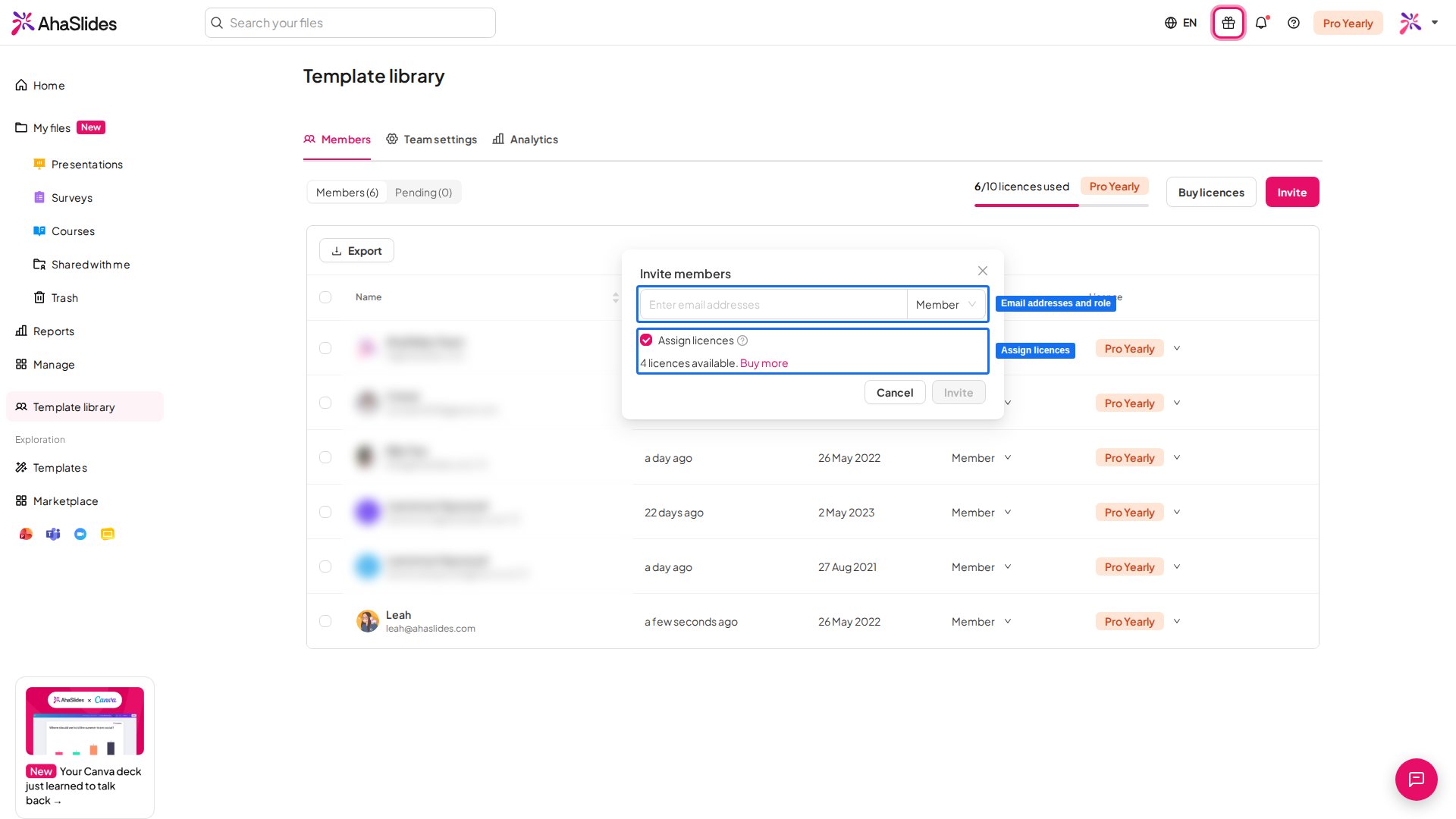
Gli account che sono già membri di un altro team non possono essere invitati. Dovranno lasciare il loro team attuale prima di poter accettare il tuo invito.
- La casella Assign licences: se selezionata, ogni invitato riceve automaticamente una licenza a pagamento quando accetta. È attiva per impostazione predefinita quando ci sono posti disponibili; è disattivata quando il team ha raggiunto la sua quota. Se accettano più invitati dei posti disponibili, le licenze vengono assegnate in ordine di arrivo.
- Il conteggio delle licenze disponibili: mostra quanti posti sono liberi da assegnare.
- Il link Buy more (solo per i proprietari): porta il proprietario del team alla pagina di acquisto delle licenze.
Se la tua organizzazione gestisce l’accesso tramite un provider di identità, i membri possono unirsi con l’accesso unico (SSO) o essere aggiunti automaticamente invece che tramite invito. Consulta Configurare SSO e il provisioning SCIM.
- Copiare il link dell’invito per condividerlo direttamente.
- Vedere un badge “Auto” (nei piani a pagamento) che indica che una licenza verrà assegnata automaticamente quando l’invitato accetta.
- Ritirare qualsiasi invito in sospeso facendo clic sull’icona di ritiro sul lato destro.
- Se hanno già un account AhaSlides, possono fare clic sul link nell’e-mail, oppure accedere e accettare o rifiutare l’invito dal banner in alto nella loro dashboard.
- Se non hanno ancora un account, il link li porta prima a iscriversi, e poi possono accettare o rifiutare l’invito. Una volta accettato, vengono aggiunti automaticamente al tuo team e compaiono nella scheda Membri (Members).
Gestire le licenze (solo piani a pagamento)
In un piano Team a pagamento, la scheda Membri (Members) include una colonna Licenza che mostra lo stato attuale della licenza di ogni membro. Il proprietario e gli amministratori del team possono concedere o revocare le licenze ai singoli membri usando il menu a tendina di quella colonna. Gestione di gruppo delle licenze: i proprietari e gli amministratori possono anche gestire le licenze di più membri contemporaneamente: seleziona uno o più membri con le caselle a sinistra della tabella dei membri, poi usa l’azione Assegna (Assign) o Revoca (Revoke) che compare nella barra delle azioni.I membri che hanno un proprio abbonamento personale attivo non possono essere gestiti con la gestione di gruppo delle licenze: il loro piano è legato al loro account individuale e non al team.
Cambiare i ruoli dei membri del team
Come proprietario, puoi cambiare il ruolo di qualsiasi membro del team tra membro (Member) e Amministratore (Admin). Vai al suo nome nella scheda Membri (Members), apri il menu a tendina sotto Ruolo (Role) e seleziona Amministratore (Admin) o membro (Member).Solo il proprietario del team può cambiare i ruoli dei membri. Gli amministratori vedono i ruoli dei membri come etichette di sola lettura e non possono riassegnarli.
Rimuovere i membri del team
Per rimuovere un membro dal tuo team, vai al suo nome nella scheda Membri (Members), poi fai clic sull’icona Rimuovi dalla squadra (Remove from team) all’estrema destra della sua riga.Se usi un piano Team, recuperi 1 licenza ogni volta che rimuovi un membro del team. L’account di quell’utente passa automaticamente al piano gratuito.
Lasciare il team
Il proprietario e i membri del team possono lasciare il team in qualsiasi momento. Vai alla scheda Membri (Members), poi fai clic sull’icona “Leave team” all’estrema destra del loro nome nell’elenco dei membri. Quando un membro se ne va, il sistema gli toglie l’accesso alle presentazioni e alle cartelle condivise specificamente con il team.Area di lavoro del team e area di lavoro personale
Non esiste un’area di lavoro del team separata, e le tue presentazioni in I miei file (My Files) restano private finché non le condividi. La cosa più simile a un’area di lavoro condivisa è una cartella condivisa: condividi una cartella con tutto il team e tutti lavorano insieme sulle presentazioni al suo interno.Configurare una cartella condivisa per il team
1
Apri Condividi sulla cartella
In I miei file (My Files), fai clic sul pulsante con i 3 puntini accanto alla cartella, oppure fai clic con il tasto destro su di essa, e scegli Condividi (Share).
2
Scegli il tuo team
Fai clic sul campo e-mail e seleziona il tuo team dal suggerimento che compare. Scegli un ruolo, Editor (Editor) (modifica e presenta) o Presentatore (Presenter) (solo presenta, non può modificare), poi fai clic su Aggiungi (Add). Il ruolo Presentatore non è disponibile su ogni piano; se il tuo non lo include, ti verrà proposto di passare a un piano superiore. La cartella mostra quindi Shared with your whole team.
3
Metti le presentazioni nella cartella
Sposta nella cartella le presentazioni di cui il team ha bisogno con Spostati in (Move to). Consulta spostare le presentazioni tra le cartelle.
Condividere una singola presentazione con il team
1
Apri Aggiungi collaboratori
Apri la presentazione, fai clic sull’icona Condividi (Share) nell’intestazione dell’editor, poi scegli Aggiungi collaboratori (Add collaborators).
2
Scegli il tuo team
Fai clic sul campo e-mail e seleziona il tuo team dal suggerimento che compare, poi fai clic su Aggiungi (Add).