

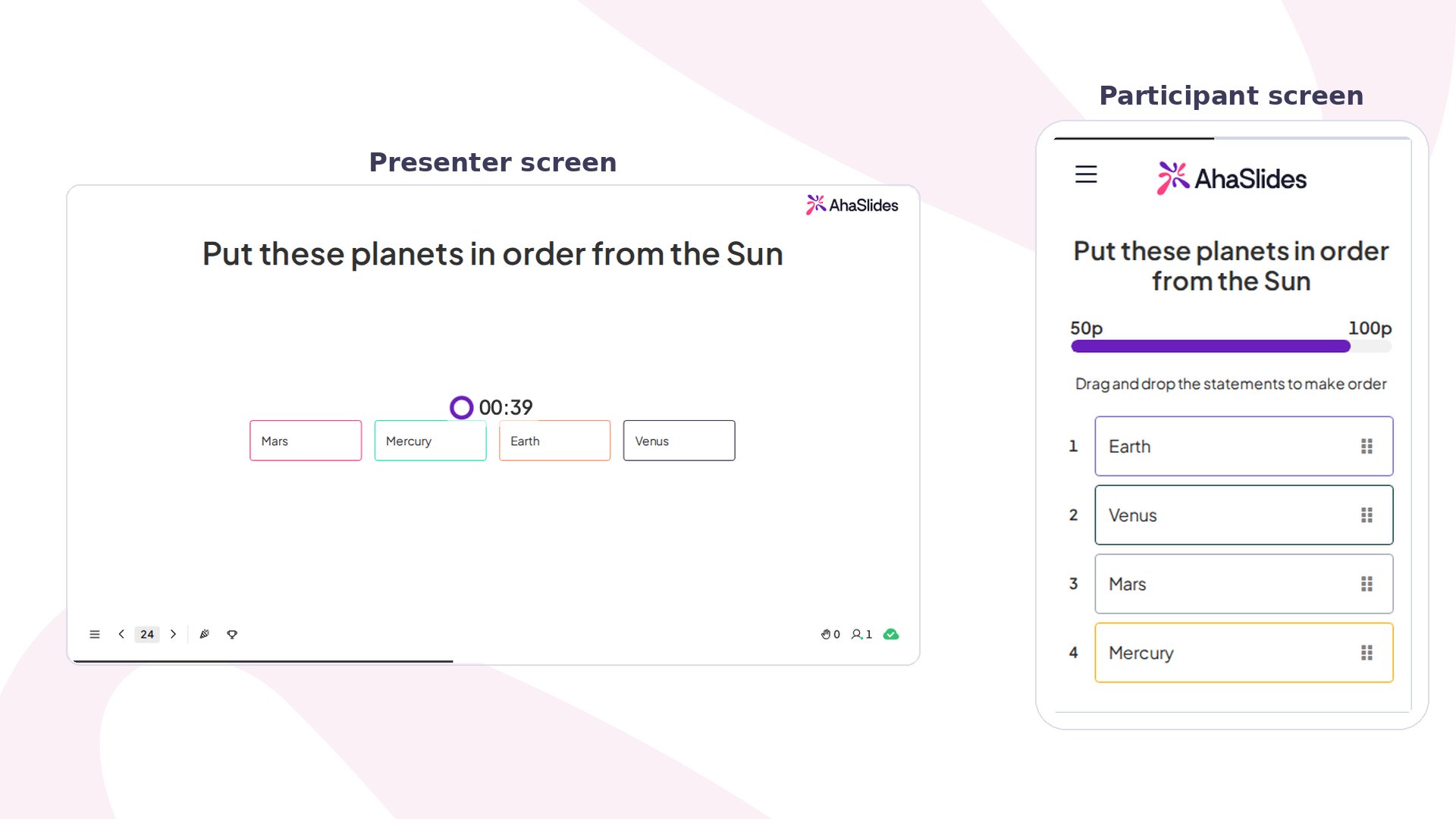
Correct Order 한눈에 보기
Correct Order 슬라이드 만들기
1
Correct Order 슬라이드 추가
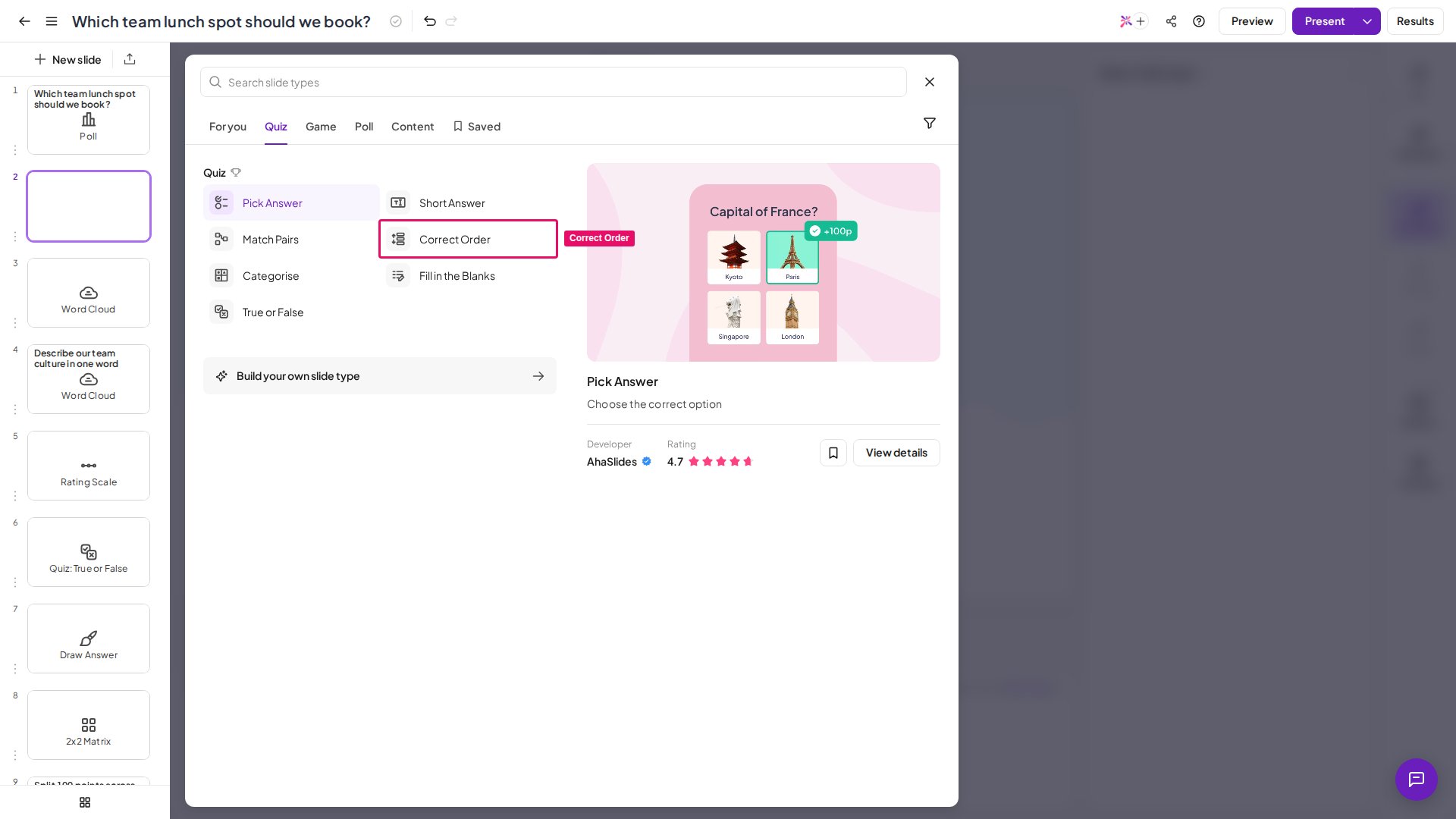
에디터의 슬라이드 유형 선택기에서 퀴즈 (Quiz) 섹션의 Correct Order를 선택합니다.
2
질문 입력
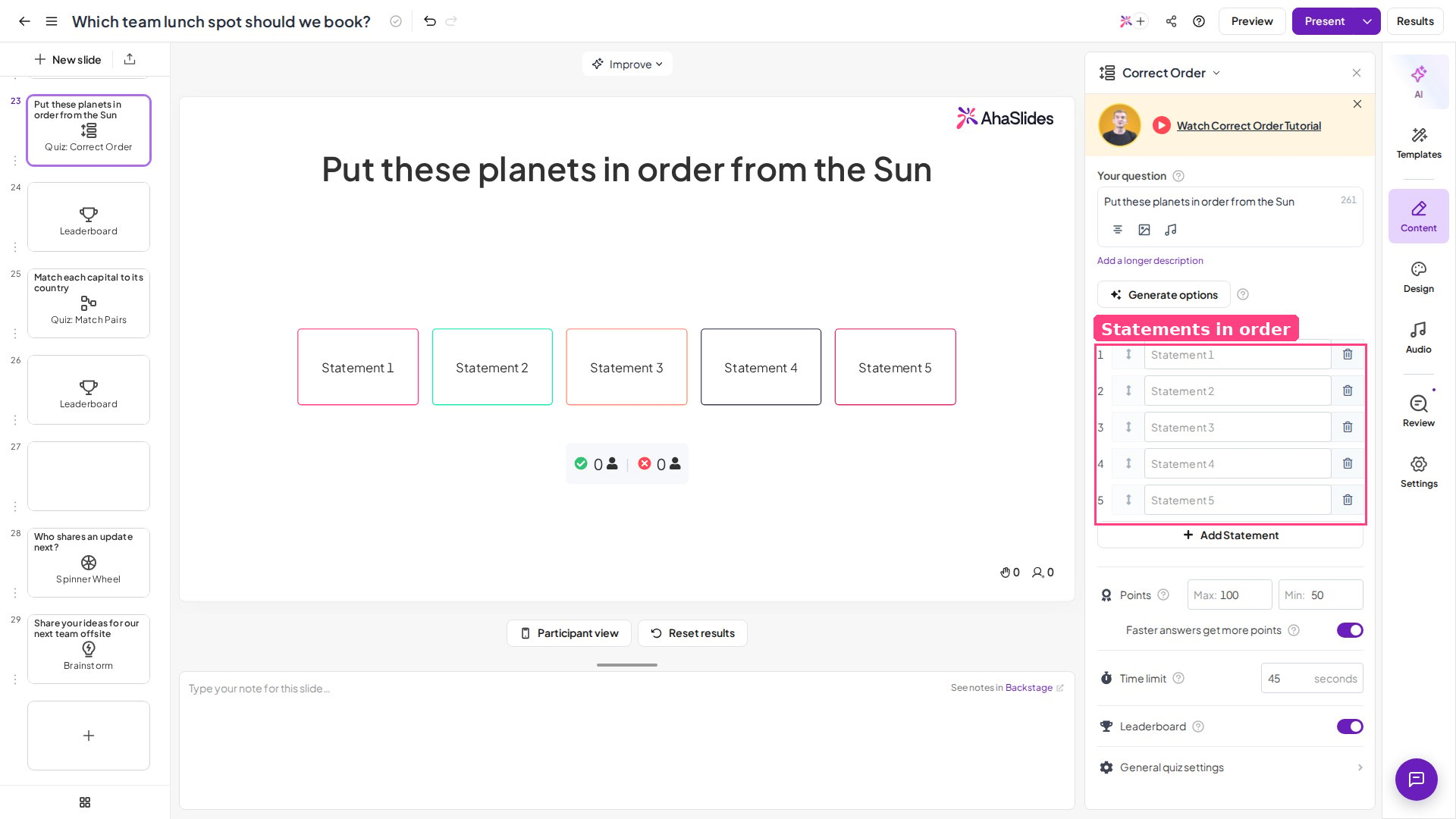
질문 (Your question) 필드에 질문이나 안내를 입력합니다. 명확하고 모호하지 않은 질문이 가장 좋습니다. 예: “다음 단계를 올바른 순서로 배열하세요.”
3
문장 추가
진술 (Statements) 아래에 올바른 순서대로 최대 7개의 문장을 입력합니다. AhaSlides가 프레젠테이션 캔버스에서 참가자에게 자동으로 문장을 섞어 보여 줍니다. Correct Order 슬라이드는 항상 문장을 섞습니다. Shuffle Options 퀴즈 설정으로는 이 섞기를 끌 수 없습니다. Correct Order의 각 문장은 텍스트만 가능하며 최대 50자입니다. Correct Order 문장에는 이미지를 추가할 수 없습니다. Correct Order 슬라이드의 질문에는 이미지를 추가할 수 있습니다.
4
점수와 시간 설정
아래로 스크롤하여 점수 범위와 제한 시간을 설정합니다. Correct Order 설정을 참고하세요.
- 항목은 최대 5개로 유지하세요 — 항목이 적을수록 인지 부담이 줄고 모바일에서 끌어 옮기기도 쉽습니다.
- 각 항목을 뚜렷하게 구분하세요 — 위치가 바뀌어도 그럴듯해 보이는 항목은 피하세요.
- 논리적인 순서 유형을 고르세요 — 시간순 사건, 프로세스 단계, 우선순위 순위가 가장 잘 어울립니다.
- 항목 텍스트를 간결하게 유지하세요 — 3~7단어의 짧은 구절이 읽고 끌어 옮기기 쉽습니다.
- 항목에 번호를 붙이지 마세요 — 텍스트에 “1단계: …”처럼 쓰면 정답이 드러납니다.
Correct Order 슬라이드 발표하기
참가자는 자신의 기기에서 질문과 섞인 문장 목록을 봅니다. 설정한 제한 시간 안에 문장을 올바르다고 생각하는 순서로 끌어다 놓은 뒤 제출 (Submit)을 눌러 답을 확정합니다.Correct Order는 부분 점수를 지원하지 않습니다. 참가자가 모든 문장을 정확한 순서로 배치해야 점수를 받을 수 있으며, 한 문장이라도 잘못 배치하면 0점입니다.
Correct Order 설정
궁금한 점이 있으신가요?
지원팀에 문의해 주세요. 로그인한 상태라면 대시보드 오른쪽 아래의 채팅 아이콘을 사용하시고, 그렇지 않다면 여기에서 문의하시거나 hi@ahaslides.com으로 이메일을 보내 주세요.
다른 사용자와 소통하고 싶으신가요? AhaSlides 커뮤니티에 참여해 팁을 공유하고, 기능을 제안하고, 다른 사람들이 청중의 참여를 이끄는 방법을 살펴보세요.