

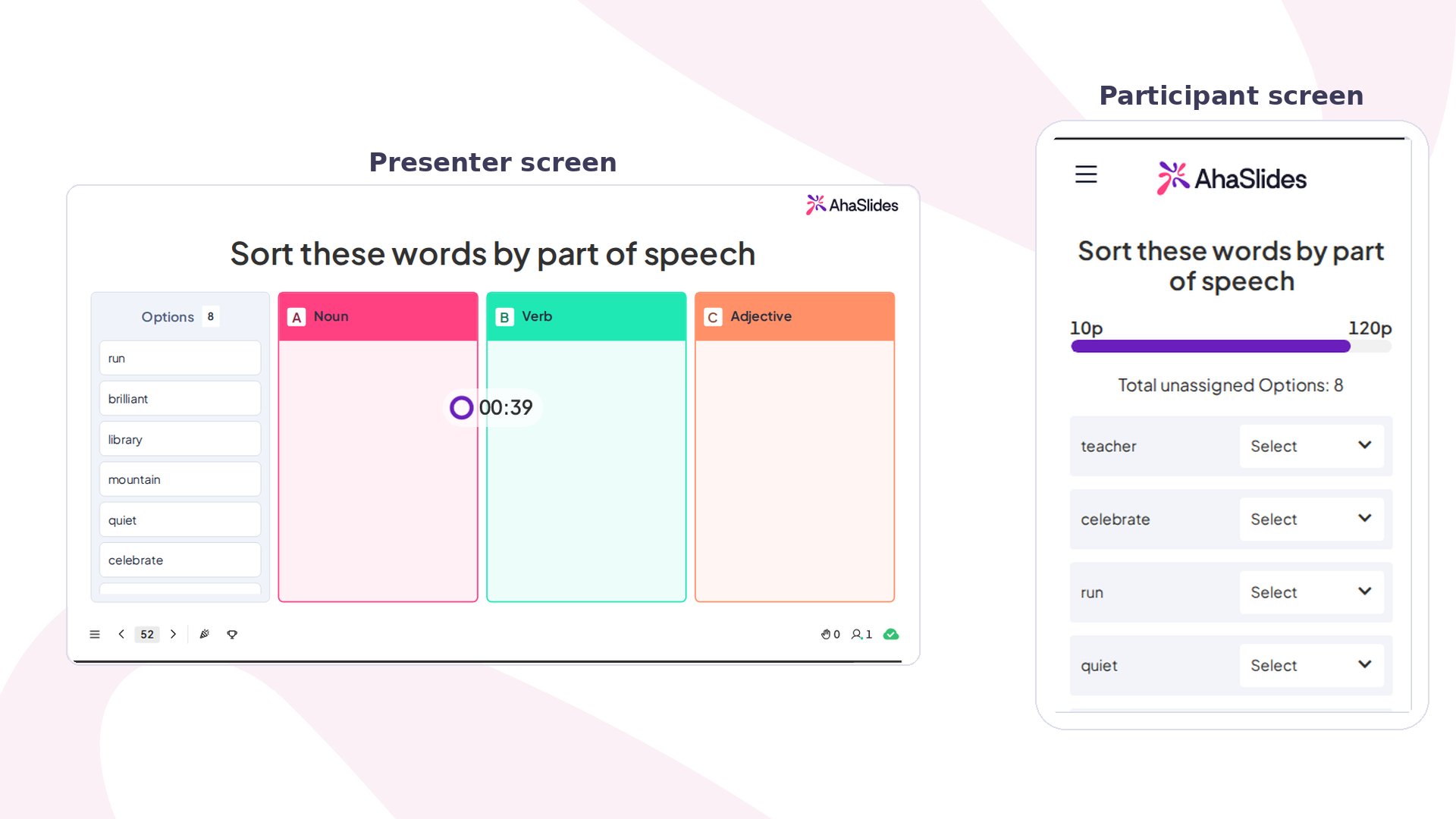
Categorise 한눈에 보기
Categorise 슬라이드 만들기
1
슬라이드 추가
편집기에서 새 슬라이드 (New slide)를 클릭하고 슬라이드 유형 선택기의 퀴즈 (Quiz) 섹션에서 Categorise를 선택합니다.
2
질문 작성
질문 (Your question) 필드를 클릭하고 참가자가 풀어야 할 과제를 입력합니다. 무엇을 분류하는지 구체적으로 적으세요.
3
분류할 항목 추가
카테고리 및 옵션 (Category & options) 섹션의 공유 “Enter options, separated by commas” 필드에 참가자가 분류할 항목을 모두 입력합니다. AhaSlides가 이를 참가자 화면에서 끌어서 옮길 수 있는 항목으로 자동으로 나눕니다. 쉼표를 입력하는 대신 각 항목 뒤에 Enter를 눌러도 됩니다. 각 항목은 최대 150자까지 입력할 수 있습니다. 항목에 쉼표나 세미콜론이 있다면 항목 하나가 여러 항목으로 나뉘는 이유는 무엇인가요?를 참고하세요.
4
카테고리 이름 정하기
각 카테고리 블록에 이름을 입력합니다. + Add Category를 클릭하여 카테고리를 최대 8개까지 추가할 수 있습니다. 각 카테고리 안의 “Enter options, separated by commas” 필드에 해당 카테고리 전용 항목을 입력하면 정답으로 미리 지정할 수도 있습니다.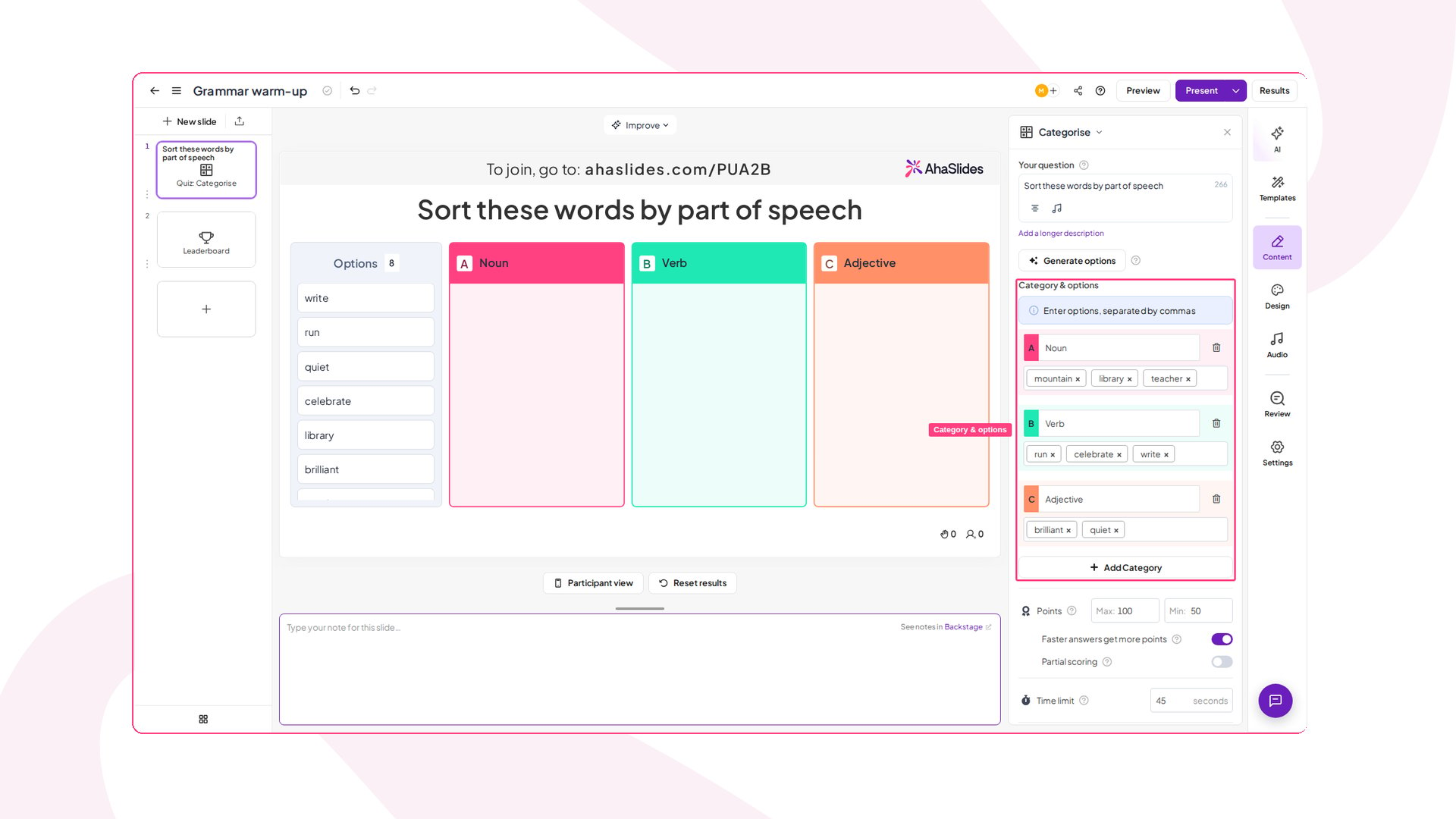
5
설정 조정 후 저장
점수와 시간을 설정한 다음(자세한 내용은 Categorise 설정 참고) 슬라이드를 저장합니다.
Categorise 슬라이드 발표하기
Categorise 슬라이드를 발표하면 참가자는 기기에서 섞인 항목 목록을 보고, 각 항목이 속한다고 생각하는 카테고리로 끌어 놓습니다. 맞힌 항목이 많을수록, 더 빨리 답할수록 더 많은 점수를 얻습니다. 발표자 화면에서는 응답이 들어오는 대로 카테고리 열에 항목이 실시간으로 채워집니다. 점수 방식, 리더보드 및 기타 퀴즈 전체 설정은 퀴즈 만들고 진행하는 방법을 참고하세요.Categorise 설정
Categorise 활용 아이디어
교실 및 교육
어휘를 품사별로 분류하거나, 생물을 계(界)별로 분류하거나, 역사적 사건을 시대별로 묶어 보세요. 라이브 결과를 통해 교사는 학급에서 다시 짚어야 할 부분을 알 수 있습니다.
기업 교육 및 온보딩
신입 직원이 회사 가치를 “전략적 우선순위” 또는 “문화적 기둥”으로 분류하게 하거나, 고객 불만을 지원 단계별로 분류하게 해 보세요.
팀 워크숍 및 회고
개선 아이디어 백로그를 “빠른 성과”, “큰 도전”, “나중으로 보류”로 분류하거나, 장애 요인을 근본 원인별로 묶어 보세요.
아이스브레이커 및 이벤트
재미있는 사실, 팀 퀴즈, 제품 기능을 주제별 카테고리로 분류하여 컨퍼런스 세션이나 전체 회의의 분위기를 풀어 보세요.
시장 조사
참가자에게 제품 속성을 “필수”, “있으면 좋음”, “불필요” 열로 분류하게 하거나, 활용 사례를 부서별로 묶게 해 보세요.
기업 교육 및 온보딩 템플릿 사용해 보기
바로 쓸 수 있는 예시가 필요하신가요? 이 템플릿은 온보딩용으로 만든 세 차례의 Categorise 라운드를 진행합니다. 회사 가치를 Strategic Priority 또는 Cultural Pillar로 분류하고, 고객 불만을 support tier별로 분류하고, 온보딩 업무를 HR, IT, Manager에 배정합니다.자주 묻는 질문
항목 하나가 여러 항목으로 나뉘는 이유는 무엇인가요?
항목 텍스트에 쉼표나 세미콜론이 들어 있기 때문입니다. 옵션 필드는,와 ;를 모두 항목 구분자로 취급하며, Enter나 Tab을 눌러도 현재 항목이 끝납니다. 이스케이프 문자가 없으므로 항목 텍스트 안에는 쉼표나 세미콜론을 넣을 수 없습니다. 쉼표가 들어 있는 완전한 문장을 붙여넣으면 참가자 화면에는 끌어서 옮길 수 있는 두 개의 카드로 나뉘어 표시됩니다.
항목이 단어 하나가 아니라 완전한 문장인 언어 및 문법 활동에서 특히 중요합니다. 항목 안에 문장 부호가 필요하다면 필드가 나누지 않는 다른 기호로 바꾸세요.
대시, 콜론, 괄호는 모두 하나의 항목 안에 그대로 유지됩니다. 직접 구분자를 선택할 수 있는 기능이 활동에 도움이 된다면 지원팀에 알려 주세요. 이러한 의견은 제품팀에 전달해 드립니다.