


Pick Answer 한눈에 보기
Pick Answer는 퀴즈 질문 유형입니다. 리더보드, 팀 플레이, 전체 퀴즈 진행 방법은 퀴즈 만들고 진행하는 방법을 참고하세요.
Pick Answer 슬라이드 만들기
1
슬라이드 추가하기
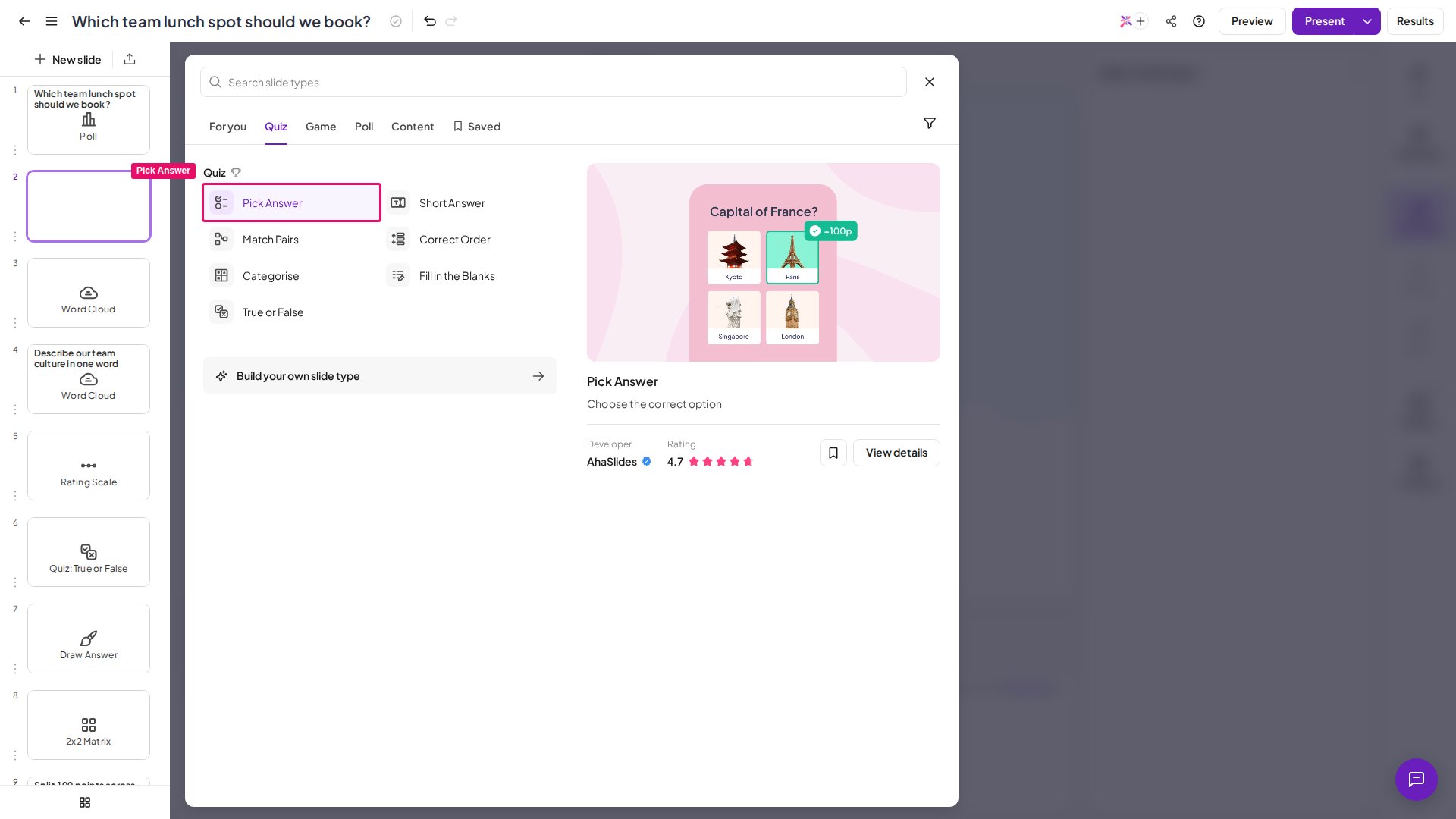
에디터에서 새 슬라이드를 만들고 슬라이드 유형 선택기의 퀴즈 (Quiz) 섹션에서 Pick Answer를 선택합니다.
2
질문 작성하기
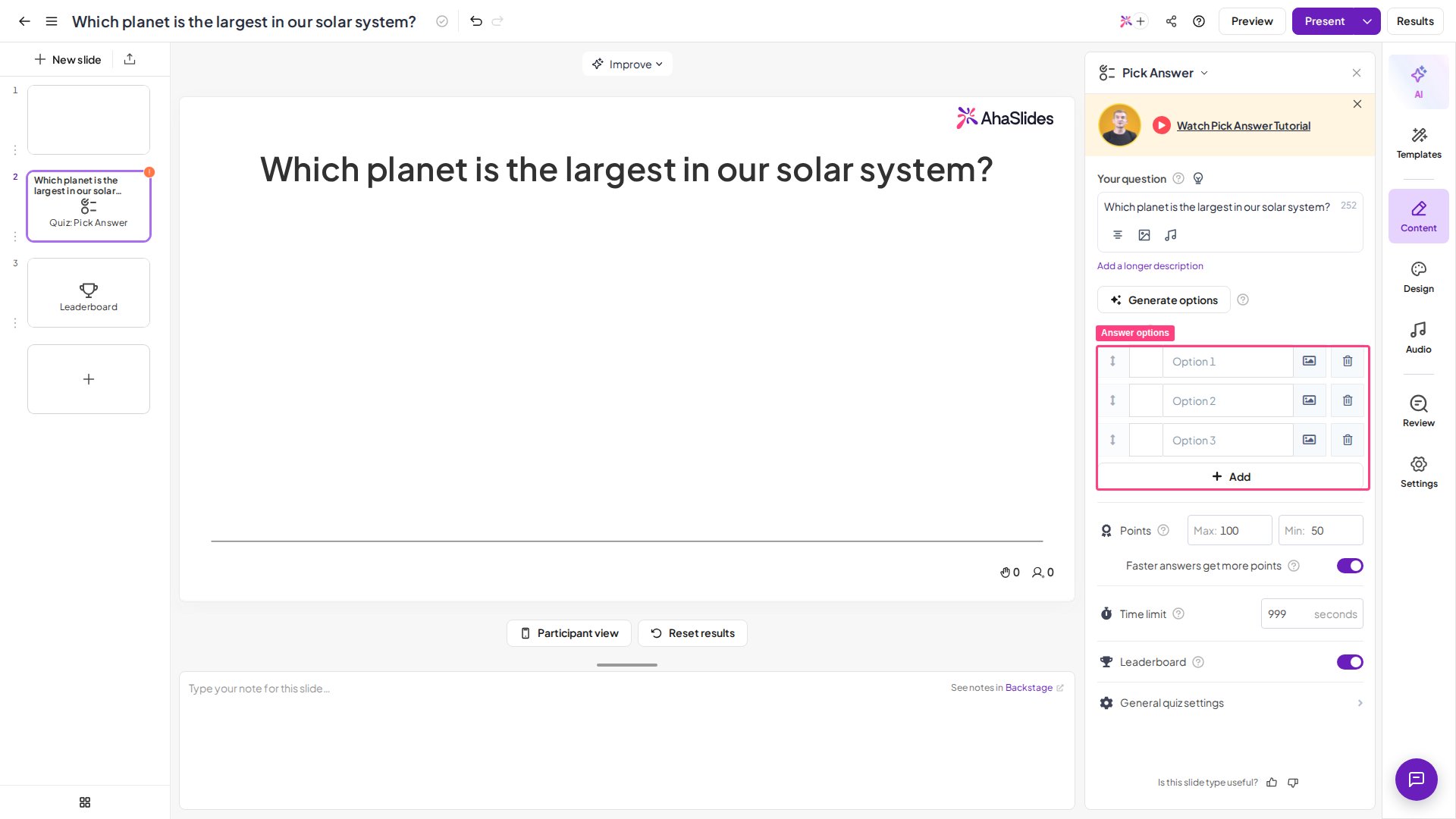
오른쪽 열의 질문 (Your question) 입력란에 질문을 입력합니다. 질문에 이미지를 추가할 수도 있습니다(선택 사항). 같은 옵션을 다른 여러 인터랙티브 슬라이드 유형에서도 사용할 수 있습니다.
3
답변 선택지 추가하기
참가자가 고를 수 있는 답변 선택지를 2개에서 8개까지 작성합니다. 선택지 옆의 이미지 아이콘을 선택하면 사진을 추가할 수 있으며, 각 선택지에는 텍스트, 이미지 또는 둘 다 넣을 수 있습니다. 텍스트 선택지는 각각 최대 150자까지 입력할 수 있고, 입력하는 동안 남은 글자 수가 카운터로 표시됩니다. 선택지 옆의 상자를 체크해 하나 이상을 정답으로 표시하세요. 정답을 둘 이상 표시할 수 있으며, 그렇게 하면 참가자가 여러 답변을 선택할 수 있고 부분 점수 (Partial scoring) 옵션이 나타납니다. 답변 선택지의 순서를 바꾸려면 오른쪽 열에서 선택지 왼쪽의 핸들을 끌어 옮기세요(슬라이드 위에서는 끌 수 없습니다). 답변 선택지는 고정된 레이아웃으로 표시되며 배치를 바꾸는 설정은 없습니다. AI가 답변 선택지를 생성하게 할 수도 있습니다. AI로 질문과 답변 생성하기를 참고하세요.
4
설정 조정하기
오른쪽 열에서 아래로 스크롤해 점수와 시간을 설정합니다(Pick Answer 설정 참고).
5
힌트 추가하기(선택 사항)
오른쪽 패널의 질문 옆에 있는 전구 아이콘을 클릭한 다음, 열리는 힌트 (Hints) 섹션에 힌트를 최대 3개까지 작성합니다.
- 선택지는 짧고 뚜렷하게 만드세요 — 하나의 생각만 담은 명확한 답변이 휴대폰에서 읽고 누르기 쉽습니다.
- 대부분의 질문에는 선택지 3~4개를 사용하세요 — 부담스럽지 않으면서 참가자가 생각하게 만드는 데 충분합니다. 최대 8개까지 가능하지만 거의 필요하지 않습니다.
- 오답도 그럴듯하게 만드세요 — 누가 봐도 틀린 오답은 아무것도 평가하지 못합니다.
- “해당하는 것을 모두 고르세요” 유형의 질문에는 복수 정답과 부분 점수를 사용하세요 — 부분적으로 아는 지식도 보상할 수 있습니다.
- 어려운 질문에는 힌트를 추가하세요 — 답을 직접 알려 주지 않고도 막힌 청중을 도울 수 있습니다.
Pick Answer 슬라이드 발표하기
상단 헤더의 미리보기 (Preview)를 클릭하면 참가자 없이도 발표자와 참가자 화면에서 슬라이드를 미리 연습해 볼 수 있습니다. 준비가 되면 발표 시작 (Present)을 클릭하세요. 참가자는 화면에 표시된 액세스 코드로 참가해 이름을 입력하고 휴대폰으로 각 질문에 답합니다. 참가자는 휴대폰에서 질문을 보고 정답이라고 생각하는 선택지를 누릅니다. 정답을 여러 개 표시했다면 제출하기 전에 둘 이상 선택할 수 있습니다. 제출하면 선택한 항목이 강조된 채로 유지되며 바꿀 수 없고, 타이머가 끝나기 전에는 다른 참가자의 답변도 볼 수 없습니다. 타이머가 끝나면 정답이 공개되고 점수가 부여되며, 참가자는 자신의 순위를 확인합니다. 퀴즈를 만들고 진행하는 전체 과정(참가, 대기실, 팀 플레이 등)은 퀴즈 만들고 진행하는 방법을 참고하세요.Pick Answer 설정
해당 기능이 포함된 플랜에서는 퀴즈 질문에 오디오를 함께 추가할 수도 있습니다.
Pick Answer 활용 아이디어
교실 지식 확인
수업 중이나 수업 후의 간단한 이해도 확인 질문입니다. 리더보드가 즐거운 경쟁을 더해 줍니다.
기업 교육 및 온보딩
정책, 제품 정보, 컴플라이언스 요점이 제대로 전달되었는지 확인합니다.
퀴즈쇼와 아이스브레이커
회의, 웨비나, 행사에 활기를 불어넣는 빠르고 재미있는 라운드입니다.
정답이 있는 라이브 청중 투표
의견을 모으는 데 그치지 않고 참석자들의 지식을 확인합니다.