

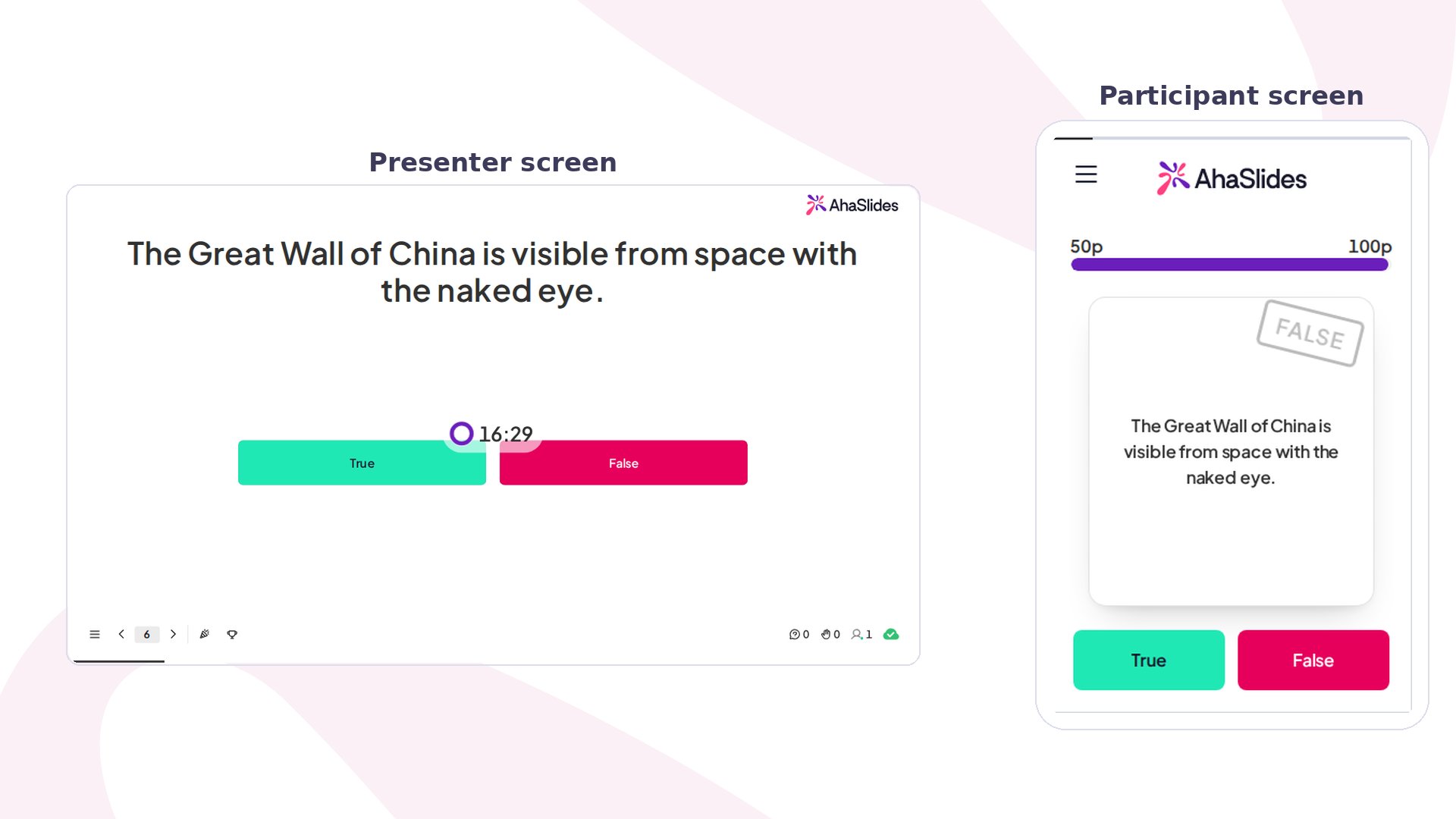
True or False 한눈에 보기
True or False 슬라이드 만들기
1
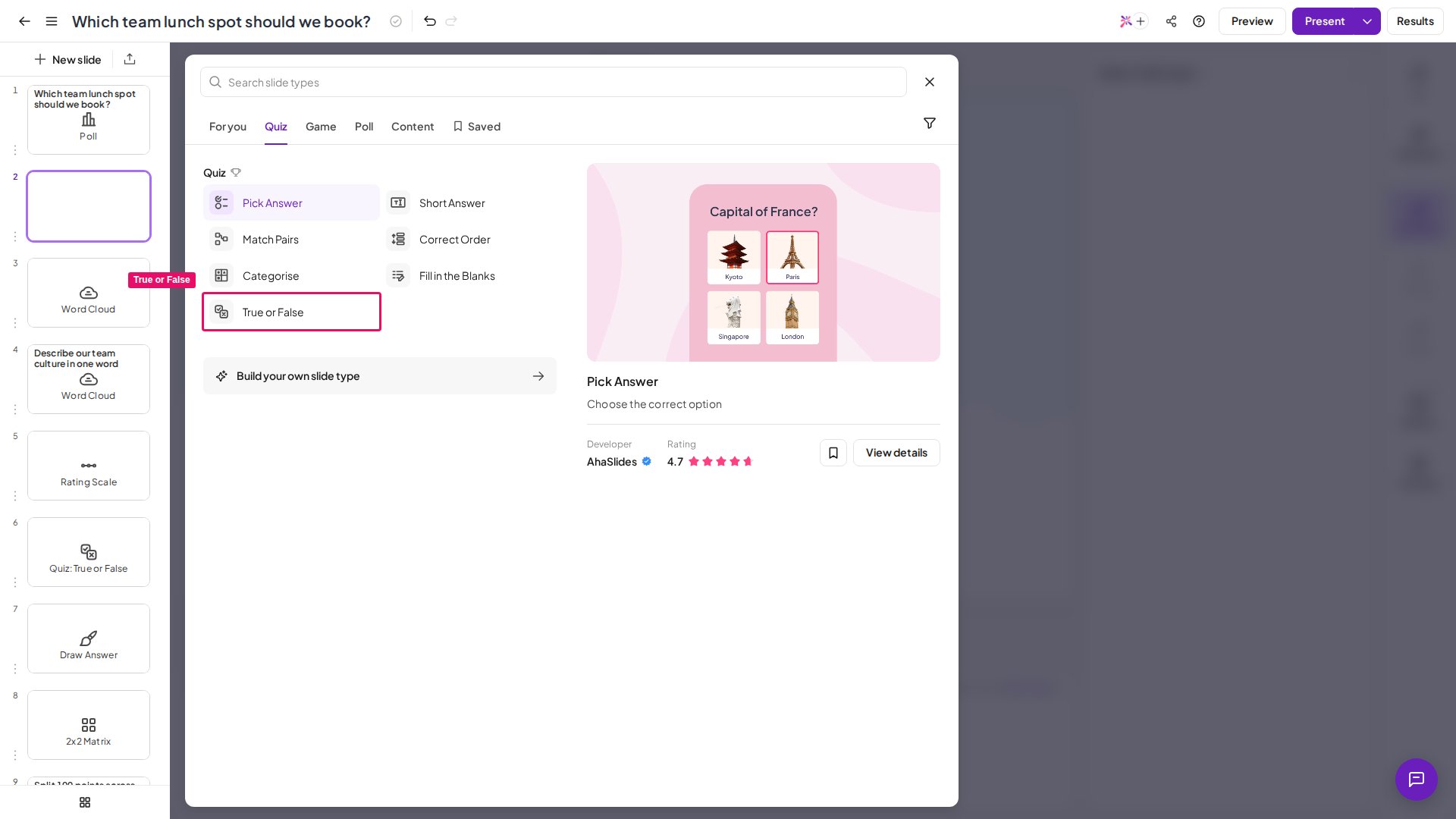
슬라이드 추가
에디터에서 새 슬라이드 (New slide)를 클릭하고 True or False를 선택합니다.
2
논쟁할 만한 문장 쓰기
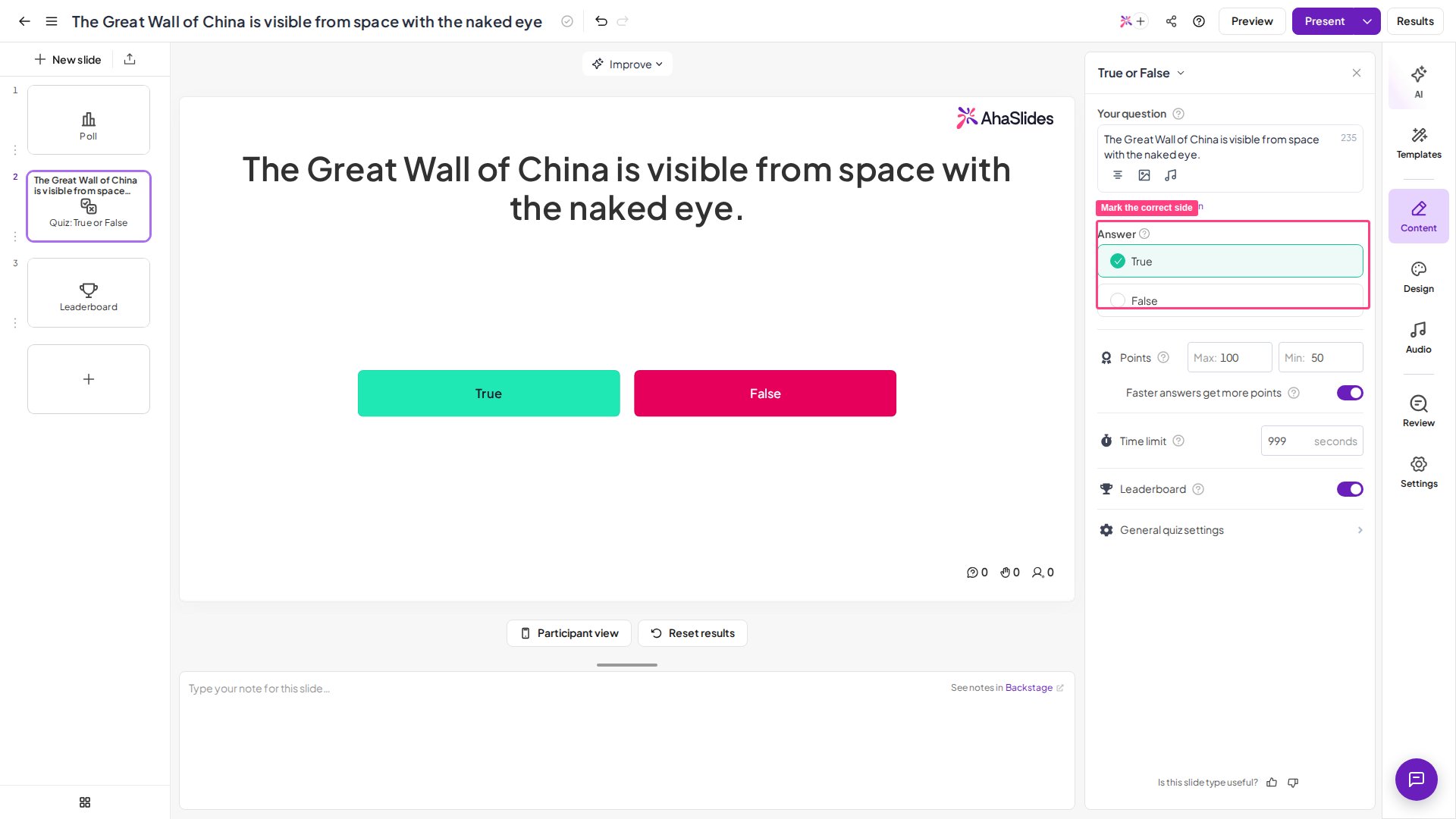
질문 (Your question)에 주장을 질문이 아닌 단정적인 문장으로 입력합니다. 놀랍거나, 널리 믿지만 틀린 내용이어야 청중의 의견이 실제로 갈립니다. 예: “만리장성은 우주에서 맨눈으로 보인다.” 슬라이드당 주장은 하나만 담으세요.
3
정답 쪽 표시
True와 False 중 어느 쪽이 정답인지 선택합니다. 이 카드가 라운드가 끝날 때 주목받고 점수를 얻는 카드입니다.
4
카드 이름 바꾸기(선택 사항)
“True”와 “False”는 기본 레이블일 뿐이며, 주제에 맞게 두 카드의 이름을 바꿀 수 있습니다. Fact / Myth, For / Against, Pass / Fail, 코드 라운드라면 Compiles / Broken처럼요. 점수를 얻는 정답은 여전히 한쪽으로 표시해야 합니다.
5
짧은 타이머와 점수 설정
15~30초의 짧은 카운트다운은 분위기를 끌어올리고, 속도 보너스는 빠른 판단에 보상을 줍니다. 슬라이드의 점수 (Points) 및 시간 제한 (Time limit) 패널에서 타이머, 점수, 리더보드를 조정하세요(True or False 설정 참고).
True or False 슬라이드 발표하기
미리보기 (Preview)를 클릭해 리허설한 다음 발표 시작 (Present)을 클릭합니다. 참가자는 화면에 표시된 접속 코드로 참여하고, 카운트다운이 끝나기 전에 답을 탭하며, 정답 카드가 공개되고 리더보드에서 자신의 순위를 확인합니다. 큰 화면에서는 두 카드가 강당 뒤쪽에서도 잘 읽히며, 옆에 카운트다운과 참여 QR 코드가 함께 표시됩니다. 참가자는 휴대폰에서 타이머가 끝나기 전에 질문 카드를 왼쪽으로 스와이프해 True, 오른쪽으로 스와이프해 False를 선택하거나, 청록색 True 또는 진홍색 False 버튼을 탭합니다. 라운드가 끝나면 정답이 공개되고, 속도에 따라 점수가 부여되며, 리더보드가 갱신됩니다.True or False 설정
True or False는 모든 AhaSlides 퀴즈 슬라이드와 같은 점수 컨트롤을 사용하므로, 전용 패널이 아니라 슬라이드의 퀴즈 설정에 있습니다.True or False 활용 아이디어
True or False는 선택지가 두 개인 객관식 질문보다 설정이 빠릅니다. 문장 하나를 쓰고 정답 쪽만 표시하면 끝입니다. 이렇게 노력이 적게 든다는 점 덕분에 다양한 자리에 어울립니다. 각 상황에서 빌려 쓸 수 있는 문장을 소개합니다.교실 아이스브레이커 또는 지식 점검
간단한 아이스브레이커로 수업을 시작하거나, 수업 마무리 테스트로 누가 이해했는지 확인하세요. 같은 슬라이드를 두 가지 용도로 쓸 수 있습니다. “광합성은 식물의 잎에서만 일어난다.” (False.)
교육 및 온보딩
정책, 제품, 규정 준수 사항이 실제로 전달되었는지 점수와 함께 즉시 확인하세요. “우리의 환불 기간은 30일입니다.”
회의
긴 업데이트 중간에 빠르고 점수가 있는 질문을 넣어, 산만해진 회의실을 다시 집중시키세요. “이번 분기에는 지난 분기보다 더 많은 계약을 체결했습니다.”
이벤트 및 콘퍼런스
큰 청중의 분위기를 띄우세요. 홀 뒤쪽에서도 카드 두 장이 1초 만에 읽히므로 수백 명이 동시에 참여할 수 있습니다. “이 도시는 로마보다 오래되었다.”
재미와 퀴즈
트리비아 나이트, 속설 깨기, “믿기 어렵겠지만” 라운드까지, 준비는 필요 없고 에너지는 가득합니다. “꿀은 절대 상하지 않는다.” (사실입니다.)