

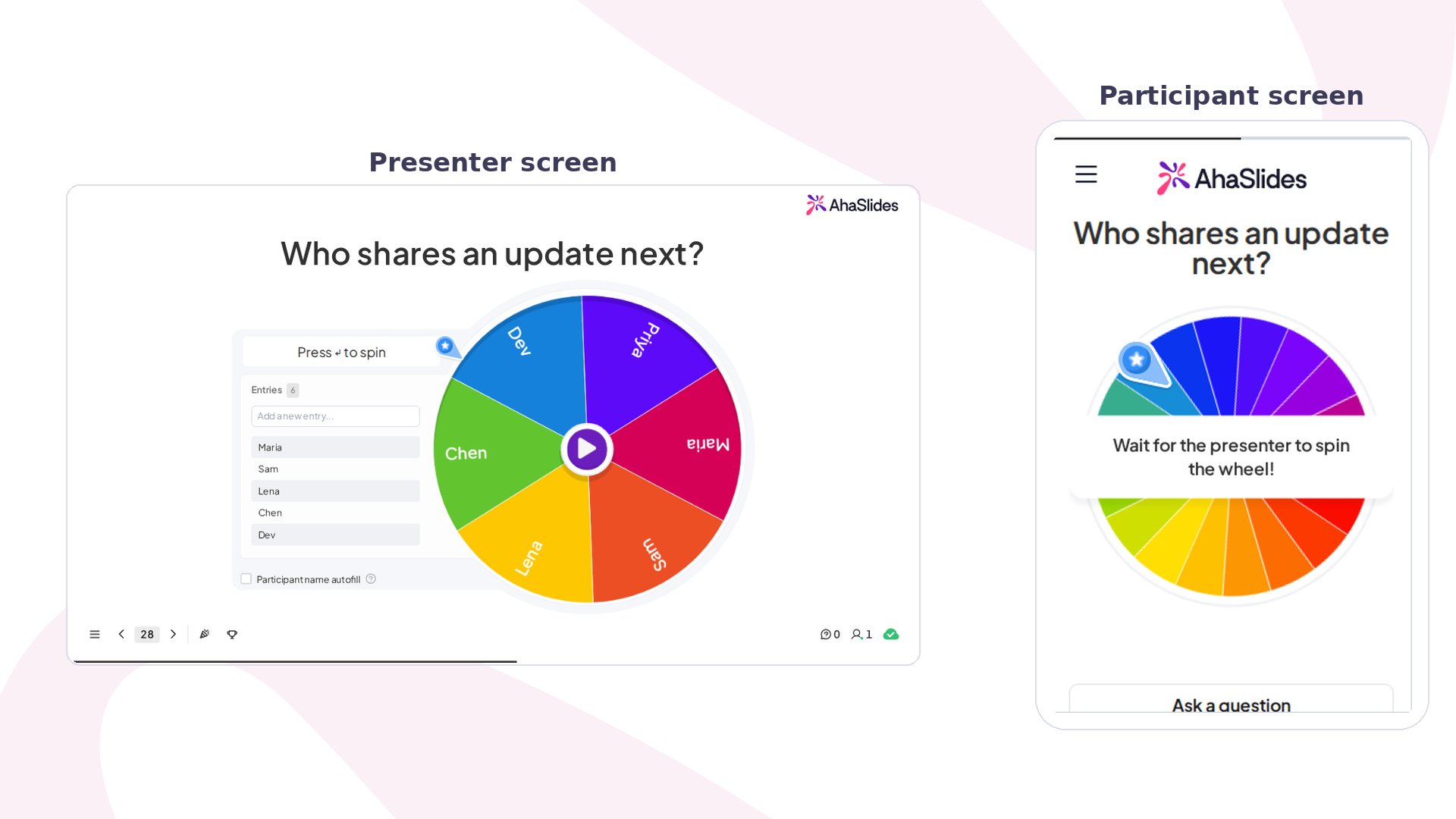
Spinner Wheel 한눈에 보기
발표자 쪽에서만 휠을 돌릴 수 있습니다. 돌린 결과는 Excel 내보내기 파일에 저장되지 않습니다.
Spinner Wheel 진행 방법
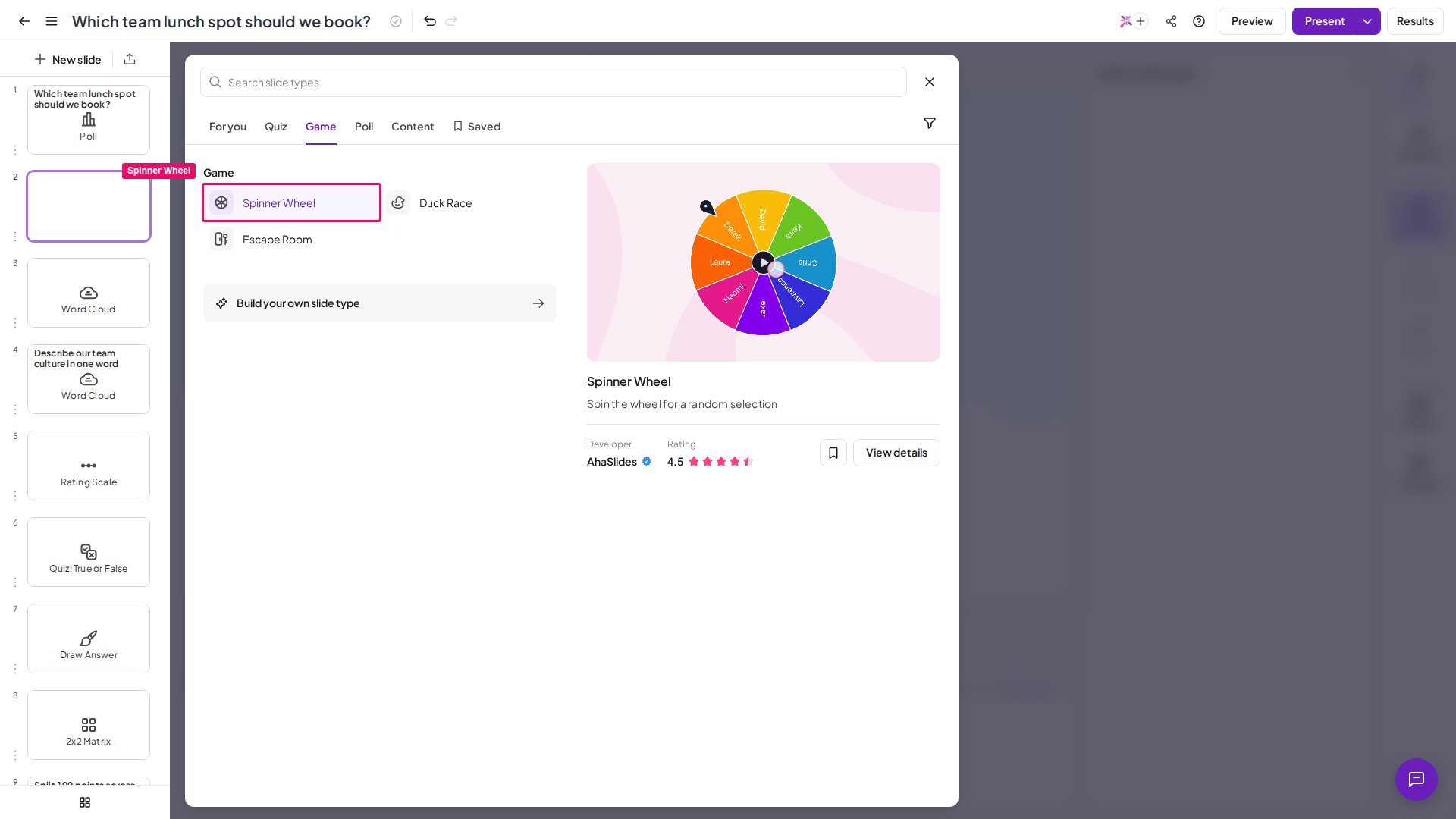
- 에디터에서 새 슬라이드 (New slide)를 클릭하고 Spinner Wheel을 선택합니다.
- 항목을 직접 입력하거나 참가자 이름으로 자동 채워 추가합니다(Spinner Wheel에 항목 추가하기 참고).
- 발표 시작 (Present)을 클릭한 다음 발표자 컨트롤의 Spin 버튼을 클릭하거나 스페이스바를 누릅니다. 휠은 모든 항목이 청중에게 보이는 상태로 돌다가 서서히 느려지고, 한 칸에 멈춰 모두가 볼 수 있도록 선택된 이름이나 옵션을 강조합니다.
- 결과가 팝업으로 표시됩니다. 다음 회전에서 해당 항목이 뽑히지 않게 하려면(탈락식 추첨이나 여러 명의 고유한 당첨자를 차례로 뽑을 때) 항목 제거 (Remove entry)를 클릭하세요. 휠에 남겨 두려면 팝업을 닫습니다. 언제든 Spin을 다시 클릭하면 또 다른 선택을 진행할 수 있습니다.
Spinner Wheel에 항목 추가하기
- 항목 직접 입력
- 참가자 이름으로 자동 채우기
에디터 오른쪽 패널의 Entries 입력란을 클릭하고 첫 번째 항목을 입력합니다. 항목을 하나 입력할 때마다 ⏎ Enter를 눌러 다음 항목을 추가하거나, 클립보드에 복사해 둔 목록을 한꺼번에 붙여넣을 수 있습니다. 완료되면 저장 (Save)을 클릭하세요.이 방법은 팀 이름, 토론 주제, 경품 카테고리, 도시 목록처럼 항목을 미리 알고 있는 고정된 목록에 이상적입니다.
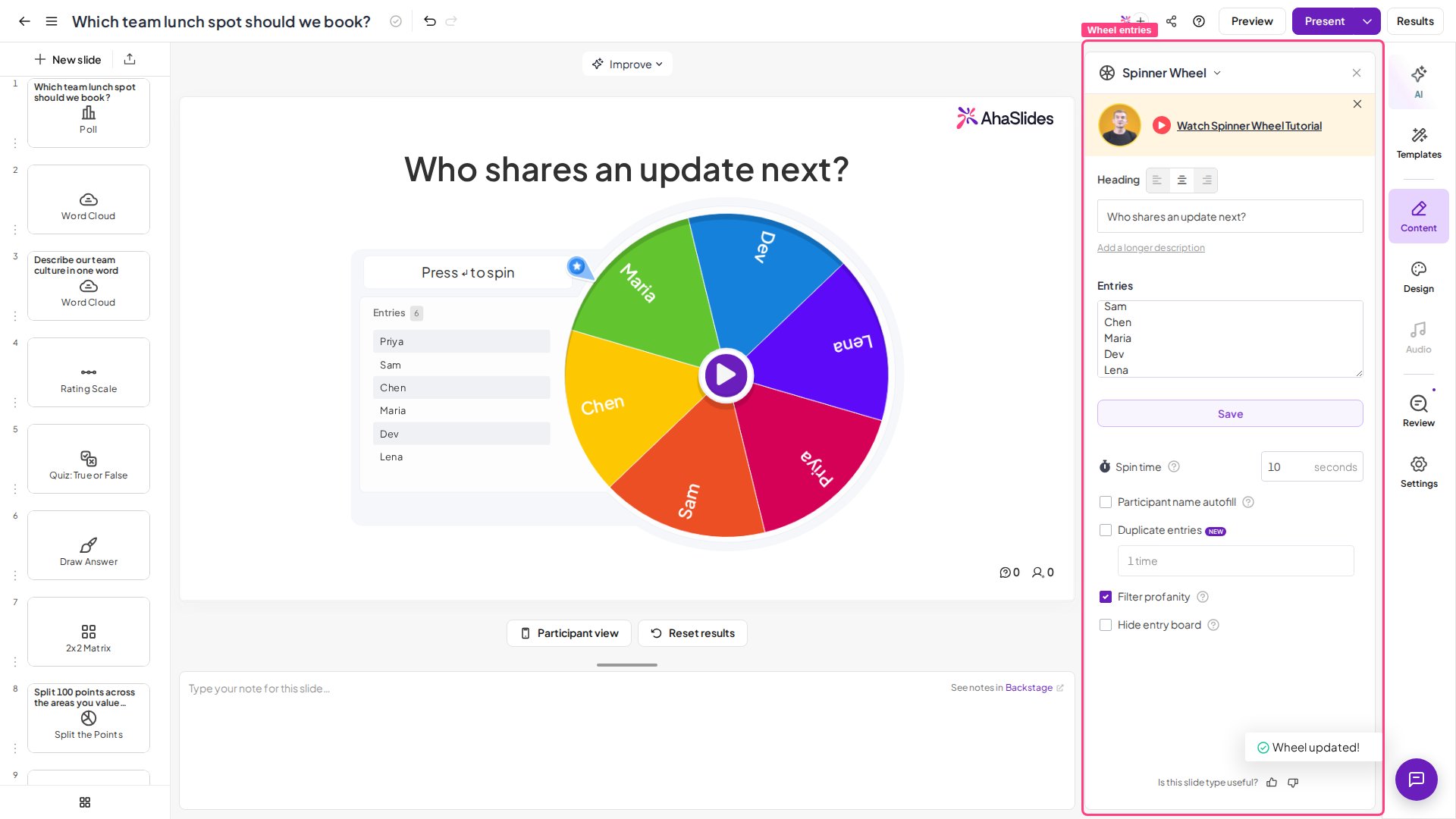
Spinner Wheel 설정
Spinner Wheel 활용 아이디어
- Word Cloud와 함께 사용하기 — Word Cloud 슬라이드에서 단어를 수집한 다음, Spinner Wheel로 상위 응답을 돌려 토론의 주제로 하나를 선택하세요.
- 공정한 무작위 추첨에는 자동 채우기 사용하기 — 참가자 이름이 자동으로 채워지므로 직접 설정할 필요가 없고 목록을 조작했다는 의심도 받지 않습니다.
- 극적인 경품 공개에는 긴 회전 시간 설정하기 — 음악이나 카운트다운과 함께 30~60초 동안 돌리면 라이브 청중의 기대감이 크게 높아집니다.
- 이름 목록을 항목 패널에 한꺼번에 붙여넣기 — 하나씩 입력할 필요 없이, 줄바꿈으로 구분된 목록을 한 번에 붙여넣으면 개별 항목으로 자동 분리됩니다.