

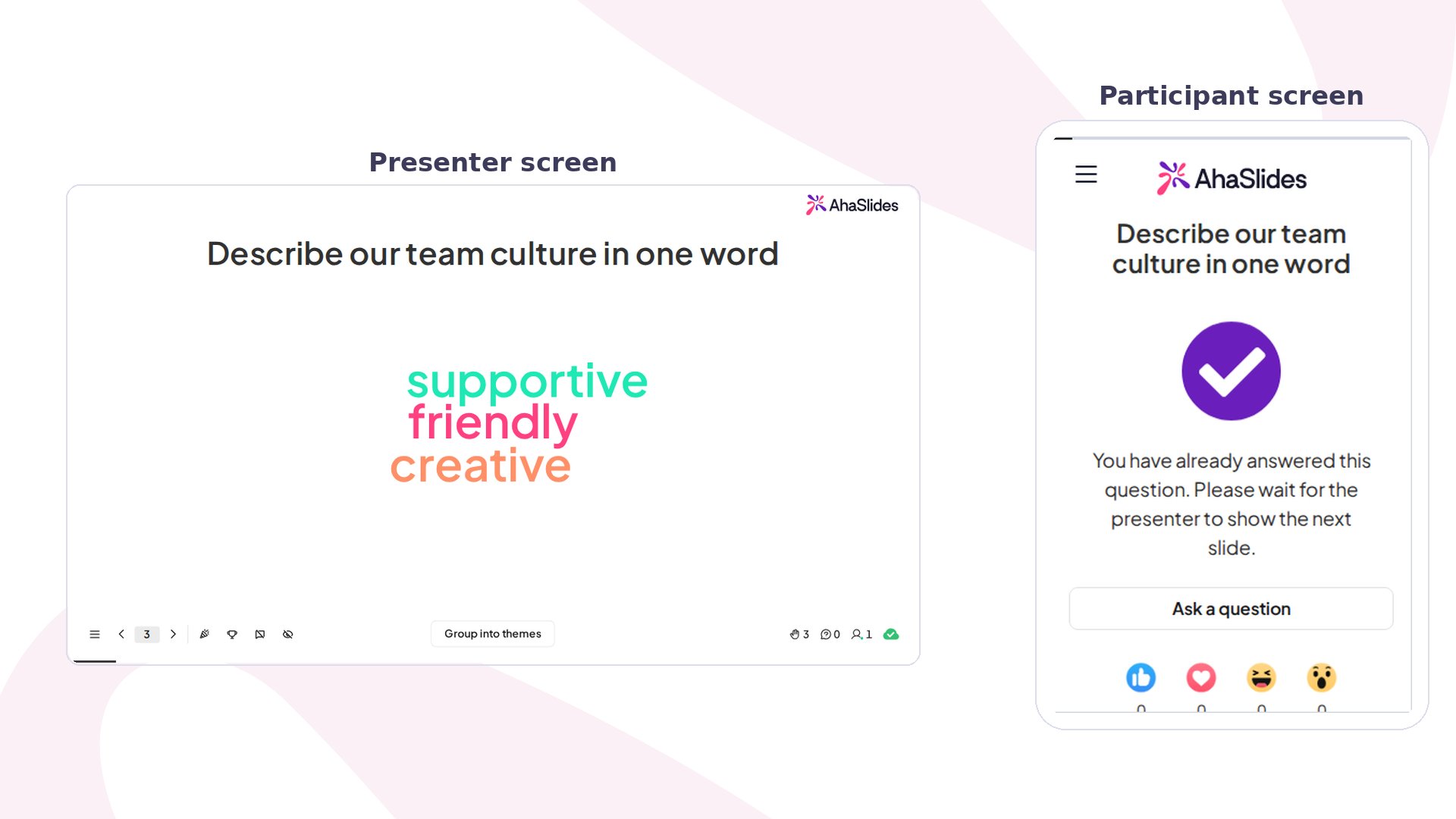
Word Cloud 한눈에 보기
Word Cloud는 Poll 유형 슬라이드로 계산되며, Poll과 Open Ended 슬라이드도 같은 그룹으로 계산됩니다. 무료 플랜에서 이러한 슬라이드를 몇 개까지 사용할 수 있는지는 무료 계정에 포함된 항목을 참고하거나 내 플랜 (My Plan) 페이지에서 확인하세요. 각 응답은 단일 단어와 짧은 구절용으로 만들어졌습니다. 참가자에게는 남은 글자 수가 실시간으로 표시되며 그보다 긴 내용은 제출할 수 없습니다.
Word Cloud 슬라이드 만들기
1
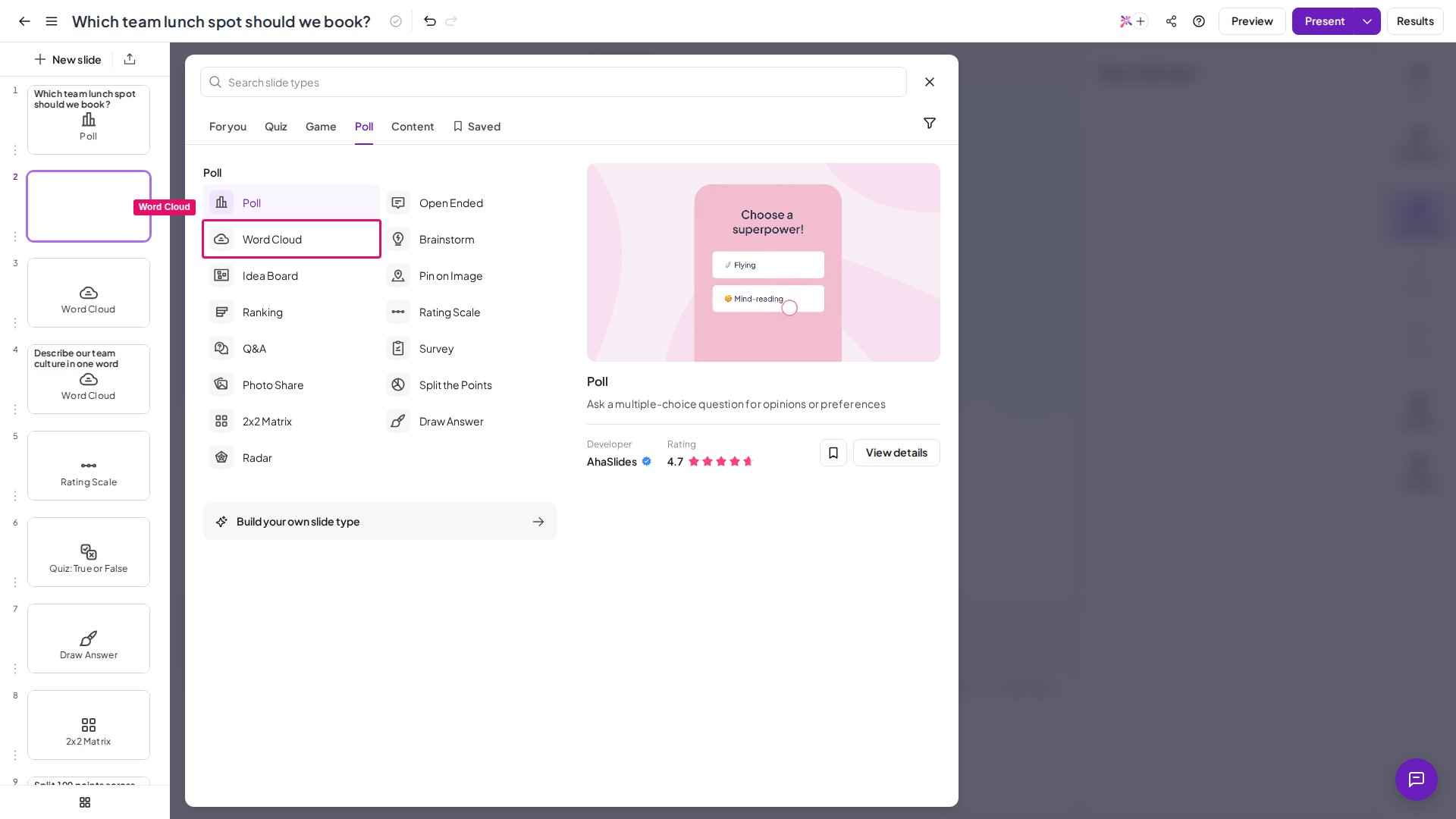
새 슬라이드 추가
슬라이드 패널에서 + 버튼을 클릭해 프레젠테이션에 새 슬라이드를 삽입합니다.
2
Word Cloud 선택
사용할 수 있는 슬라이드 유형 목록에서 Word Cloud를 선택합니다.
3
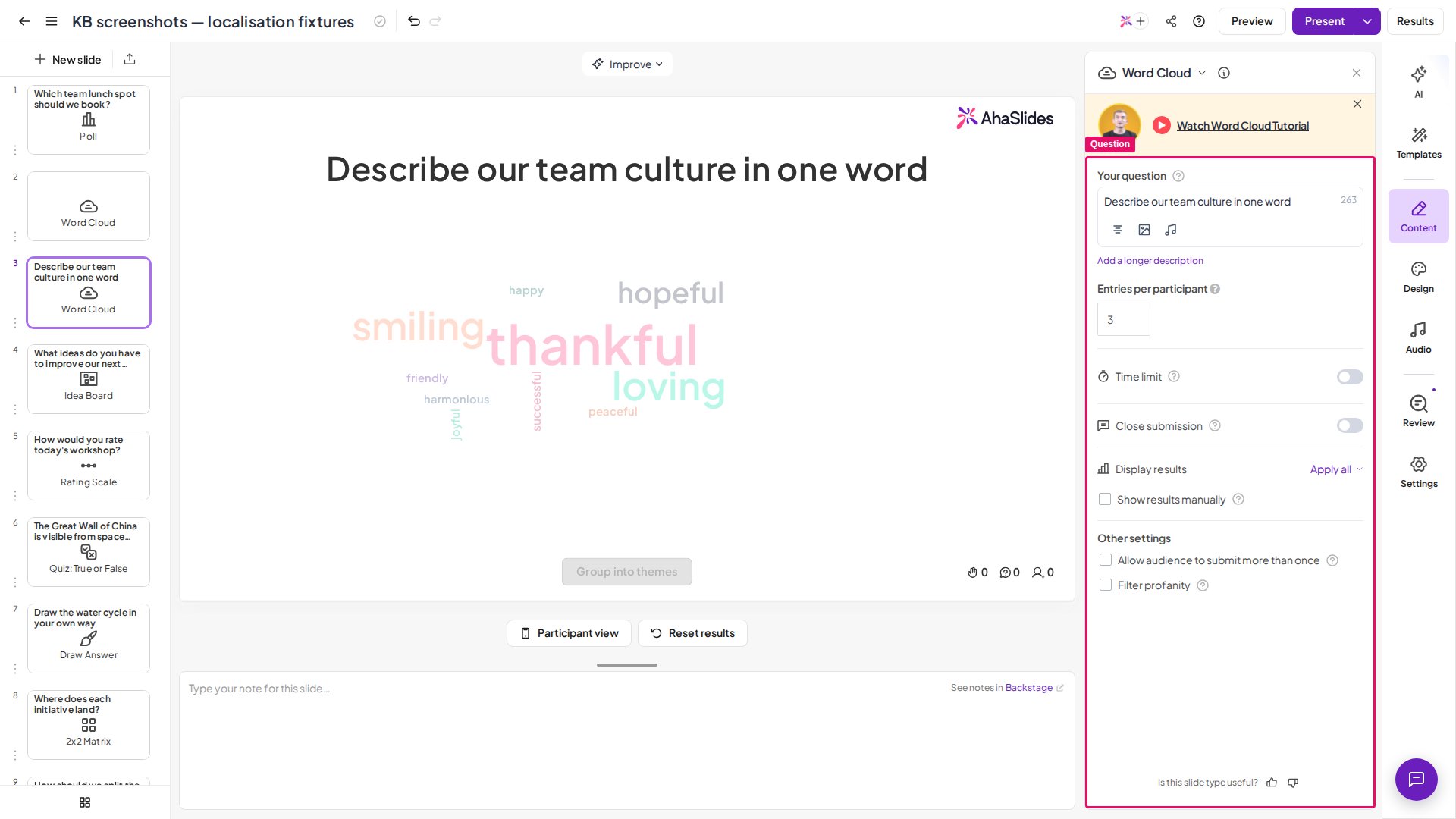
질문 또는 안내 입력
참가자가 응답할 안내 문구를 입력합니다. 예: “오늘 워크숍을 한 단어로 표현해 주세요” 또는 “혁신이라고 하면 무엇이 떠오르나요?”
4
설정 구성
설정(Word Cloud 설정 참고)을 조정해 한 사람당 제출 횟수, 결과를 수동으로 표시할지 여부, 비속어 필터를 사용할지 여부를 제어합니다.
5
발표
발표 중에 해당 슬라이드로 이동합니다. 참가자는 자신의 기기에서 세션 링크를 열고 단어를 제출하기 시작합니다. 제출이 들어올 때마다 클라우드가 실시간으로 업데이트됩니다.
- 짧은 제한 시간(30~60초)을 설정하세요 — 짧은 시간은 오래 고민한 답변보다 직관적이고 솔직한 답변을 끌어냅니다.
- 브레인스토밍 세션에서는 참가자당 항목 수를 늘리세요 — 한 사람당 5~10개를 허용하면 유용한 아이디어 지형을 드러내는 데 필요한 양을 확보할 수 있습니다.
Word Cloud 슬라이드 발표하기
슬라이드로 이동하면 참가자가 자신의 기기에서 단어를 제출하고, 제출이 들어올 때마다 클라우드가 실시간으로 업데이트됩니다.Smart Grouping으로 비슷한 단어 묶기
AhaSlides는 비슷한 단어와 동의어를 자동으로 묶어 의미상 관련된 제출이 같은 시각적 그룹으로 집계되게 할 수 있습니다. 에디터에서 켤 것은 없습니다. 발표 중에 발표자 화면에서 테마별로 그룹화 (Group into themes)를 클릭하세요. 그룹 해제 (Ungroup)를 클릭하면 원래 클라우드로 돌아갑니다. 예를 들어 “happy”, “happiness”, “joyful” 같은 단어는 하나의 클러스터로 묶일 수 있어, 청중 응답의 주요 테마를 한눈에 읽기 쉬워집니다. Smart Grouping은 참가자들이 같은 생각을 다양한 표현으로 제출할 때 특히 유용합니다.실시간으로 단어 삭제하기
발표 중에 클라우드의 단어 위에 마우스를 올리고 × 아이콘을 클릭하면 즉시 삭제됩니다. 단어는 실시간으로 클라우드에서 사라지며, 삭제 후 같은 단어가 더 제출되어도 다시 나타나지 않습니다. 가장 인기 있는 단어를 삭제하면 그다음으로 많은 단어가 중앙을 차지합니다. 부적절한 항목을 중재하거나, 주제에서 벗어난 단어를 제거하거나, 요약 슬라이드용으로 스크린샷을 찍기 전에 클라우드를 정리하는 데 활용하세요.Word Cloud 응답 내보내기
Word Cloud 제출 내용은 프레젠테이션의 데이터 내보내기에 포함됩니다. 세션이 끝난 후 전체 응답을 스프레드시트로 다운로드할 수 있습니다. Excel로 데이터 내보내기를 참고하세요.Word Cloud 설정
참가자가 이모지를 사용할 수 있나요? 네, 이모지는 워드 클라우드 항목으로 허용되며 25자 제한 안에서 다른 제출 내용과 똑같이 클라우드에 표시됩니다. 일부 문장 부호와 기호는 허용되지 않아 참가자에게 제거하라는 안내가 표시되지만, 문자, 숫자, 이모지는 모두 제출됩니다.
Word Cloud 활용 아이디어
- 아이스브레이커로 시작하세요 — 세션 시작 시 워드 클라우드를 사용하면 상호작용이 있음을 바로 알리고 처음부터 모두가 휴대폰을 사용하게 됩니다.
- 후속 투표와 함께 사용하세요 — 클라우드에서 주요 테마가 드러난 후, 가장 많이 나온 두세 개의 단어에 투표하도록 하는 Poll을 만들어 보세요.