

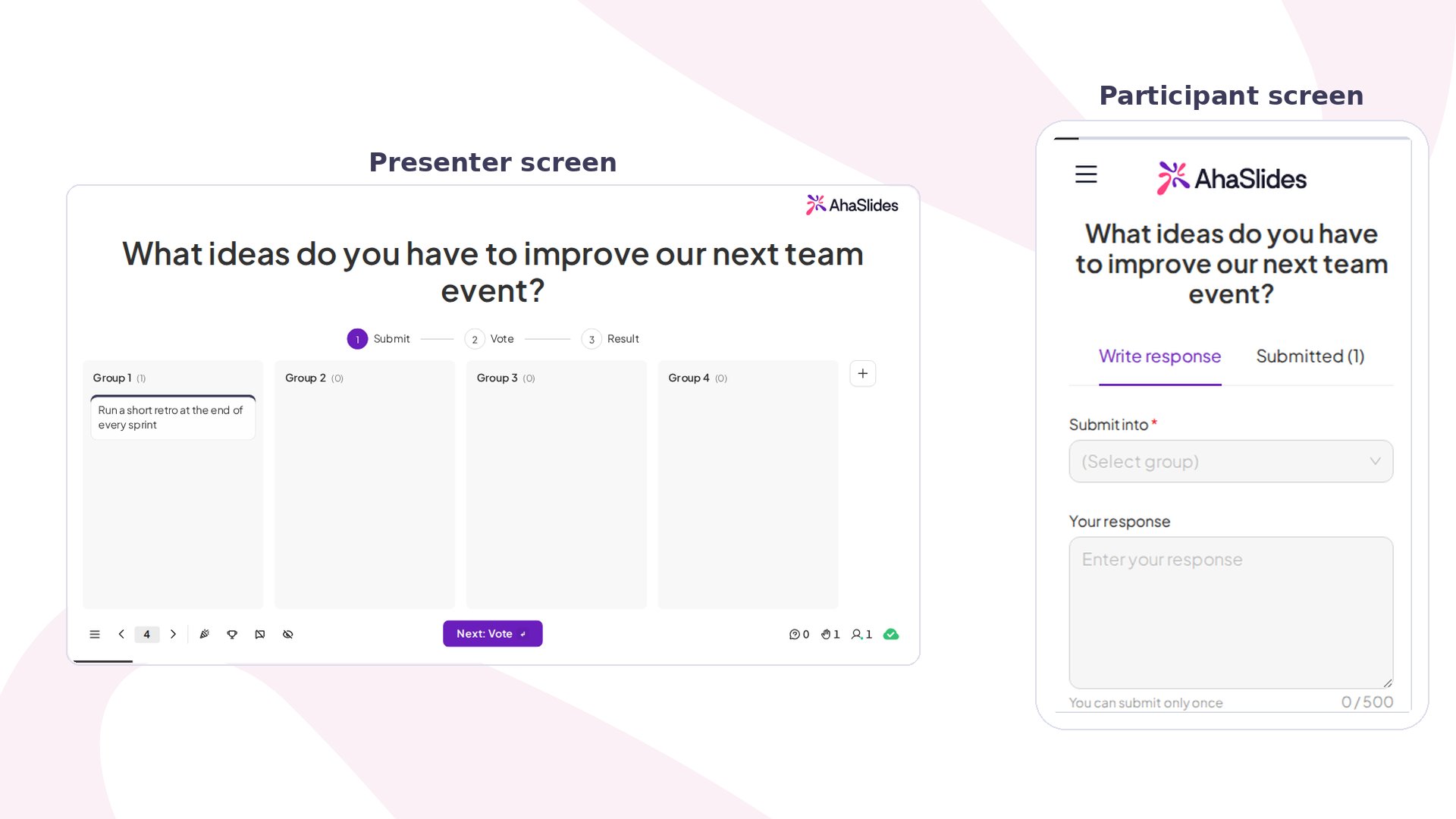
Idea Board in het kort
Een Idea Board-dia maken
1
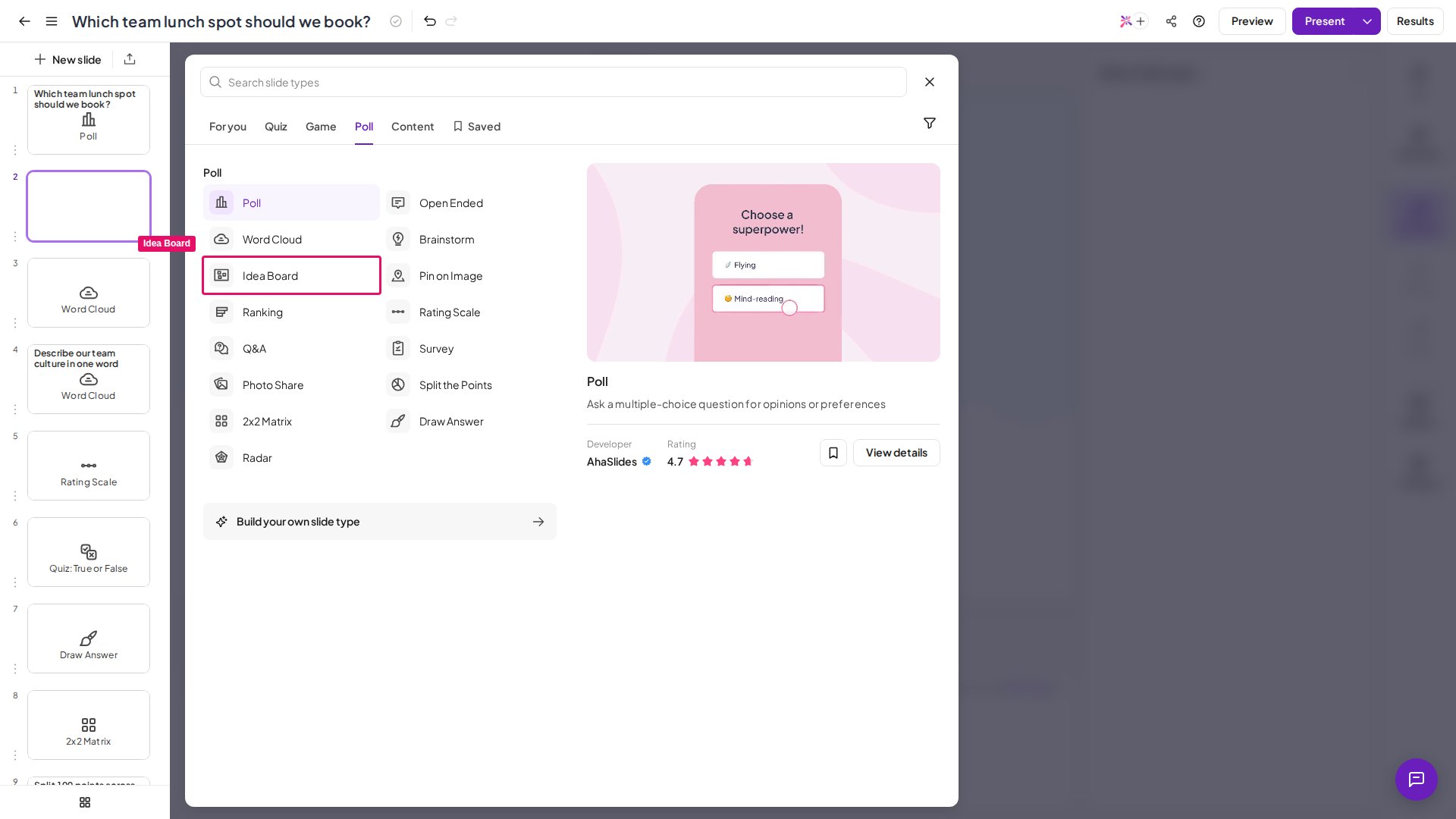
Voeg een nieuwe dia toe
Klik op Nieuwe dia (New Slide) en kies Idea Board.
2
Typ je vraag
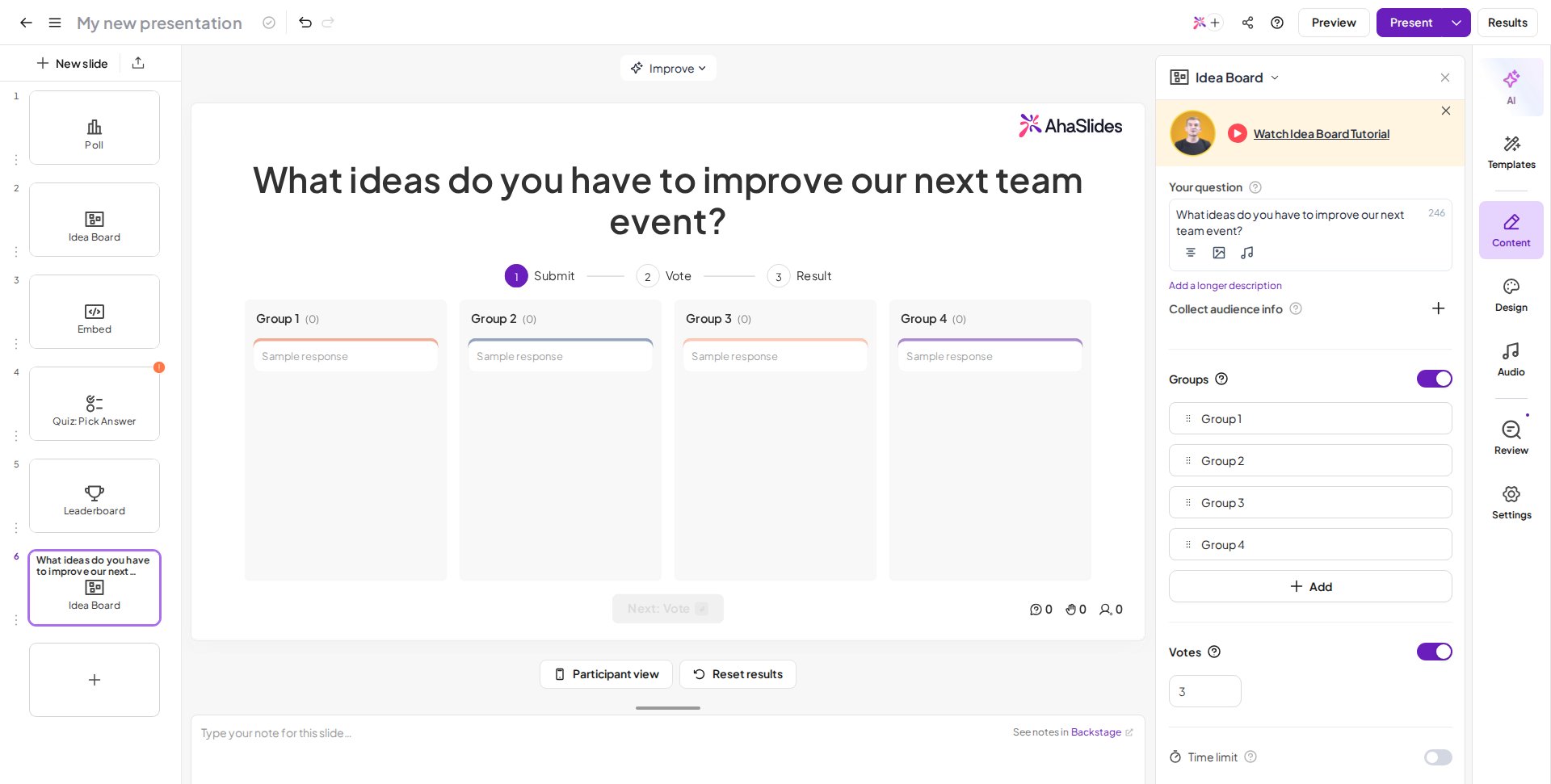
Voer je vraag of opdracht in het veld Jouw vraag (Your question) in.
3
Kies je groeperingsmethode
Schakel de optie Groups in om vooraf vooraf ingestelde groepen toe te voegen (het best als je de structuur kent), of laat haar uit zodat ideeën zich na het verzamelen laten clusteren met AI-groepering (het best om te ontdekken). Zie Hoe groeperen op het Idea Board werkt voor meer over beide.
4
Voeg een afbeelding toe (optioneel)
Klik op het afbeeldingspictogram naast je vraag om een afbeelding toe te voegen.
- Schrijf specifieke opdrachten — vaag: “Deel je gedachten”; beter: “Welke specifieke uitdaging ervaar je bij samenwerken op afstand?”
- Kies de juiste groeperingsmethode — gebruik vooraf ingestelde groepen als je een kader onderwijst of bekende categorieën toepast; gebruik AI-groepering om te ontdekken welke thema’s er zijn. AI is uitstekend in het herkennen van eerste patronen, maar kan de context verkeerd begrijpen, dus controleer en verfijn altijd.
- Geef genoeg tijd — ongeveer 2-3 minuten voor sessies ter plaatse, 3-4 minuten voor virtuele sessies waarin mensen extra tijd nodig hebben om om te schakelen en te typen.
- Orden niet te veel — streef naar maximaal 6-8 groepen; te veel groepen ondermijnt het doel om patronen te vinden.
- Laat divergeren afronden voor je convergeert — begin niet met het groeperen van ideeën terwijl mensen nog inzenden.
- Verplaats inzendingen die niet passen — uitschieters onthullen een thema dat je hebt gemist, of zijn creatief denken dat het onderzoeken waard is. Maak een nieuwe groep of markeer ze als “Overig” voor discussie.
Een Idea Board-dia presenteren
Deelnemers typen hun ideeën op hun telefoon of apparaat, zien hoe ideeën in groepen worden georganiseerd, stemmen op wat het belangrijkst is en bespreken patronen zodra ze verschijnen.Wat deelnemers doen
1
Doe mee aan de presentatie
Doe mee via de link of QR-code.
2
Kies een groep (indien ingeschakeld)
Kies onder Submit into een groep voor hun antwoord.
3
Typ hun idee
Typ hun idee of antwoord in het veld Your Response.
4
Voeg een afbeelding toe (indien ingeschakeld)
Voeg zo nodig een afbeelding toe met de knop Upload image.
5
Dien in
Klik op Indienen (Submit) en zie hoe ideeën op het bord verschijnen en in groepen worden georganiseerd.
6
Stem (indien ingeschakeld)
Stem op ideeën die ze belangrijk vinden zodra de presentator naar de fase Vote gaat.
De stemfunctie gebruiken
Als Vote is ingeschakeld, ga je naar de fase Vote door boven de inzendingen op Vote te klikken, onderaan het canvas op Next: Vote te klikken, of op Enter te drukken. Deelnemers klikken dan op de knop Thumbs up onder een antwoord om erop te stemmen — staat het antwoord in een groep, dan openen ze eerst de groep om het te vinden. Als iedereen heeft gestemd, ga je op dezelfde manier naar de fase Result; de antwoorden met de meeste stemmen staan bovenaan.Twee verschillende cijfers op een Idea Board heten allebei stemmen, dus het helpt ze uit elkaar te houden. De instelling Vote is het tegoed dat elke deelnemer kan uitgeven — 1 tot 20 stemmen per persoon. Het getal onder een inzending op het bord is het totaal dat die inzending kreeg van iedereen die stemde, niet wat een enkele deelnemer nog over heeft.
Wisselen tussen de stemfasen
Het Idea Board kent drie fasen — Submit, Vote en Result — en je houdt ze de hele tijd zelf in de hand. Je kunt op elk moment van je presentatie naar elke fase gaan, in beide richtingen: terug naar Submit om meer ideeën te verzamelen, vooruit naar Result om te tonen wat won, of terug naar Vote om het stemmen te heropenen terwijl de resultaten al op het scherm staan. Dat kan op twee manieren:- Klik op de gewenste fase in de fasebalk boven het bord om er direct naartoe te gaan. Dit kan zodra er minstens één idee is ingediend.
- Of loop één fase per keer door met de knoppen Next: Vote / Next: Result en Previous onderaan het canvas, of met Enter en Shift + Enter.
Omdat eerdere stemmen bewaard blijven, krijgen deelnemers die al al hun stemmen hebben gebruikt aan de deelnemerskant geen nieuwe als je het stemmen heropent. Ze kunnen zich nog wel bedenken: een klik op de knop Thumbs up bij een antwoord waarop ze al stemden, trekt die stem in, waarna hij op een ander antwoord kan worden uitgebracht.
Instellingen van Idea Board
Hoe groeperen op het Idea Board werkt
Vooraf ingestelde groepen — als Groups is ingeschakeld, kiezen deelnemers bij het indienen uit groepen die jij vooraf hebt gemaakt. Handig als je een duidelijke structuur hebt, zoals “Wat ging goed / Wat niet” of “Strategisch / Operationeel / Tactisch”. Een bord begint met vier groepen (maximaal tien). Om ze te wijzigen, open je de sectie Groups in het rechterpaneel van de editor: hernoem een groep door in het veld te typen, klik op Add om er een toe te voegen, of beweeg over de rij van een groep en klik op het prullenbakpictogram om er een te verwijderen. Zodra er antwoorden binnenkomen, kun je de vooraf ingestelde groepering niet meer uitzetten, maar je kunt groepen nog wel hernoemen en toevoegen. AI-groepering — als Groups is uitgeschakeld, verschijnen antwoorden na elkaar op het canvas zodra ze binnenkomen. Als je klaar bent om te ordenen, klik je op Summarise zodat het systeem de inzendingen analyseert en groeperingen voorstelt op basis van vergelijkbare thema’s en taal. Klik daarna op Group responses into themes om Groups in te schakelen met de voorgestelde groeperingen. Groepen verfijnen — sleep antwoorden tussen groepen, of gebruik het menu met drie puntjes van een antwoord om het te verplaatsen. Klik op de naam van een groep om die te hernoemen, klik op de knop + naast de laatste groep (of druk op G) om een nieuwe te maken en gebruik het menu met drie puntjes van een groep om haar te verwijderen zodra ze leeg is. Een groep met antwoorden kan niet worden verwijderd en je kunt de enige groep niet verwijderen — er moet minstens één groep overblijven.Ideeën voor het gebruik van Idea Board
Idea Boards werken altijd als je groepsdenken wilt verzamelen, ordenen en bespreken. Dit zijn de gangbaarste manieren om ze te gebruiken:Feedback verzamelen
Vraag wat mensen vonden na een evenement, training of vergadering — krijg direct feedback in thema’s in plaats van tientallen losse opmerkingen te lezen. Perfect voor feedback op conferentiesessies, trainingsevaluaties, feedback na evenementen, klantfeedback en pulse checks onder medewerkers.
Lesgeven via categoriseren
Laat studenten voorbeelden indelen in vooraf ingestelde groepen, zodat ze moeten begrijpen wat elke categorie definieert in plaats van alleen labels uit hun hoofd te leren. Perfect voor bedrijfscursussen, medische opleidingen en leiderschapsontwikkeling.
Retrospectives
Bepaal wat goed ging en wat niet na een sprint, project of kwartaal. AI groepeert inzendingen in thema’s en onthult systemische problemen in plaats van losse klachten. Perfect voor sprintretrospectives, project post-mortems en kwartaalevaluaties van teams.
Brainstormen en problemen oplossen
Scheid divergent denken (vrij ideeën genereren) van convergent denken (ruwe ideeën ordenen en prioriteren in thema’s). Perfect voor design sprints, innovatieworkshops en strategische planning.
Gebruikersonderzoek en behoeftenanalyse
Ontdek welke patronen er bestaan zonder antwoorden te sturen met vooraf ingestelde categorieën — verzamel 200 antwoorden en orden ze in 8 thema’s in plaats van overweldigd te raken door losse feedback. Perfect voor productonderzoek en het identificeren van pijnpunten van klanten.
Eisen verzamelen en roadmapplanning
Verzamel behoeften van stakeholders en orden ze tot een geprioriteerde roadmap. Vergelijkbare verzoeken clusteren samen, zodat echte vraag zichtbaar wordt tegenover losse verzoeken. Perfect voor productroadmapplanning en sessies om functies te prioriteren.
Commitmentbord
Vraag deelnemers om aan het einde van een workshop, trainingssessie of teamuitje een persoonlijke toezegging of belofte als ideekaart te plaatsen — als een digitale plakbriefje. Groeperen is niet nodig; het doel is een zichtbaar, gedeeld overzicht van waar mensen zich aan hebben gecommitteerd.