

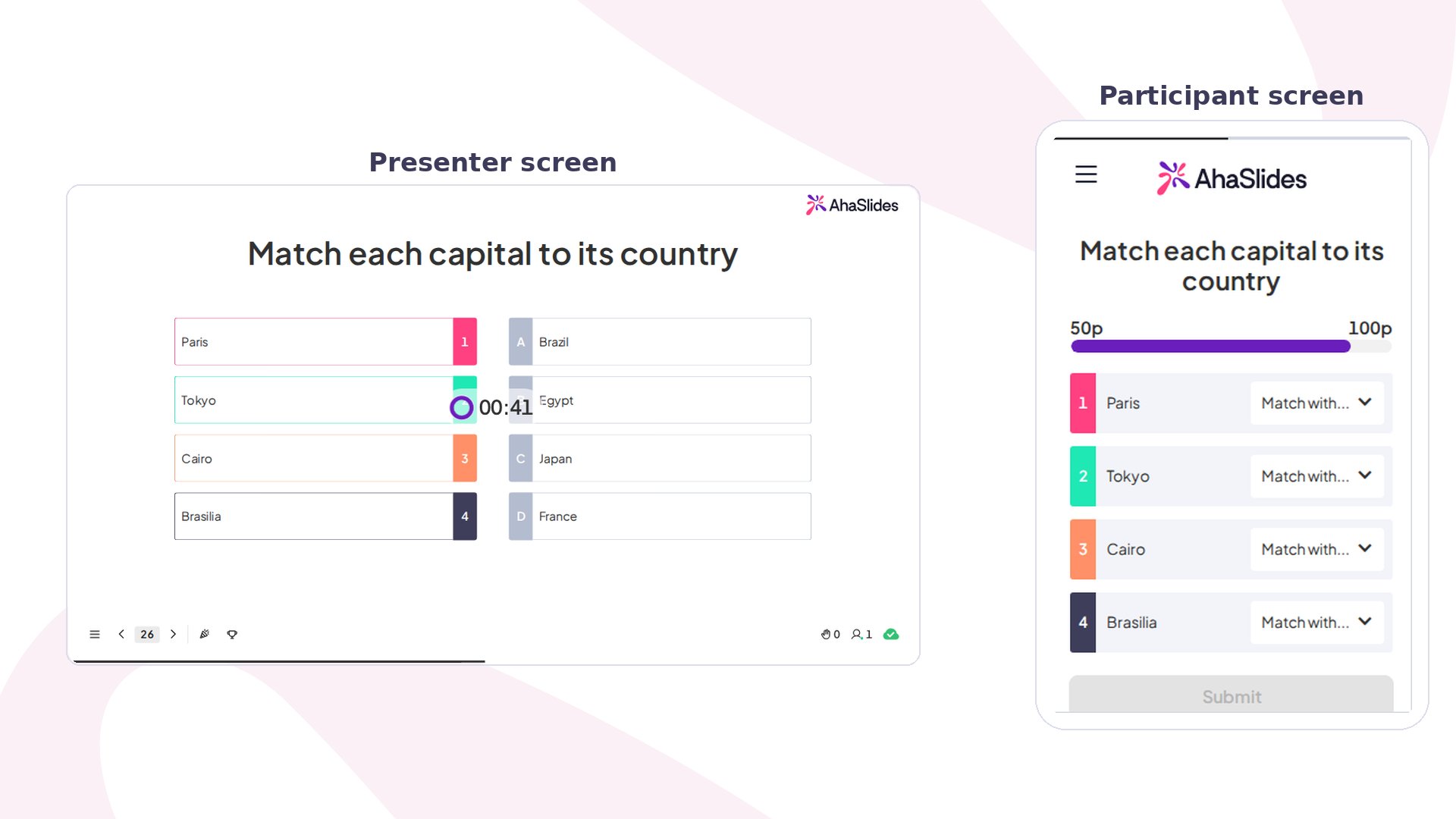
Match Pairs em resumo
Criar um slide Match Pairs
1
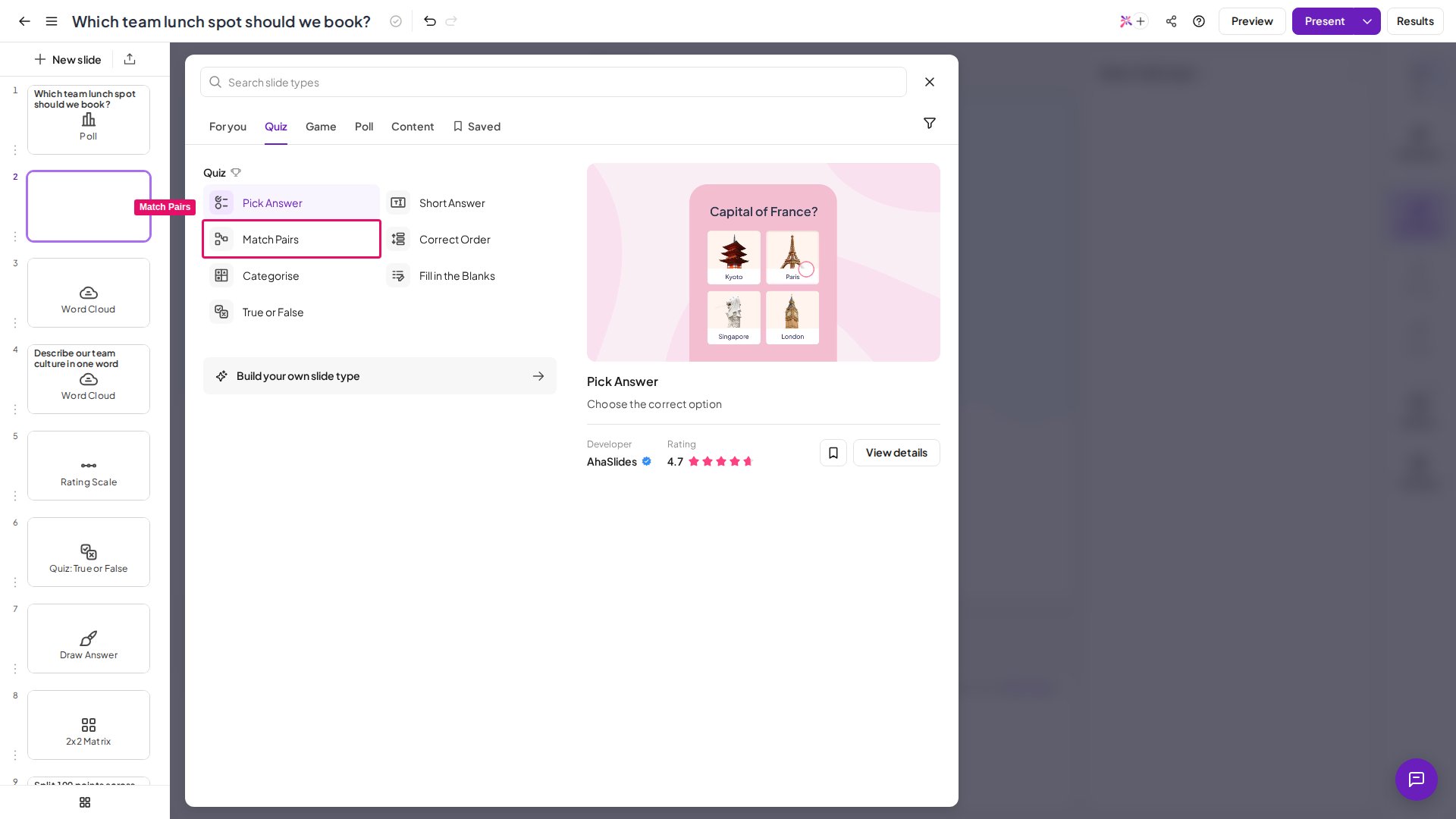
Adicione um slide Match Pairs
No editor, selecione Match Pairs na seção Questionário (Quiz) do seletor de tipo de slide.
2
Digite a sua pergunta
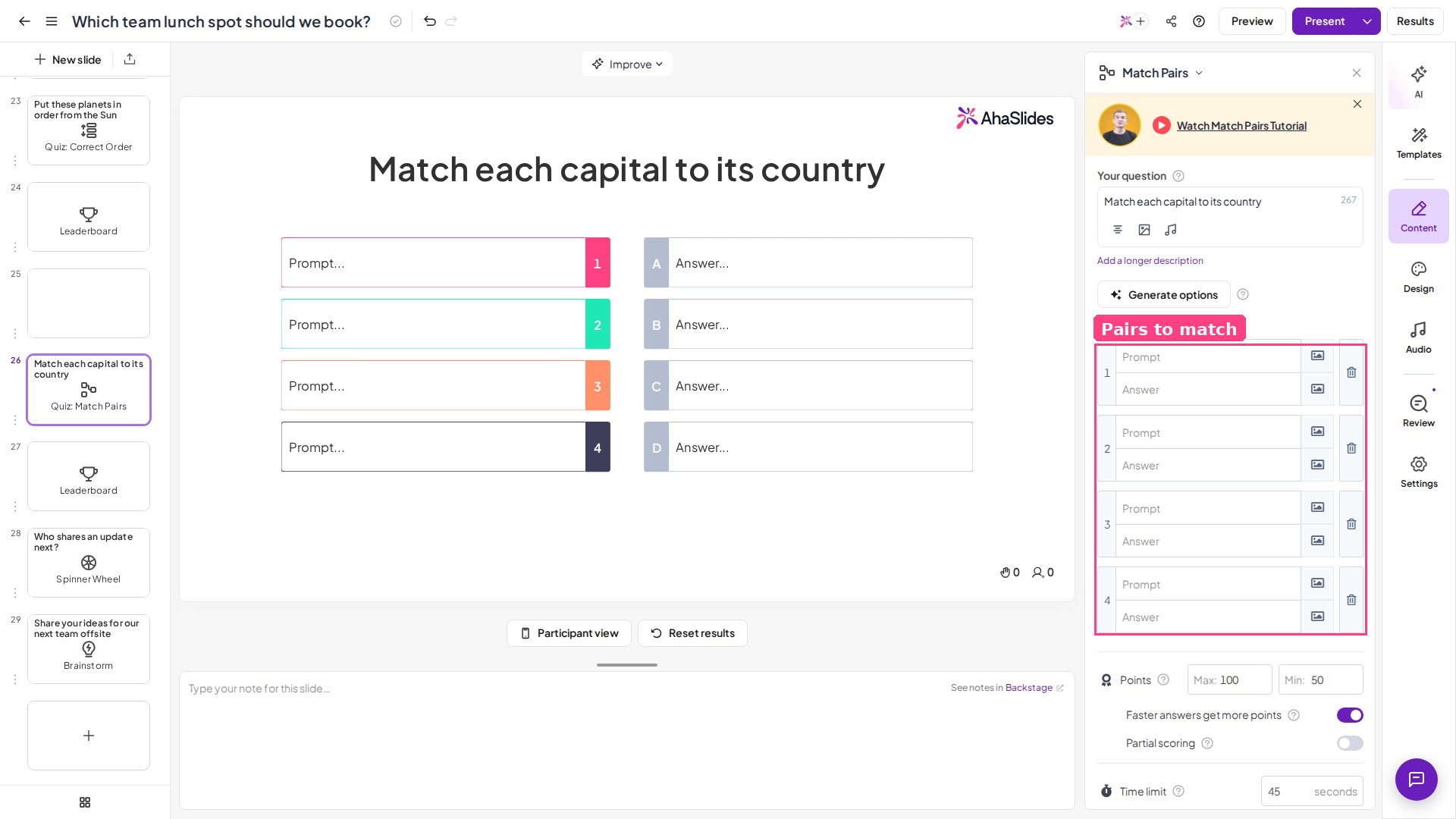
Escreva a sua pergunta ou as instruções no campo A sua pergunta (Your question).
3
Adicione os seus pares
Em Pares (Pairs), digite até 4 enunciados e as respostas com que eles se associam. Você pode enviar uma imagem no lugar do texto em qualquer enunciado ou resposta usando o ícone de imagem ao lado do campo.
4
Configure a pontuação e o tempo
Ajuste as configurações abaixo dos pares — veja Configurações do Match Pairs.
- Mantenha os pares claros e sem ambiguidade — cada item da esquerda deve ter exatamente uma associação correta à direita.
- Use de 3 a 4 pares — o suficiente para ser envolvente sem apertar a tela pequena de um celular.
- Equilibre a dificuldade — misture um ou dois pares óbvios com alguns mais difíceis.
- Use estrutura paralela — se a coluna da esquerda usa termos, mantenha a da direita sempre em definições, imagens ou exemplos.
- Mantenha o texto curto — uma palavra ou uma frase curta por item é mais fácil de ler e arrastar do que uma frase longa.
- Teste as pistas falsas — garanta que nenhuma opção da direita quase se encaixe em vários itens da esquerda, a menos que seja uma dificuldade proposital.
Apresentar um slide Match Pairs
Os participantes veem a pergunta junto com duas colunas: os enunciados, numerados 1, 2, 3, 4, à esquerda, e as respostas, com letras A, B, C, D, à direita. A coluna de respostas é embaralhada automaticamente para que os participantes não simplesmente copiem a ordem da tela. Dentro do limite de tempo, os participantes associam cada enunciado à resposta que combina com ele. Para saber como funciona a pontuação, a classificação e outras configurações válidas para todo o quiz, veja Como criar e conduzir um quiz.Configurações do Match Pairs
Sem a pontuação parcial ativada, os jogadores precisam associar corretamente todos os enunciados e respostas para ganhar qualquer ponto.