

Short Answer em resumo
Short Answer é um tipo de pergunta de quiz — para ranking, jogo em equipes e o passo a passo completo do quiz, veja Como criar e conduzir um quiz.
Criar um slide Short Answer
1
Adicione o slide
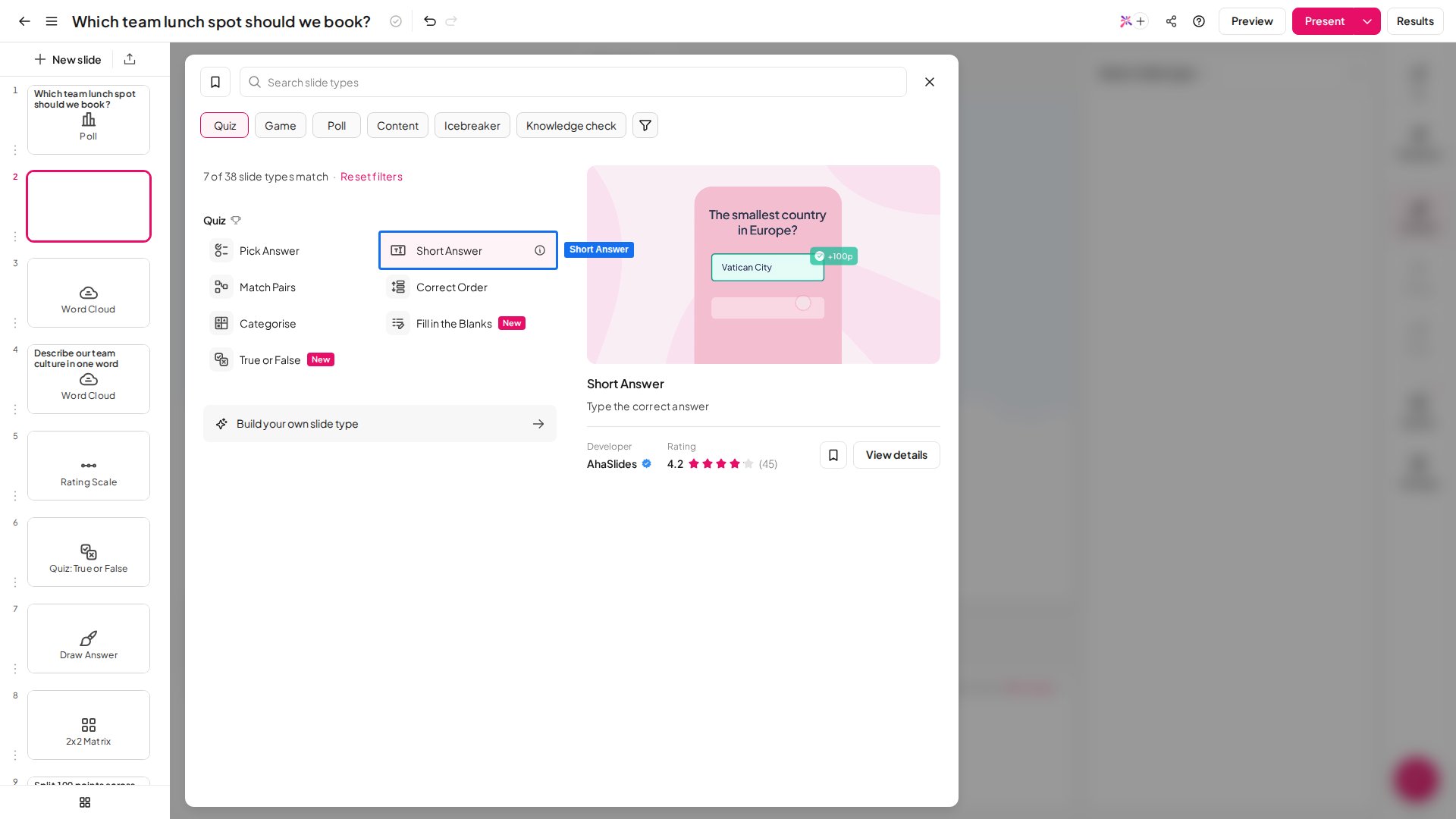
No editor, crie um novo slide e selecione Short Answer na seção Questionário (Quiz) do seletor de tipos de slide.
2
Escreva sua pergunta
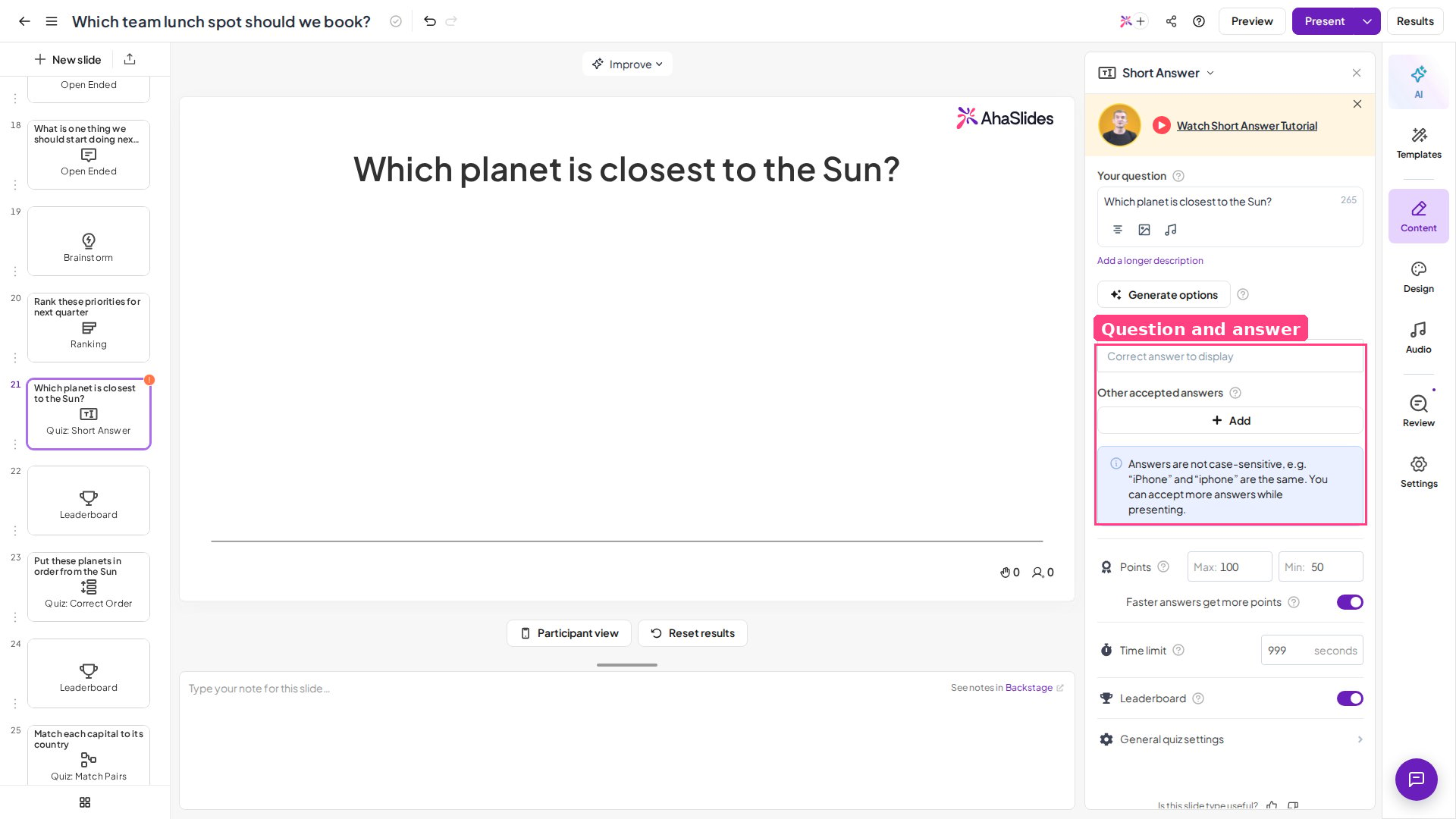
Digite sua pergunta no campo A sua pergunta (Your question) na coluna da direita. Peça uma resposta curta e específica — uma única palavra, nome, número ou frase curta funciona melhor quando os jogadores digitam no celular.
3
Adicione a resposta correta a exibir
Esta é a principal resposta aceita e a única mostrada na tela quando o cronômetro termina. Se um jogador digitar algo que corresponda a uma das suas outras respostas aceitas, a resposta continua valendo como correta e pontua — só não será a resposta exibida na tela de resultados.
4
Adicione outras respostas aceitas
Adicione quaisquer alternativas, além da “resposta correta a exibir”, que você também queira marcar como corretas e premiar com pontos. Liste todas as respostas aceitáveis razoáveis — sinônimos, abreviações e erros de digitação comuns — para não precisar aceitá-las manualmente sob pressão de tempo.
5
Ajuste as configurações
Defina o tempo, os pontos e outras configurações (veja Configurações do Short Answer).
Apresentar um slide Short Answer
Clique em Pré-visualização (Preview) no cabeçalho superior para ensaiar o slide nas visões de apresentador e de jogador antes de entrar ao vivo. Quando estiver pronto, clique em Apresentar (Present) — os jogadores entram pelo código de acesso, digitam o nome e digitam as respostas no celular. Ao apresentar um slide Short Answer, cada jogador vê a pergunta e uma caixa de texto no dispositivo. Eles digitam a resposta e a enviam antes de o cronômetro acabar. Uma resposta pontua se corresponder à resposta correta a exibir ou a qualquer uma das outras respostas aceitas que você listou.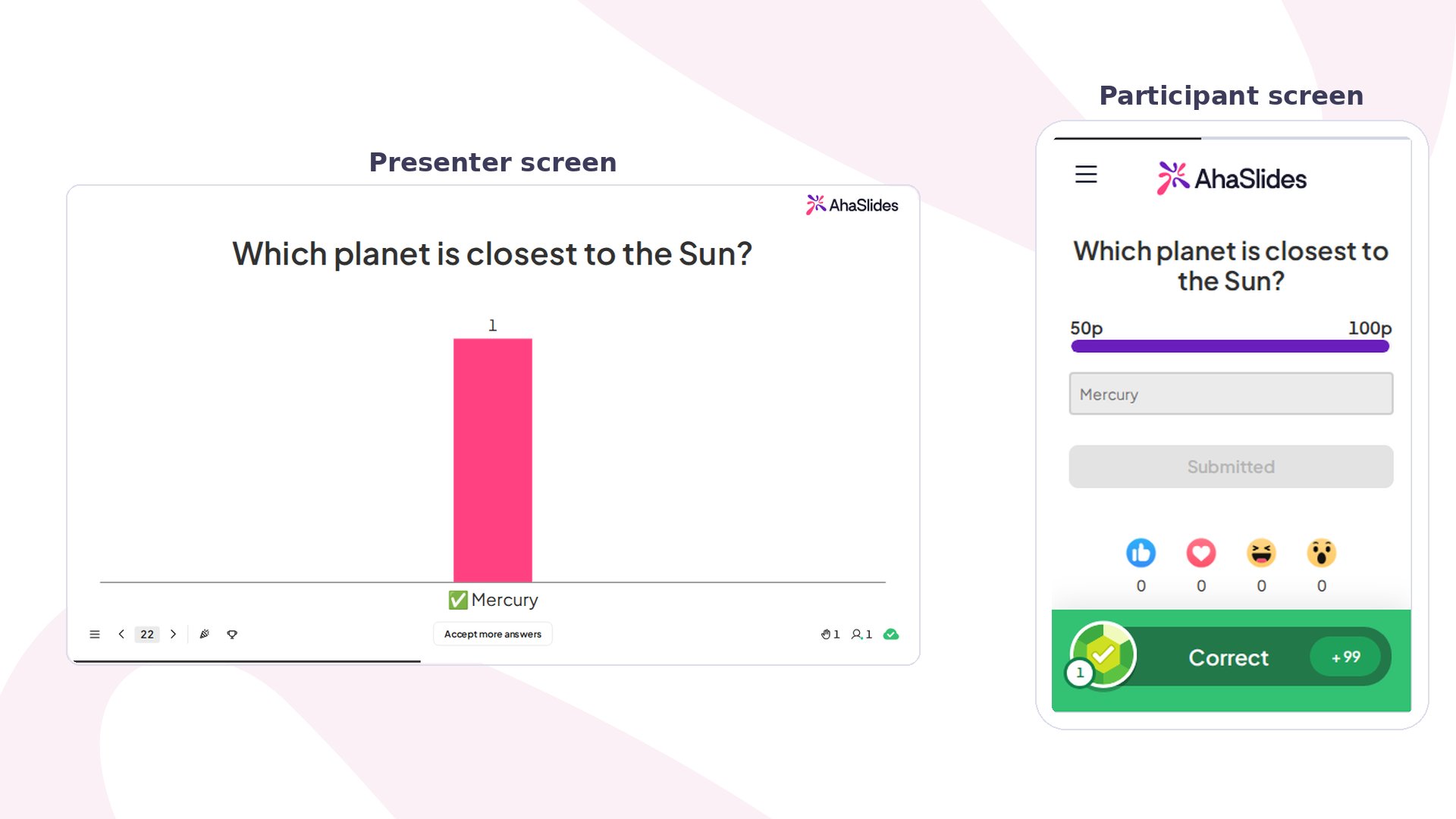
- A resposta correta a exibir.
- Respostas incorretas: se houver 4 ou menos respostas incorretas diferentes, cada uma é exibida; se houver 5 ou mais, três respostas incorretas são exibidas junto com uma entrada other answers que reúne todas as demais respostas incorretas.
Como as respostas são comparadas
Quando um jogador envia uma resposta, o AhaSlides a compara com a sua resposta correta a exibir e com todas as outras respostas aceitas. Antes de comparar, ele faz quatro concessões:- Maiúsculas e minúsculas são ignoradas —
paris,ParisePARIScorrespondem a uma resposta aceitaParis, então não é preciso listar variações de maiúsculas. - Espaços antes e depois da resposta são ignorados, então um espaço perdido que o jogador digita no teclado do celular não vai custar o ponto.
- Aspas curvas e retas são tratadas como o mesmo caractere, então um apóstrofo ou aspas que o teclado do celular curva automaticamente ainda corresponde a uma resposta aceita digitada com aspas retas simples.
- Caracteres acentuados são normalizados, então a mesma letra acentuada ainda corresponde quando o teclado ou o método de entrada do jogador a produz de outra forma.
Dr. Smith não corresponde a Dr Smith, e 1,000 não corresponde a 1000. A grafia também conta — um erro de digitação só pontua se você o listou.
Aceitar respostas manualmente
Às vezes um jogador digita uma resposta que não corresponde exatamente a nenhuma das suas respostas aceitas, mas que você ainda considera correta (um sinônimo, uma abreviação, um erro de digitação que você não previu). Você pode aceitá-las na hora. Depois que os resultados da pergunta são mostrados, um botão Aceitar mais respostas (Accept more answers) aparece na parte de baixo do slide. Clique nele para ver todas as respostas que os jogadores enviaram para essa pergunta.- Clique no círculo no canto superior direito de qualquer caixa de resposta para aceitá-la e conceder os pontos dela.
- As respostas são agrupadas quando idênticas e organizadas por quantos jogadores as escreveram, então as respostas “tecnicamente incorretas” mais comuns — as que você provavelmente aceitará — aparecem primeiro. Você também pode ver quem digitou cada resposta.
Configurações do Short Answer
Como os jogadores digitam texto livre, o slide Short Answer é elegível para a configuração do filtro de palavrões, que bloqueia palavras proibidas digitadas por membros da audiência.
Ideias para usar o Short Answer
Memorização em sala de aula
Ortografia, vocabulário, capitais, datas e fórmulas em que você quer memorização de verdade, não reconhecimento.
Treinamento corporativo
Confirme que os treinandos conseguem produzir um termo ou número importante de memória, não apenas reconhecê-lo em uma lista.
Noites de trivia
Deixe as rodadas mais difíceis e mais recompensadoras ao tirar a rede de segurança da múltipla escolha.
Conhecimento da marca e do produto
Verifique se a equipe consegue citar um valor, recurso ou política sem ajuda.