

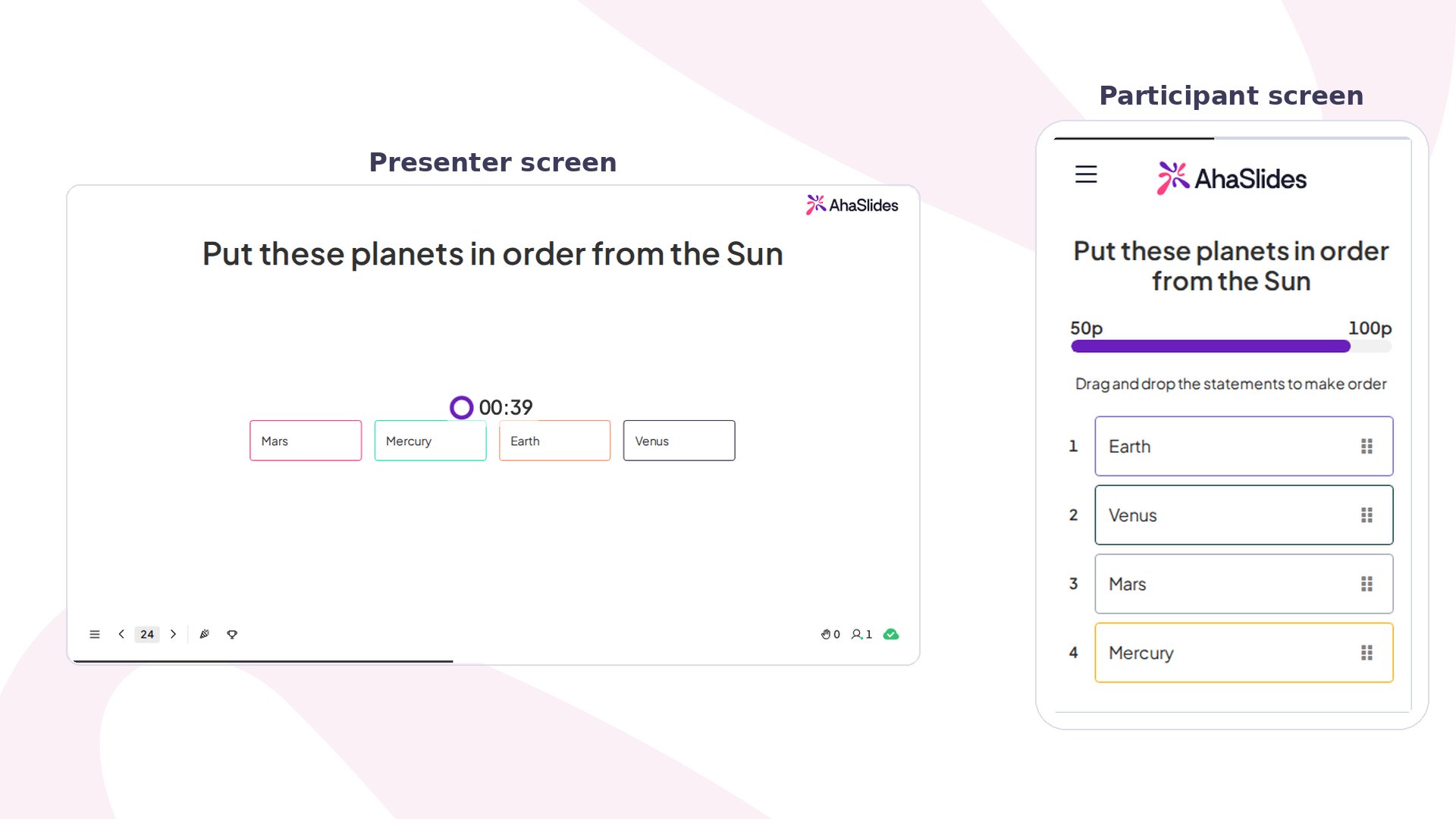
Correct Order em resumo
Crie um slide Correct Order
1
Adicione um slide Correct Order
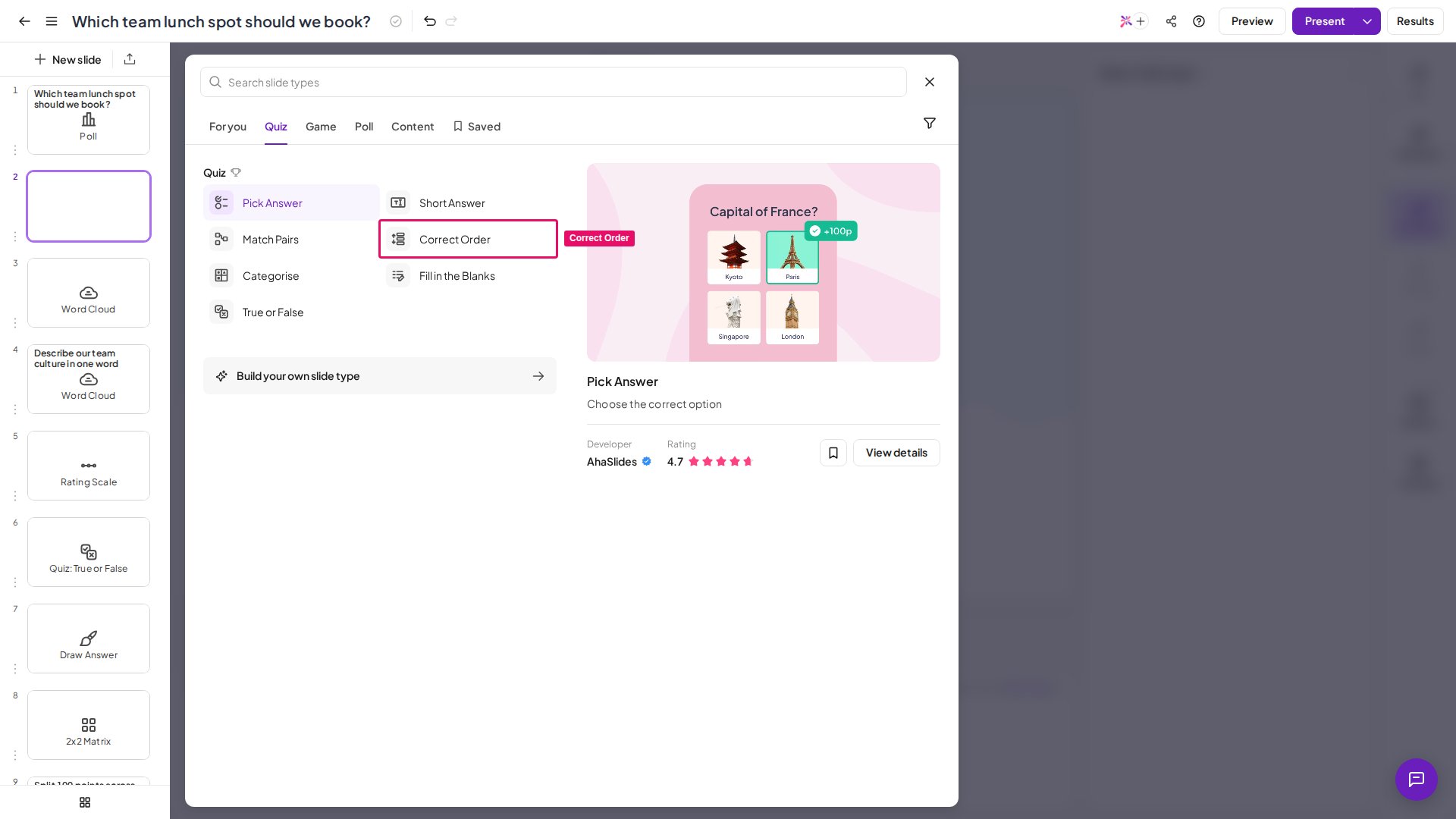
No editor, selecione Correct Order na seção Questionário (Quiz) do seletor de tipos de slide.
2
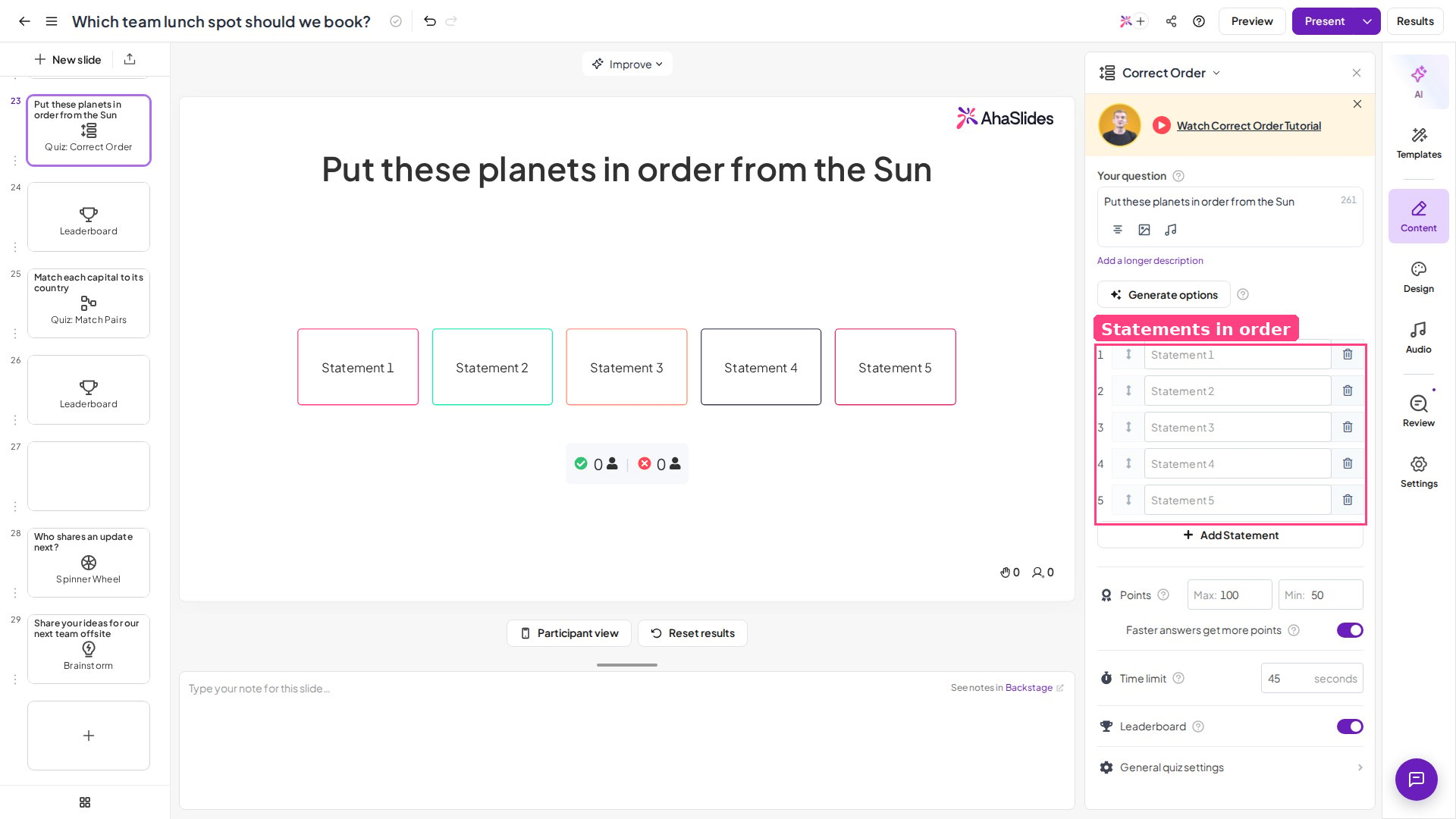
Digite sua pergunta
Digite sua pergunta ou instruções no campo A sua pergunta (Your question). Uma pergunta clara e sem ambiguidade funciona melhor, por exemplo: “Put these steps in the correct order.”
3
Adicione suas afirmações
Em Afirmações (Statements), digite até 7 afirmações na ordem correta. O AhaSlides as embaralha automaticamente para os participantes na tela da apresentação. O slide Correct Order sempre embaralha as afirmações. A configuração de questionário Shuffle Options não desativa esse embaralhamento. Cada afirmação do Correct Order é somente texto, com até 50 caracteres. Você não pode adicionar uma imagem a uma afirmação do Correct Order. Você pode adicionar uma imagem à pergunta do slide Correct Order.
4
Configure pontos e tempo
Role para baixo para definir a faixa de pontos e o limite de tempo; veja Configurações do Correct Order.
- Mantenha a lista com no máximo 5 itens — menos itens significam menos carga cognitiva e arrastar mais fácil no celular.
- Deixe cada item distinto — evite itens que poderiam trocar de posição de forma plausível.
- Escolha um tipo de sequência lógico — eventos cronológicos, etapas de um processo ou prioridades em ordem funcionam melhor.
- Mantenha o texto dos itens conciso — frases curtas de 3 a 7 palavras são mais fáceis de ler e arrastar.
- Evite numerar os itens — não escreva “Passo 1: …” no texto, pois isso entrega a resposta.
Apresente um slide Correct Order
Os participantes veem a pergunta e uma linha de afirmações embaralhadas no dispositivo. Eles têm o limite de tempo que você definiu para arrastar e soltar as afirmações na ordem que acreditam ser a correta e depois clicar em Submeter (Submit) para confirmar a resposta.O Correct Order não aceita pontuação parcial. Os participantes precisam acertar todas as afirmações na ordem exata para ganhar qualquer ponto; basta uma afirmação fora do lugar para resultar em 0 ponto.
Configurações do Correct Order
Tem alguma dúvida?
Fale com a nossa equipe de suporte: se você estiver conectado, use o ícone de chat no canto inferior direito do painel; caso contrário, fale conosco aqui ou envie um e-mail para hi@ahaslides.com.
Quer se conectar com outros usuários? Participe da comunidade AhaSlides para compartilhar dicas, sugerir funcionalidades e ver como outras pessoas engajam suas audiências.