

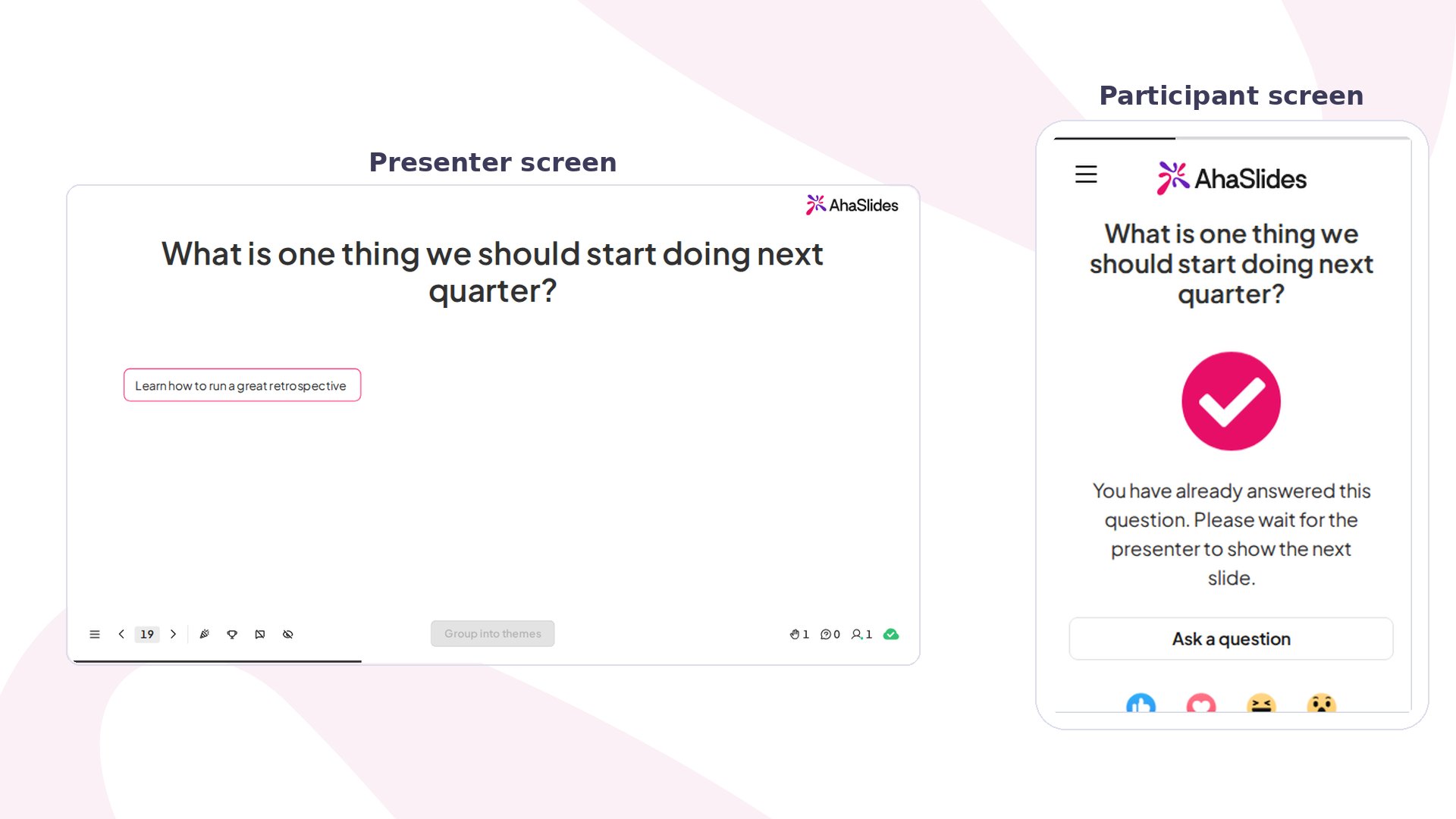
O Open Ended em resumo
As perguntas Open Ended permitem que as pessoas respondam em texto livre, expressando pensamentos, sentimentos e conhecimentos por completo. Os participantes veem uma contagem regressiva dos caracteres restantes enquanto digitam e não podem passar desse limite.
Criar um slide Open Ended
1
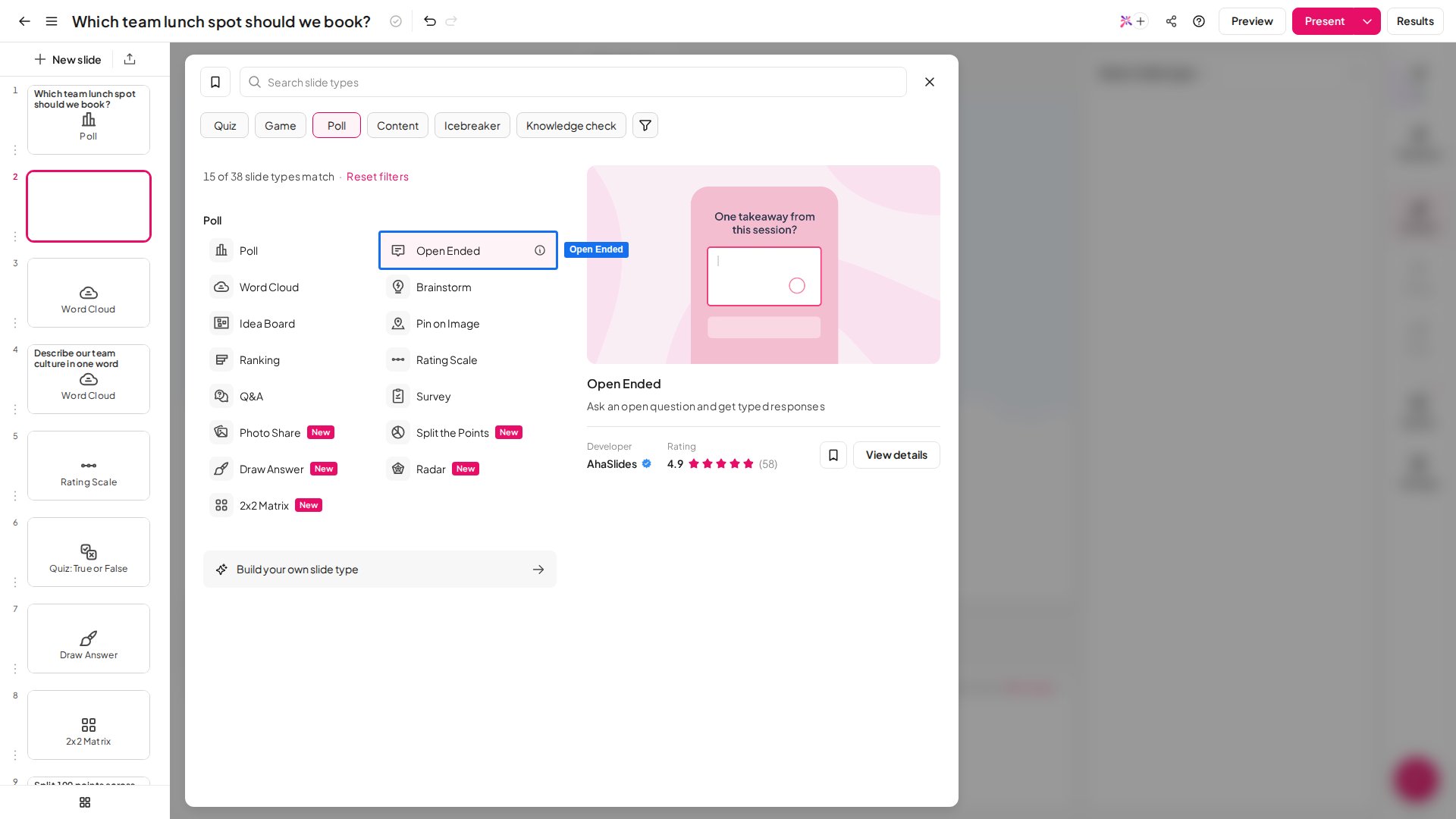
Adicione o slide e escreva sua pergunta
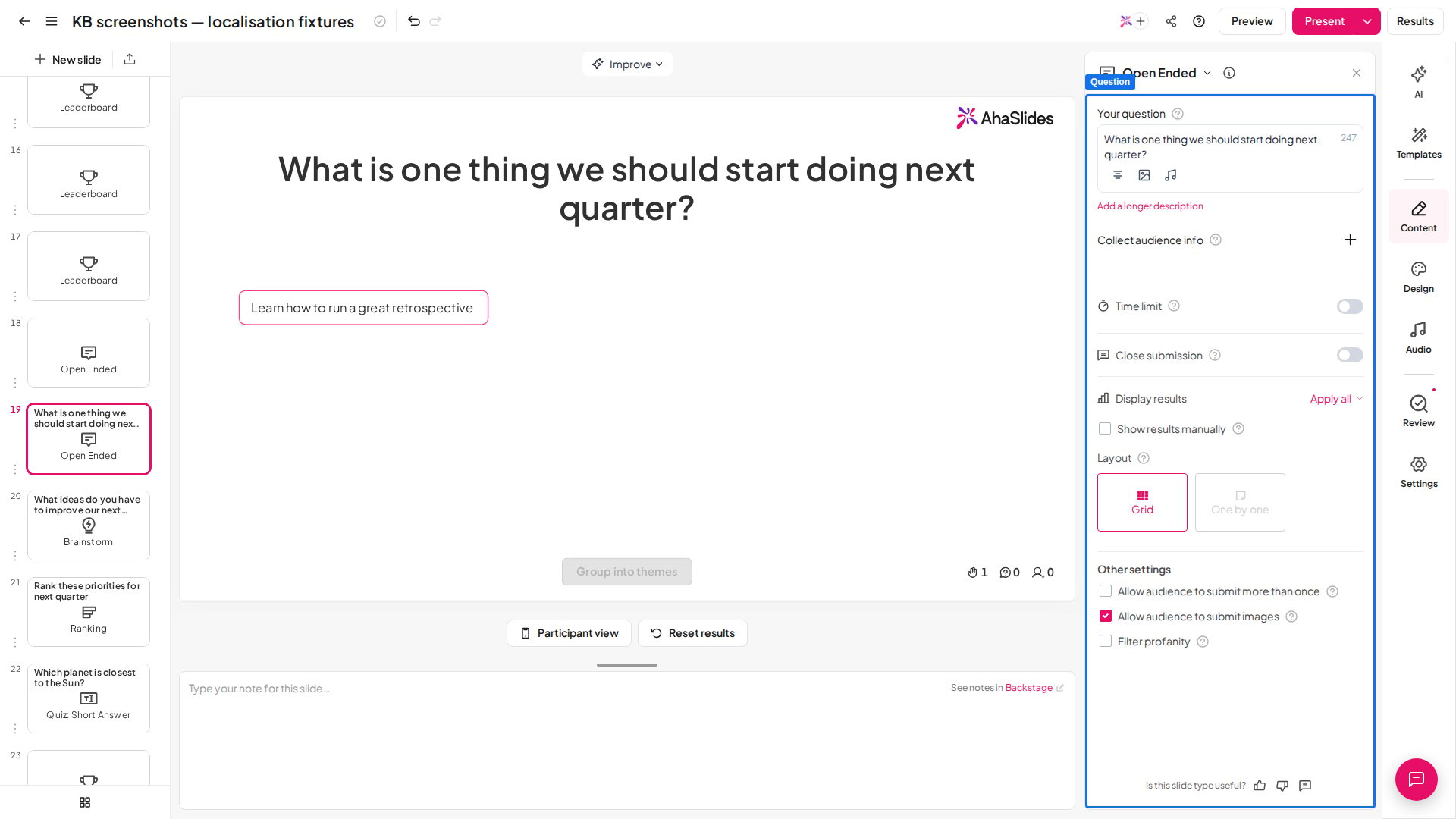
No editor, clique em Novo slide (New slide) (canto superior esquerdo) e selecione Open Ended no seletor de tipos de slide. Digite sua pergunta no campo A sua pergunta (Your question) no painel da direita.Clique na pergunta no slide e uma pequena barra de formatação aparece, com seletor de fonte, itálico, sublinhado, tachado, cores do texto e do realce, alinhamento, remover formatação e um botão LaTeX. Não há opção de negrito, e o Markdown não é aplicado à pergunta.
2
Recolha informações da audiência (opcional)
Expanda Recolher informações da audiência (Collect audience info) no painel da direita para adicionar campos como nome ou equipe. Assim você vê quem disse o quê junto de cada resposta. Veja como coletar informações da audiência para mais detalhes.
3
Escolha uma disposição
Em Resultados → Disposição (Results → Layout), escolha um dos dois estilos de exibição:
- Grelha (Grid) — mostra todas as respostas de uma vez, à medida que chegam. Ótimo para identificar padrões em uma audiência grande.
- Um por um (One by one) — revela as respostas individualmente. Útil quando você quer ler cada resposta em voz alta ou discuti-la com o grupo.
Os envios não passam automaticamente no layout Um por um (One by one): você avança pelas respostas manualmente. Assim você controla o ritmo e pode ler cada resposta em voz alta ou discuti-la antes de passar para a próxima.
4
Ajuste as configurações
Configure as opções abaixo (veja Configurações do Open Ended) antes de apresentar.
- Faça uma pergunta específica — específica o bastante para provocar uma resposta de verdade. “Qual é uma coisa que você melhoraria na nossa integração?” tende a gerar respostas mais úteis do que “O que você acha?”
Apresentar um slide Open Ended
Clique em Apresentar (Present): sua audiência entra pelos dispositivos, digita as respostas e elas aparecem na sua tela em tempo real. Você pode excluir manualmente qualquer resposta clicando no ícone × ao lado dela. Os participantes não veem as respostas uns dos outros nos dispositivos; as respostas aparecem apenas na sua tela de apresentação. Diferente do Poll, o Open Ended não tem a configuração Show on audience’s devices. Depois de responder, o participante espera pelo seu próximo slide, a menos que Permitir que a audiência envie mais do que uma vez (Allow audience to submit more than once) esteja ativado; nesse caso, ele pode enviar outra resposta. Para reutilizar o slide em uma sessão futura, limpe os resultados antes.Configurações do Open Ended
O Open Ended é um slide do tipo Poll, e os slides Poll e Word Cloud contam no mesmo grupo. Para saber qualquer limite de quantos desses você pode usar no plano gratuito, consulte o que está incluído na conta gratuita ou confira a sua página O meu plano (My Plan).
Agrupar respostas Open Ended com o Smart Grouping
O AhaSlides pode agrupar automaticamente respostas parecidas para você identificar padrões e temas de relance.1
Aguarde os envios
Durante a apresentação, role até o fim da tela de quem apresenta quando todos tiverem enviado.
2
Agrupe
Clique em Agrupar por temas (Group into themes) para agrupar respostas parecidas.
3
Desagrupe (opcional)
O mesmo botão agora mostra Desagrupar (Ungroup). Clique nele para voltar às respostas originais.
O Smart Grouping fica disponível quando o slide Open Ended recebe 10 envios e funciona uma vez por sessão e por slide, então agrupe só depois que todos tiverem enviado. O próprio slide Open Ended aceita envios ilimitados.
Exportar as respostas Open Ended
Todas as respostas Open Ended estão incluídas na exportação de dados da apresentação. Depois da sessão, baixe o conjunto completo de respostas como planilha; veja Exportar dados para o Excel.Ideias para usar o Open Ended
Feedback
“Qual é uma coisa que você mudaria na sessão de hoje?” Capta contribuições específicas e acionáveis que uma escala de avaliação sozinha não oferece.
Brainstorming
“Que ideias você tem para o nome do novo produto?” Reúne ideias variadas de todo o grupo ao mesmo tempo, e não só das vozes mais altas da sala.
Quebra-gelo
“Descreva seu fim de semana em uma palavra.” Uma abertura descontraída e divertida que faz todos participarem de imediato e cria um clima interativo.
Reflexão
“Qual foi a coisa mais importante que você aprendeu hoje?” Estimula a lembrança ativa e mostra quais mensagens chegaram até a audiência.