

O True or False em resumo
Criar um slide True or False
1
Adicione o slide
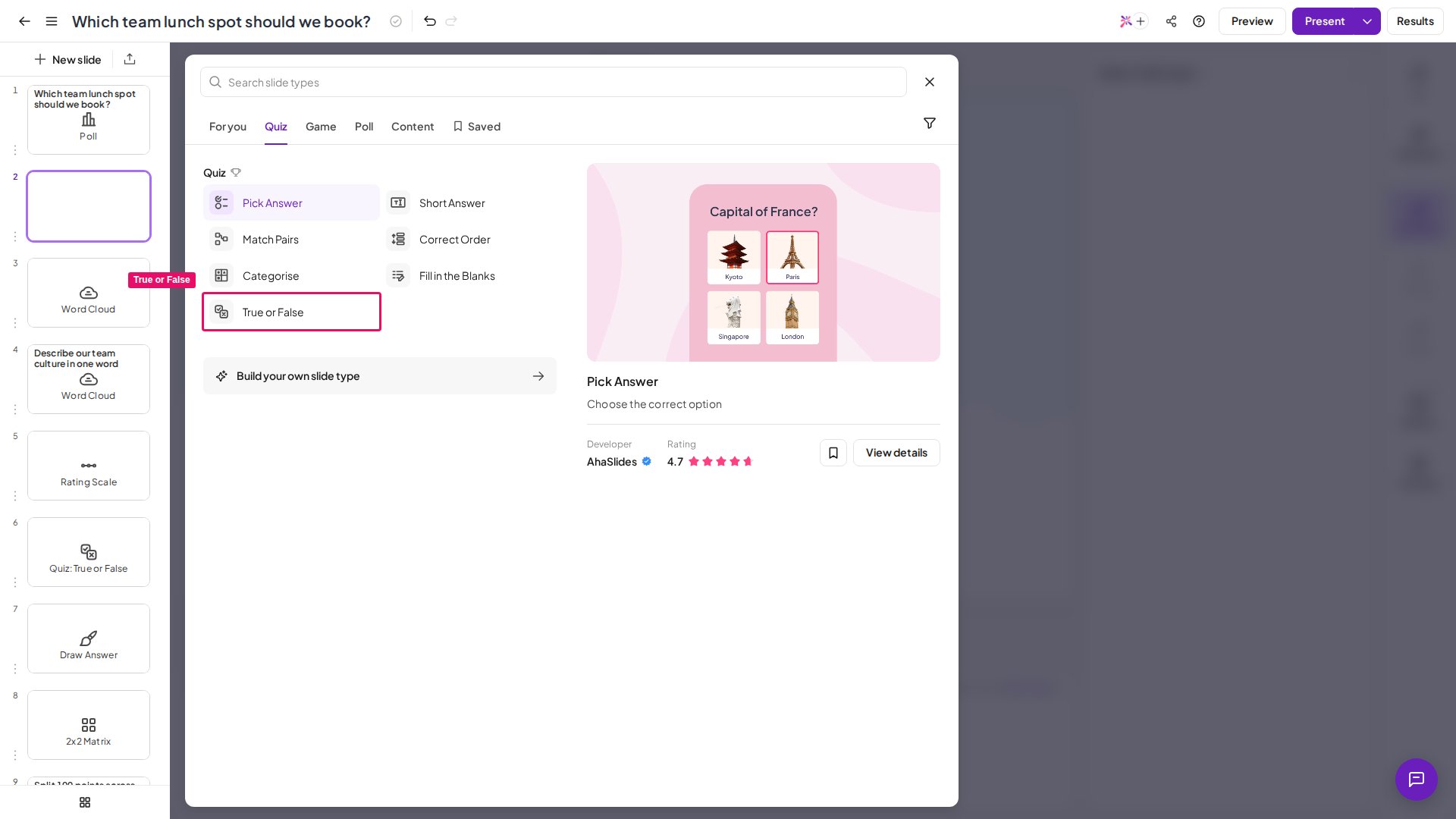
Clique em Novo slide (New slide) no editor e escolha True or False.
2
Escreva uma afirmação que gere debate
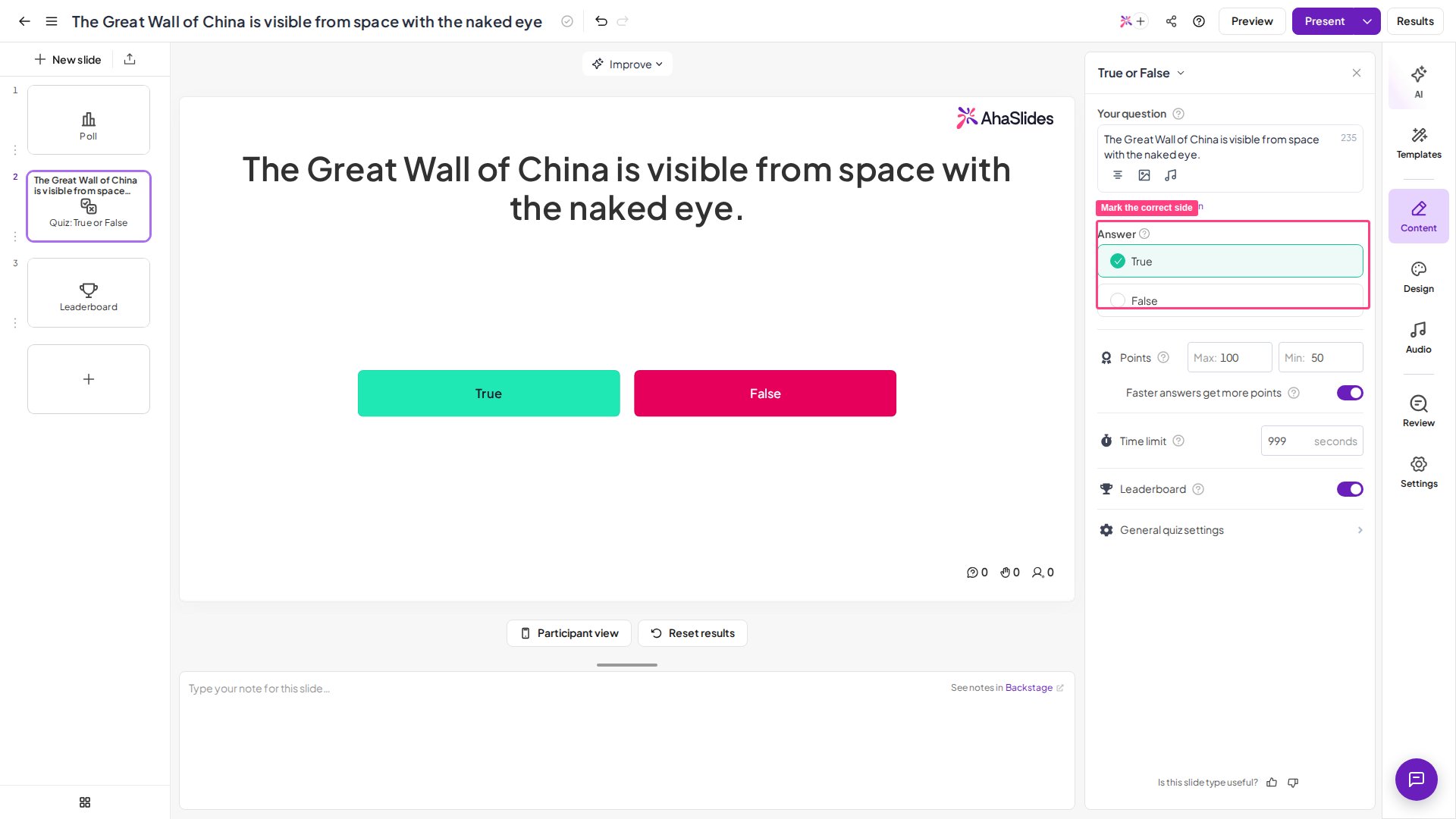
Digite sua afirmação em A sua pergunta (Your question) como uma frase direta, e não como uma pergunta. As melhores são surpreendentes, ou muito aceitas mas erradas, para a sala realmente se dividir: “A Grande Muralha da China é visível do espaço a olho nu.” Use uma afirmação por slide.
3
Marque o lado correto
Escolha se True ou False é a resposta certa: esse é o cartão que ganha destaque e pontua quando a rodada termina.
4
Renomeie os cartões (opcional)
“True” e “False” são apenas os rótulos padrão: você pode renomear os dois cartões para combinar com o seu tema, como Fact / Myth, For / Against, Pass / Fail ou Compiles / Broken para uma rodada de programação. Você ainda marca um lado como a resposta correta, que dá os pontos.
5
Defina um temporizador curto e os pontos
Uma contagem regressiva curta, de 15 a 30 segundos, mantém a energia alta, e o bônus de velocidade premia o raciocínio rápido. Ajuste o temporizador, os pontos e a classificação nos painéis Pontos (Points) e Limite de tempo (Time limit) do slide (veja Configurações do True or False).
Apresentar um slide True or False
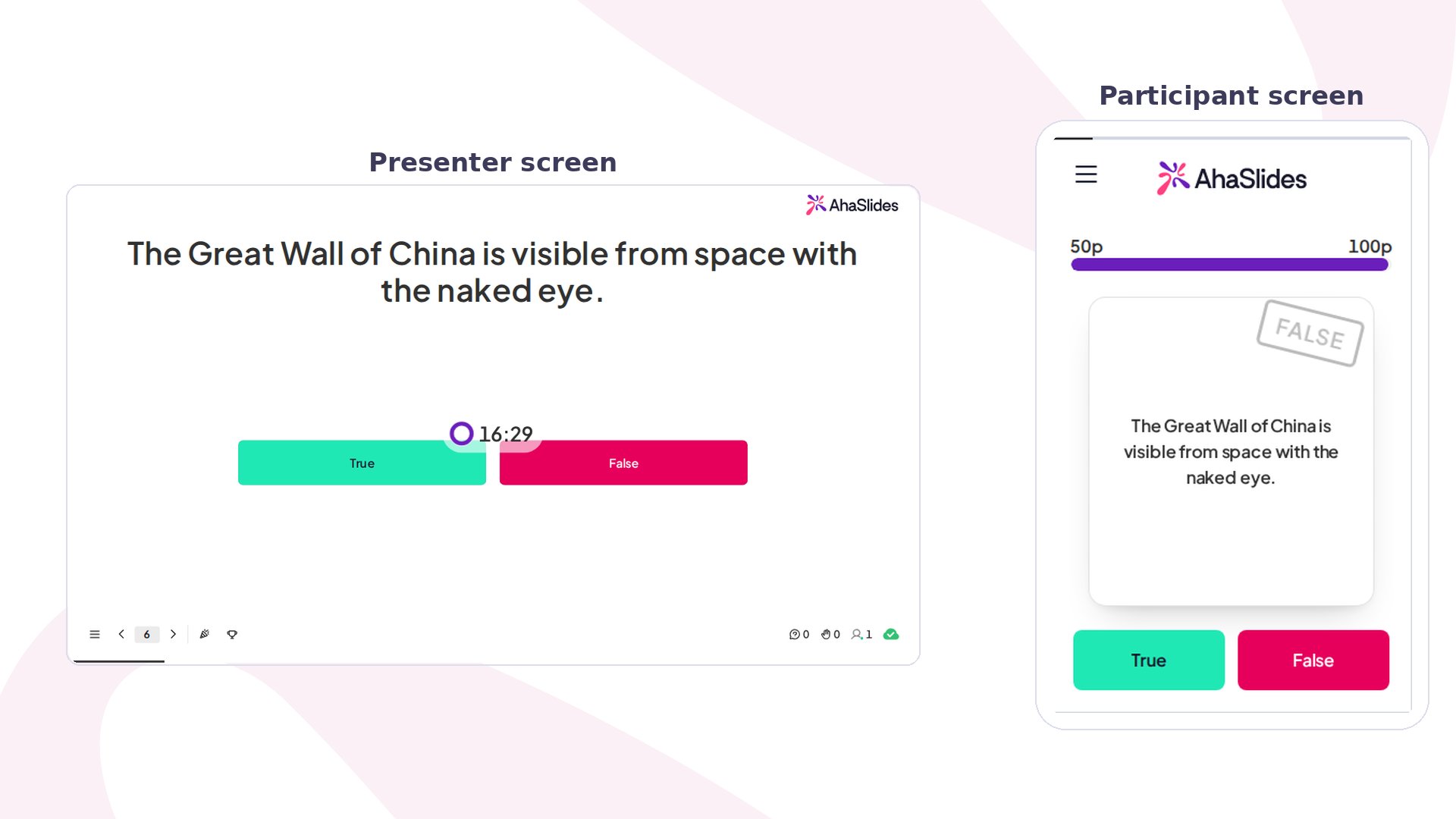
Clique em Pré-visualização (Preview) para ensaiar e, depois, em Apresentar (Present). Os participantes entram pelo código de acesso na tela, tocam na resposta antes de a contagem regressiva acabar e veem o cartão correto revelado, com a sua posição na classificação. Na tela grande, os dois cartões continuam legíveis do fundo da sala, com a contagem regressiva e o código QR de entrada ao lado. No celular, os participantes deslizam o cartão da pergunta para a esquerda para True ou para a direita para False, ou tocam no botão verde-azulado True ou no botão carmesim False, antes de o tempo acabar. Quando a rodada fecha, o lado correto é revelado, os pontos são dados por velocidade e a classificação é atualizada.Configurações do True or False
O True or False reutiliza os mesmos controles de pontuação de todo slide de quiz do AhaSlides, que ficam nas configurações do quiz do slide, e não em um painel próprio.Ideias para usar o True or False
O True or False é mais rápido de montar do que uma pergunta de múltipla escolha com duas opções: você escreve uma afirmação e marca o lado correto, só isso. Esse esforço mínimo é justamente o que o faz servir em tantas salas; veja uma afirmação que você pode usar em cada caso:Quebra-gelo ou verificação de conhecimento na sala de aula
Abra uma aula com um quebra-gelo rápido ou feche-a com um teste final que mostre quem entendeu: o mesmo slide serve nos dois casos. “A fotossíntese só acontece nas folhas da planta.” (Falso.)
Treinamento e integração
Confirme se uma política, um produto ou um ponto de conformidade realmente foi assimilado, na hora e com uma pontuação para comprovar. “Nosso prazo de reembolso é de 30 dias.”
Reuniões
Quebre uma atualização longa com uma pergunta rápida e pontuada que traz de volta uma sala distraída. “Fechamos mais negócios neste trimestre do que no anterior.”
Eventos e conferências
Aqueça uma audiência grande: os dois cartões são lidos em um segundo do fundo do salão, então centenas de pessoas podem jogar ao mesmo tempo. “Esta cidade é mais antiga que Roma.”
Diversão e curiosidades
Noites de curiosidades, desmentindo mitos, rodadas de “você acreditaria?”: zero preparação, muita energia. “O mel nunca estraga.” (É verdade.)