

Antes de começar
As configurações por slide ficam na guia Conteúdo (Content). As configurações do quiz inteiro podem ser acessadas de duas maneiras: na parte de baixo da guia Conteúdo (Content), em Definições gerais do questionário (General quiz settings), ou em Definições (Settings) e depois Experiência do questionário (Quiz experience). O Limite de tempo (Time limit) da resposta continua sendo uma configuração por slide, então você o define em cada slide de quiz na guia Conteúdo (Content).Alterar as configurações do slide de quiz
Cada slide de quiz tem as próprias configurações. Selecione o slide, abra a guia Conteúdo (Content) na coluna da direita do editor e role para baixo para encontrá-las.
Um slide de quiz sempre mantém um limite de tempo. Você pode mudar a duração, mas não pode desativá-lo, porque a pontuação depende em parte da rapidez das respostas. Quando o tempo acaba, o slide passa para a tela de resultados, mas o quiz não avança sozinho, então você avança para o próximo slide quando estiver pronto. Defina o limite de tempo em cada slide de quiz separadamente; a opção Apply to all que os slides interativos oferecem não está disponível nos slides de quiz.
Para fazer uma pergunta sem contagem regressiva, use um tipo de slide interativo em que o cronômetro é opcional: Poll, Word Cloud, Open Ended e Rating Scale permitem desativar o cronômetro.
Ativar a pontuação parcial
Ao configurar um slide Pick Answer, você pode marcar várias respostas como corretas. Nesse caso, os participantes podem escolher mais de uma resposta, e a opção Pontuação parcial (Partial scoring) aparece. Ative-a ou desative-a:- On: os jogadores ganham pontos por cada resposta correta, mas qualquer resposta incorreta resulta em 0 ponto.
- Desligado (Off): os jogadores precisam selecionar todas as respostas corretas para ganhar pontos.
Adicionar dicas a uma pergunta de quiz
Você pode adicionar dicas às perguntas do quiz para ajudar os jogadores. Somente o apresentador pode escolher revelar uma dica durante uma pergunta.1
Ative as dicas
No painel da direita, clique no ícone de lâmpada ao lado de A sua pergunta (Your question) (a dica de ferramenta diz Add hints to aid players). Uma seção Dicas (Hints) se abre abaixo da pergunta.
2
Escreva as suas dicas
Escreva até 3 dicas nas caixas.
3
Revele as dicas durante a apresentação
Enquanto a pergunta está em andamento, clique no ícone de dica na tela de apresentação para mostrar a primeira dica. Use as setas para ir à próxima dica.
Atualmente, as dicas só estão disponíveis no slide Pick Answer, seja com opções de resposta em texto ou em imagens. Elas não estão disponíveis no modo no ritmo do público, porque não há apresentador para revelá-las. Se os participantes não conseguem ver uma dica, confira se você a revelou enquanto a pergunta ainda estava em andamento.
Adicionar áudio a uma pergunta de quiz
Em qualquer plano pago, você também pode adicionar áudio de acompanhamento às perguntas do quiz. Selecione o slide de quiz, clique em Áudio (Audio) no painel de edição da direita e, na subguia Slide (Slide), clique em Selecionar (Select) para escolher uma faixa da biblioteca ou em Carregar (Upload) para adicionar o seu próprio mp3. Veja Áudio de slides e da apresentação para saber mais.Alterar as configurações da experiência do quiz
Além das configurações de cada slide, você também pode ativar ou desativar configurações gerais do quiz inteiro. Há duas maneiras de abri-las. Selecione um slide de quiz, role até o fim da guia Conteúdo (Content) e clique em Definições gerais do questionário (General quiz settings), e as configurações se abrem em um pop-up. Ou clique em Definições (Settings) na barra de menu lateral direita e depois em Experiência do questionário (Quiz experience).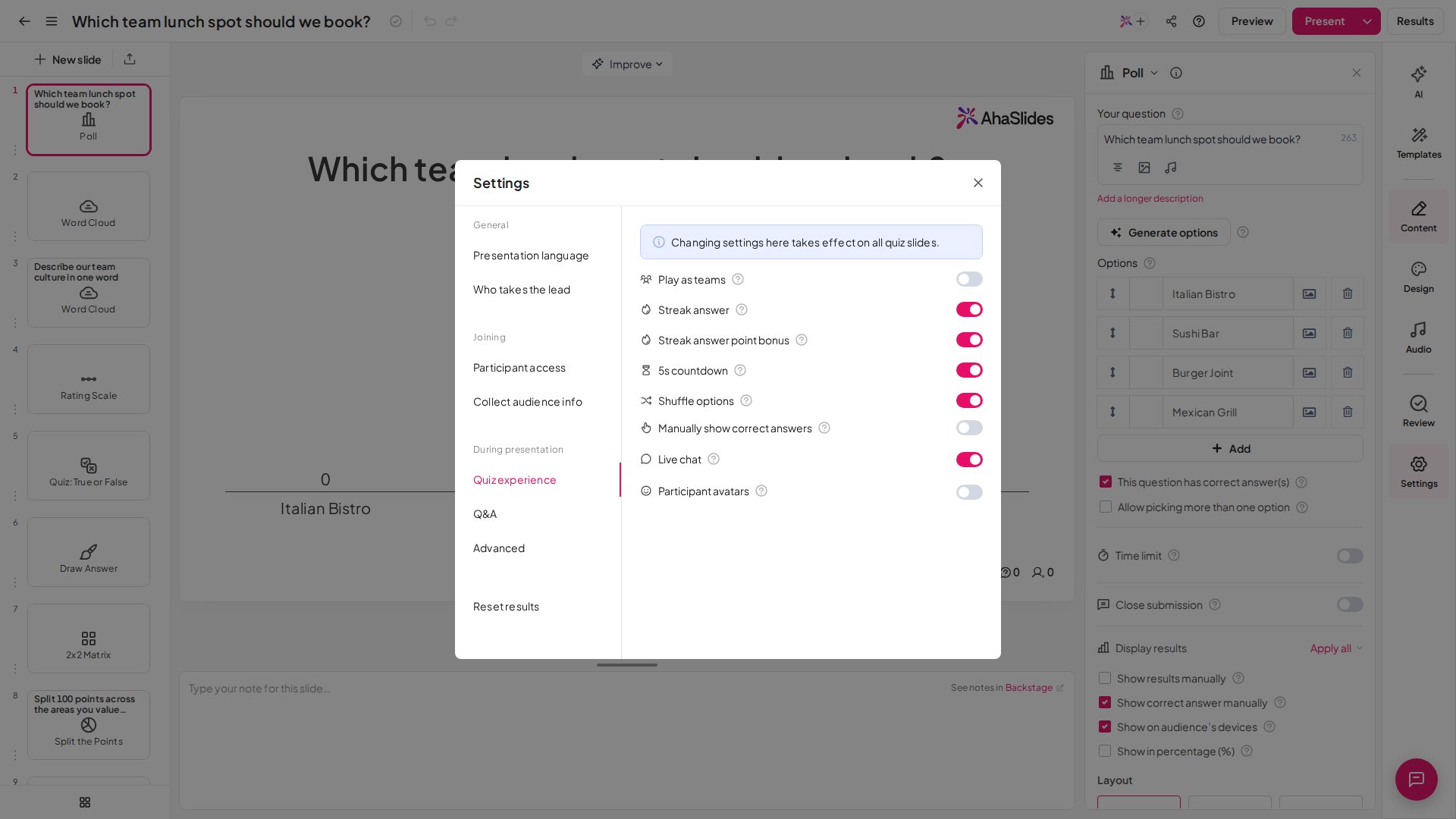
Chat ao vivo
Quando ativado, o apresentador e os participantes podem trocar mensagens, estimular uma competição amigável e ter conversas animadas na tela do lobby do quiz. Isso cria um clima vibrante e transforma o quiz em uma experiência empolgante e integradora. Para limpar o chat antes de reutilizar a apresentação, redefina os resultados da apresentação: isso apaga as mensagens do chat ao vivo junto com todos os outros envios dos participantes.Efeitos sonoros
Os efeitos sonoros não ficam em Experiência do questionário (Quiz experience): ficam na subguia Apresentação (Presentation) da guia Áudio (Audio) no painel de edição da direita, e estão disponíveis em todos os planos. Os efeitos sonoros são os sons curtos que o AhaSlides toca para dar energia a um quiz ao vivo: os sons de início do quiz e de contagem regressiva de 5 segundos, o cronômetro enquanto o tempo se esgota, a vinheta quando o leaderboard se reorganiza e a vinheta mais triunfal para o vencedor no leaderboard final. Eles são escolhidos pelo AhaSlides e não podem ser personalizados. Você os controla em Efeitos sonoros (Sound effects), na subguia Apresentação (Presentation) da guia Áudio (Audio), com botões separados para No ecrã de apresentação (On the presenting screen) e Nos dispositivos do público (On participants’ devices). Ao apresentar, você também pode silenciar ou reativar tudo o que ouve na tela do apresentador usando o ícone de alto-falante no canto superior esquerdo. Veja Áudio de slides, áudio da apresentação e efeitos sonoros para a configuração completa de áudio. A música do lobby do quiz é separada dos botões de efeitos sonoros. Ela toca por padrão na tela do lobby e não há um botão para desativá-la: você só pode silenciá-la com o controle de volume na tela ou, em um plano pago, substituí-la escolhendo uma faixa de Áudio da apresentação (Presentation audio) da biblioteca do AhaSlides na mesma subguia Apresentação (Presentation).Contagem regressiva de 5 s
Quando ativada, cada pergunta é precedida por uma contagem regressiva de 5 segundos, dando tempo para os jogadores lerem a pergunta antes de responder.Jogar em equipes
Não está disponível em todos os planos; se o seu não o incluir, você será convidado a fazer upgrade. Os jogadores jogam o quiz em equipes, e não individualmente. Veja Conduzir um quiz em equipe para configurar.Embaralhar opções
Não está disponível em todos os planos; se o seu não o incluir, você será convidado a fazer upgrade. Quando Shuffle Options está ativado, as opções do Pick Answer aparecem em uma ordem diferente para cada jogador, o que dificulta que os jogadores troquem respostas mostrando a tela uns aos outros. Os slides Match Pairs e Correct Order sempre embaralham para os jogadores, com Shuffle Options ativado ou não. Isso embaralha as opções de resposta dentro de cada pergunta; não muda a ordem das perguntas em si, que sempre aparecem na ordem em que você as criou.Mostrar manualmente as respostas corretas
Não está disponível em todos os planos; se o seu não o incluir, você será convidado a fazer upgrade. Não funciona no modo no ritmo do público. Quando Mostrar manualmente as respostas corretas (Manually show correct answers) está ativado, a resposta correta fica oculta no fim de cada pergunta: na sua tela os resultados aparecem sem a resposta correta marcada, e os celulares dos participantes não mostram se acertaram nem quantos pontos fizeram. Clique em Mostrar respostas (Show answers) quando estiver pronto, e a resposta correta e o resultado de cada jogador aparecem nas duas telas. Isso dá tempo para você explicar a pergunta antes da revelação. Para mostrar uma explicação escrita na tela, adicione um slide Content logo depois da pergunta do quiz e coloque nele a sua explicação. Os slides de quiz não têm um campo de explicação próprio.Avatares dos participantes
Enabled: os participantes escolhem um avatar ao entrar no quiz na tela do lobby. Disabled: os participantes podem entrar no quiz sem avatares.Conduzir um quiz no ritmo do público
Você também pode deixar os jogadores jogarem um quiz sem anfitrião. É ótimo para professores que querem passar um quiz como lição de casa ou para mestres de quiz que querem dar aos jogadores a liberdade de concluir o quiz no horário que preferirem. Para configurar, veja Configurar uma apresentação no ritmo do participante no AhaSlides.Páginas relacionadas
How to Make and Run a Quiz
O passo a passo completo: escolher um slide de quiz, editá-lo, fazer os jogadores entrarem e apresentar.
Quiz troubleshooting and FAQs
Cronômetros de encerramento automático do quiz, limites de caracteres, ocultar resultados e o que você pode personalizar visualmente em um slide de quiz.