

Diagram кратко
Используйте слайд Diagram, когда нужно показать связи, процессы, данные или структуру, а не список слов или результат опроса. Слайд поддерживает семь типов схем:
- Потоки процессов и сетевые схемы — показывают, как связаны шаги или системы.
- Оргструктуры и деревья решений — иерархии с вложенными уровнями.
- Столбчатые, линейные, круговые и кольцевые диаграммы — отображают числовые данные с подписями.
- Временные шкалы, дорожные карты и пирамиды — размещают последовательные или многоуровневые элементы.
- Сравнения — SWOT-анализ, квадранты, бинарные сравнения.
- Облака слов — визуализируют термины, размер которых зависит от веса.
- Пользовательские инфографики — пишите разметку AntV напрямую для полного контроля.
Создание слайда Diagram
1
Добавьте слайд
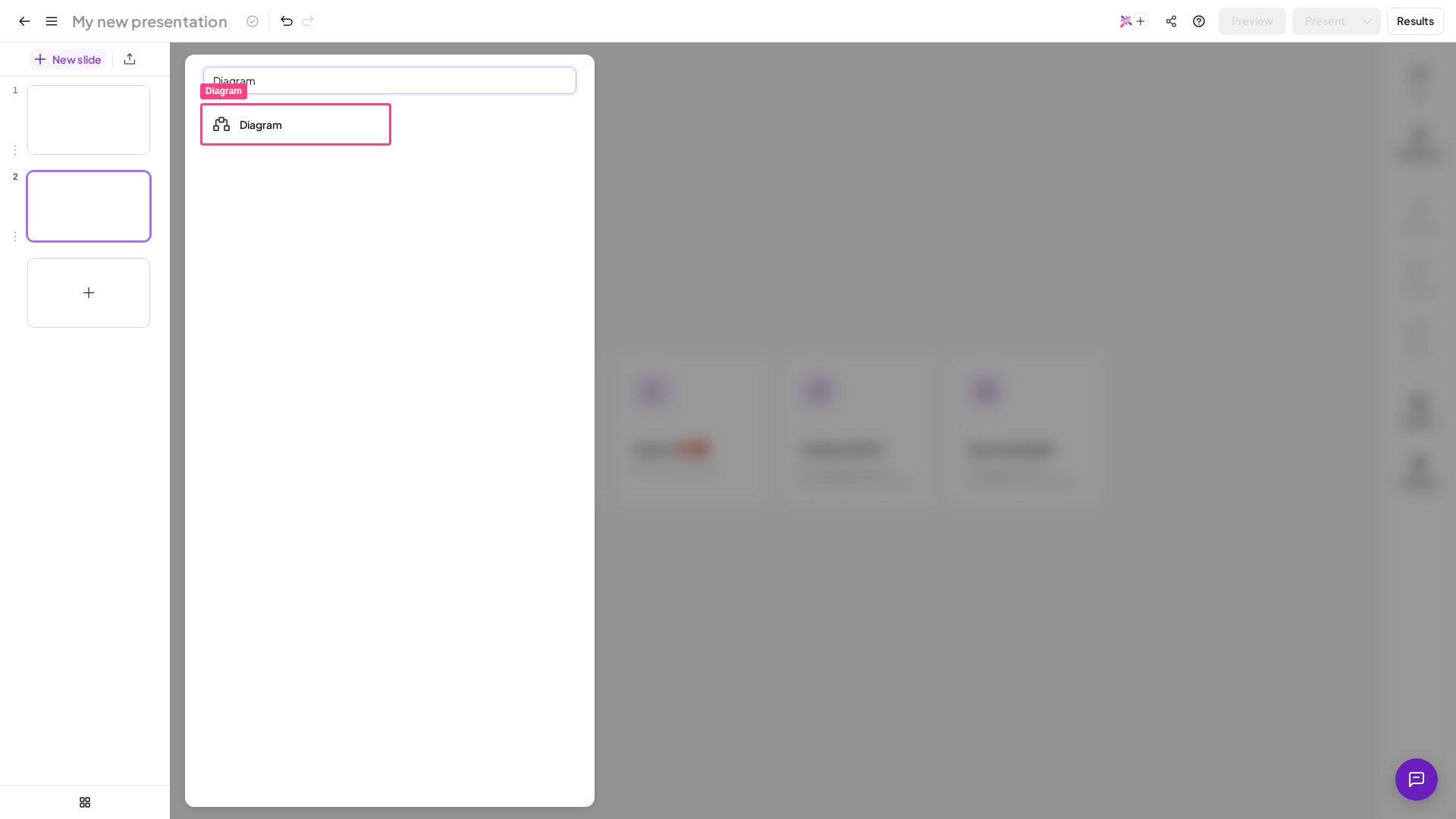
В редакторе нажмите Создание (New slide) и выберите Diagram в разделе Содержание (Content) окна выбора типа слайда. В окне выбора слайд отмечен как Новое (New).
2
Выберите тип схемы
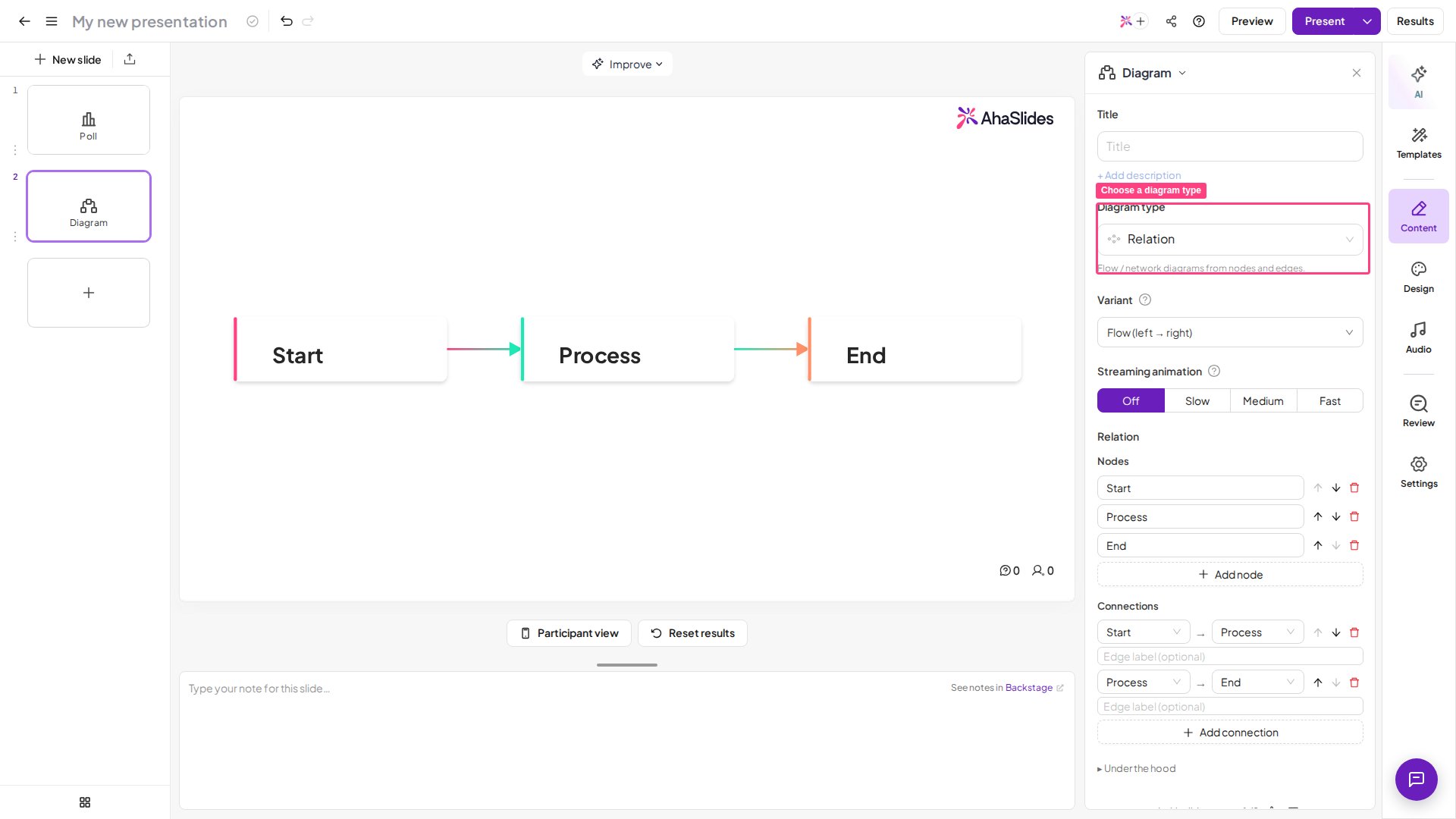
На правой панели откройте список Diagram type и выберите тип, подходящий вашему содержимому. Холст показывает предпросмотр схемы при переключении типов.
3
Выберите вариант
Откройте список Variant, чтобы выбрать внешний вид схемы. В списке отображаются визуальные превью, которые помогают сделать выбор.
4
Заполните содержимое
В зависимости от типа: добавьте узлы и связи (Relation), вложите дочерние узлы в корневой (Hierarchy), добавьте элементы с подписями и описаниями (Items), добавьте точки данных с подписями и значениями (Chart), добавьте слова с весами (Word Cloud), добавьте группы и их элементы (Compare) или введите разметку AntV напрямую (Advanced).
5
Настройте потоковую анимацию (необязательно)
Используйте параметр Streaming animation, чтобы схема анимировалась при первом появлении слайда. Доступные варианты: Выключить (Off) (по умолчанию), Slow, Средний (Medium) и Fast.
6
Добавьте заголовок (необязательно)
Введите заголовок в поле Title вверху правой панели, а под ним при желании добавьте краткое описание.
Слайд Diagram пока не поддерживается инструментом
create_slides() AhaSlides MCP. Добавляйте слайды Diagram вручную в редакторе.Показ слайда Diagram
Когда презентация доходит до слайда Diagram, схема занимает всю область слайда на экране ведущего. Участники на своих устройствах видят ту же визуализацию в режиме только для чтения — от аудитории на слайде Diagram не требуется ни ответов, ни действий. Если включена потоковая анимация, схема анимированно появляется вместе со слайдом.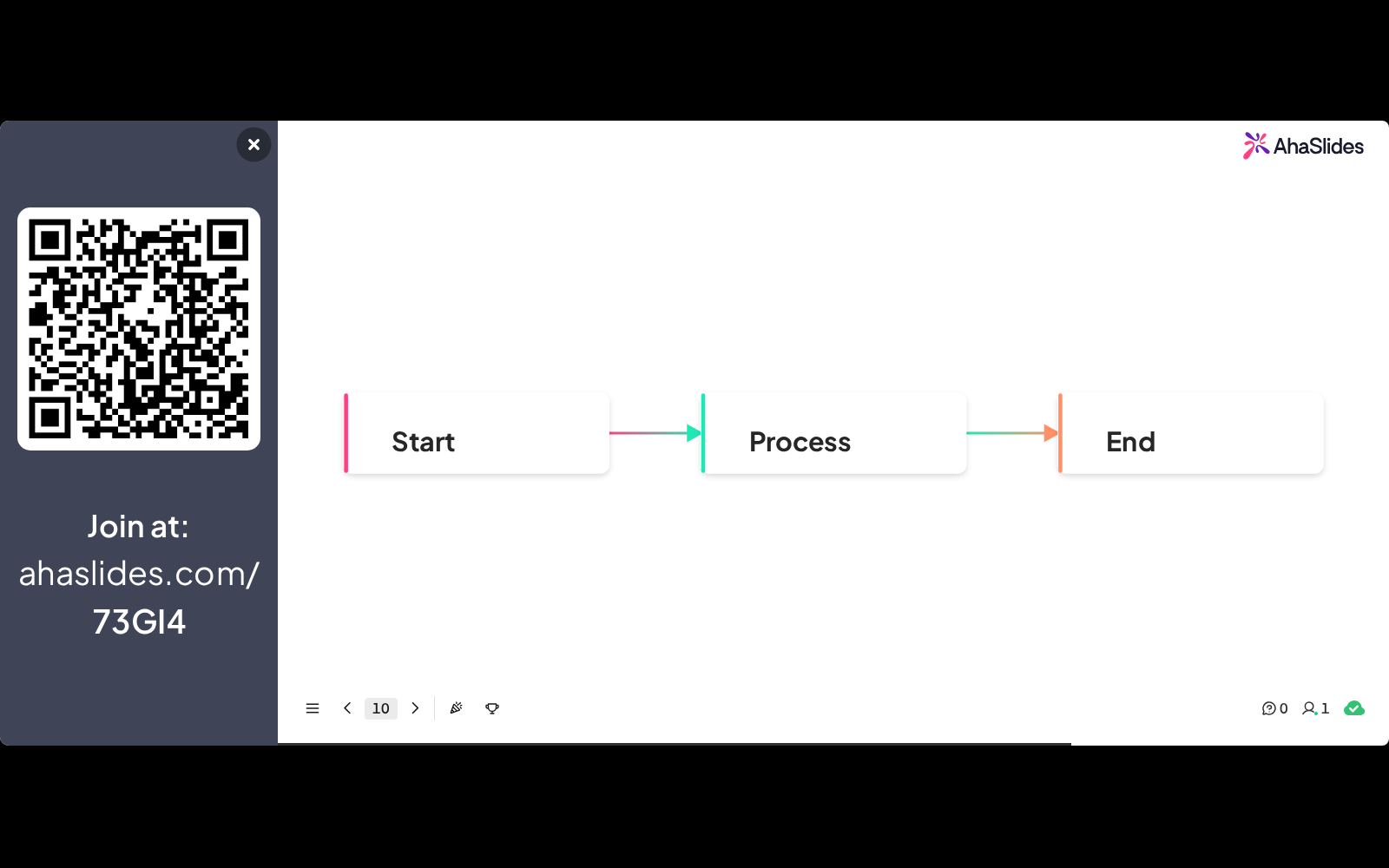
Типы схем и варианты
Тип схемы Word Cloud создаёт статичное облако слов с весами, которое вы настраиваете сами. Оно отличается от интерактивного слайда Word Cloud, на котором участники отправляют ответы в реальном времени.
Слайд Diagram и слайд Content
Остались вопросы?
Свяжитесь с нашей службой поддержки: если вы вошли в аккаунт, нажмите на значок чата в правом нижнем углу панели управления; в остальных случаях напишите нам здесь или отправьте письмо на hi@ahaslides.com.
Хотите пообщаться с другими пользователями? Присоединяйтесь к сообществу AhaSlides: делитесь советами, предлагайте новые функции и смотрите, как другие вовлекают свою аудиторию.