

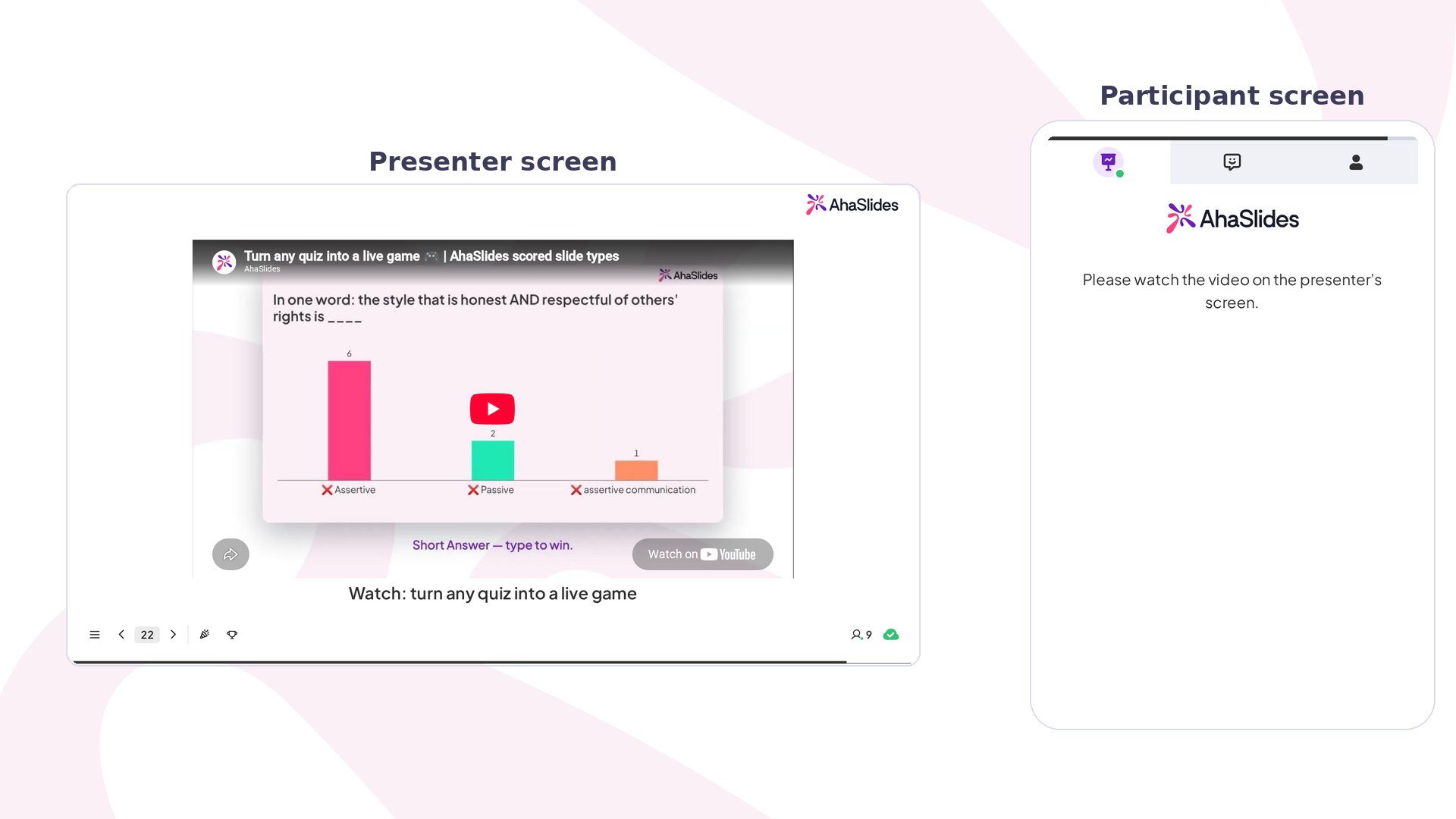
Слайд YouTube кратко
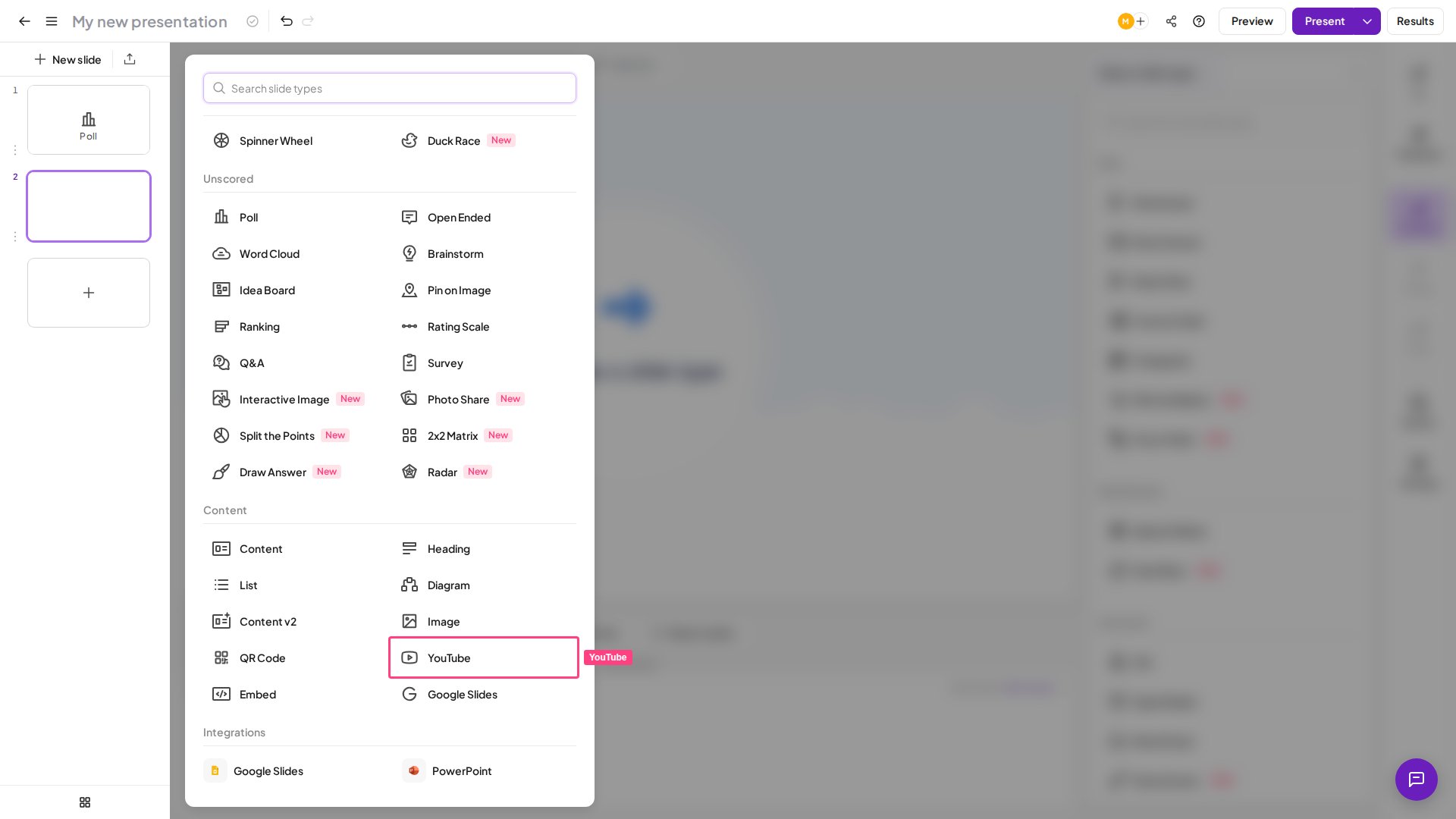
Создание слайда YouTube
1
Выберите видео
Выберите видео на YouTube, которое нужно воспроизвести в AhaSlides, и скопируйте его ссылку.
2
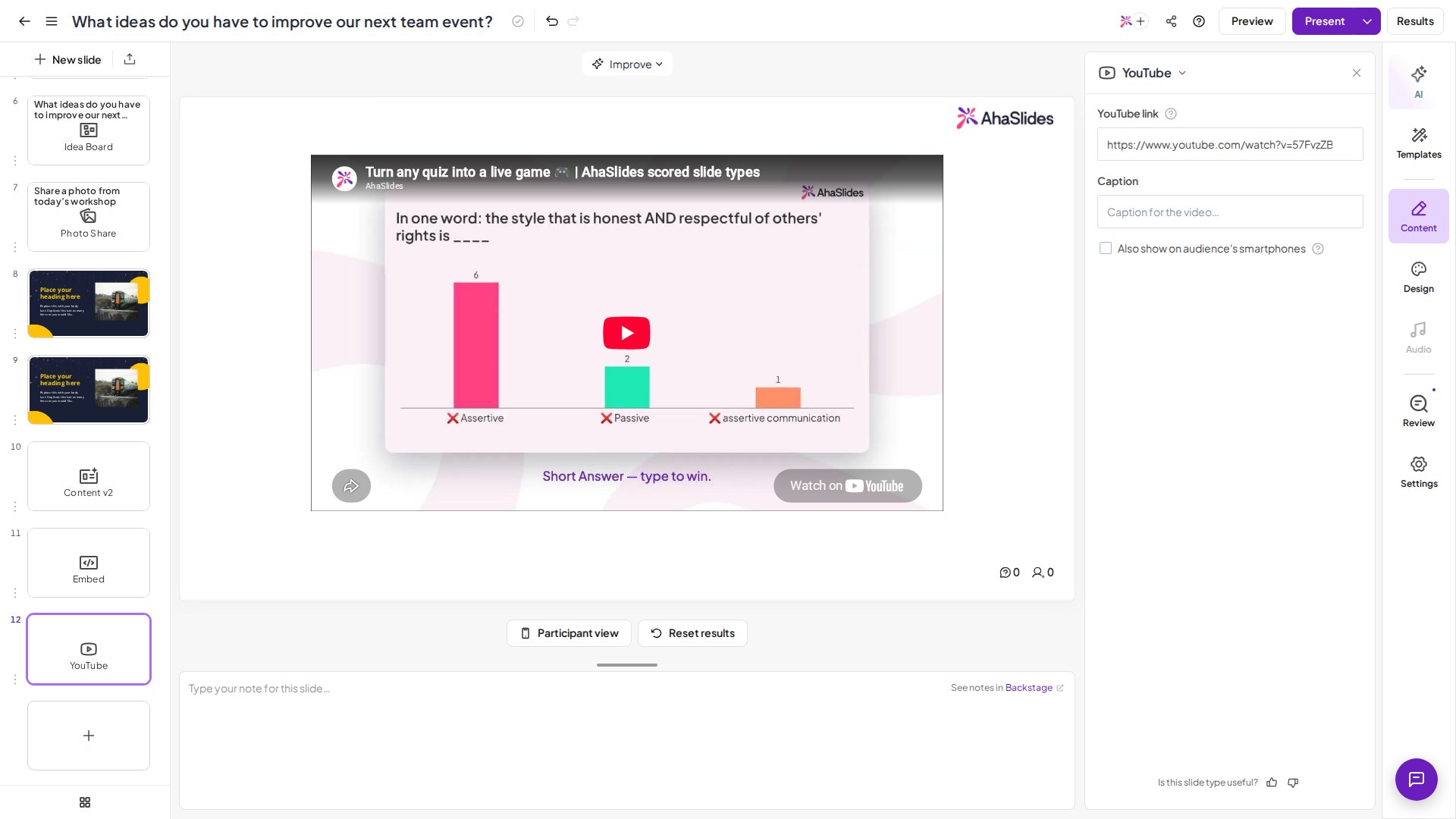
Вставьте ссылку
Вставьте ссылку на видео YouTube в поле ссылка на YouTube (YouTube link).
3
Покажите его на устройствах аудитории (необязательно)
Установите флажок Также показывать на смартфонах аудитории (Also show on audience’s smartphones), если хотите, чтобы видео YouTube показывалось и на смартфонах аудитории.
Аудитории нужно самой нажать кнопку Play на видео.
Вставка YouTube Short
1
Откройте Short
Откройте видео YouTube Shorts.
2
Скопируйте URL
Нажмите на URL в адресной строке браузера.
3
Замените слово
Замените слово shorts на watch в URL, затем нажмите Enter.
Часто задаваемые вопросы
Можно ли загрузить MP4 или другой видеофайл прямо на слайд?
Можно ли загрузить MP4 или другой видеофайл прямо на слайд?
Нет. В AhaSlides нет прямой загрузки видеофайлов — видео добавляются по ссылке. Используйте слайд YouTube для видео с YouTube или слайд Embed для других поддерживаемых платформ и для HTML-кода встраивания.Если ваше видео — MP4 на компьютере, сначала загрузите его на YouTube (или другую платформу, которую поддерживает слайд Embed), а затем вставьте эту ссылку в слайд.Если вы не хотите размещать видео на YouTube, есть другой путь: загрузите видео в презентацию Google Slides, а затем добавьте эту презентацию в AhaSlides с помощью слайда Google Slides. Видео будет воспроизводиться изнутри презентации Google Slides.
Какие файлы можно загрузить прямо в AhaSlides?
Какие файлы можно загрузить прямо в AhaSlides?
Изображения и звук можно загрузить с вашего устройства — см. Рекомендации по загрузке изображений и Звук слайда, звук презентации и звуковые эффекты. Также можно импортировать файлы PowerPoint и PDF, об этом рассказано в статье Импорт презентации PowerPoint или файла PDF.
Почему моё видео YouTube не запускается само?
Почему моё видео YouTube не запускается само?
На слайде YouTube вы и ваша аудитория сами нажимаете Play на видео. Если нужно, чтобы видео запускалось автоматически, добавьте его через слайд Embed и включите в код встраивания параметр
autoplay=1.