

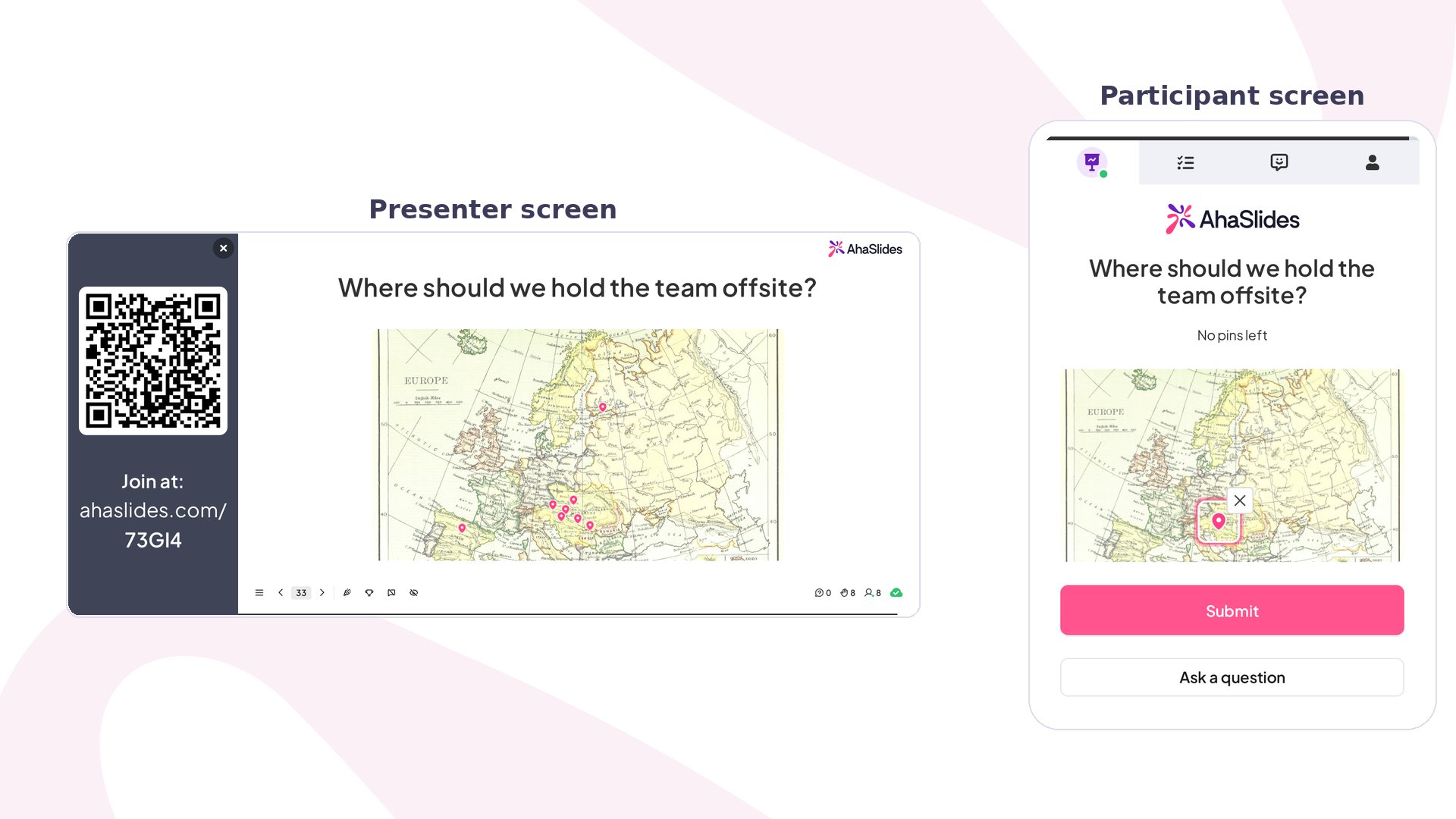
Pin on Image trong nháy mắt
Tạo slide Pin on Image
1
Thêm slide
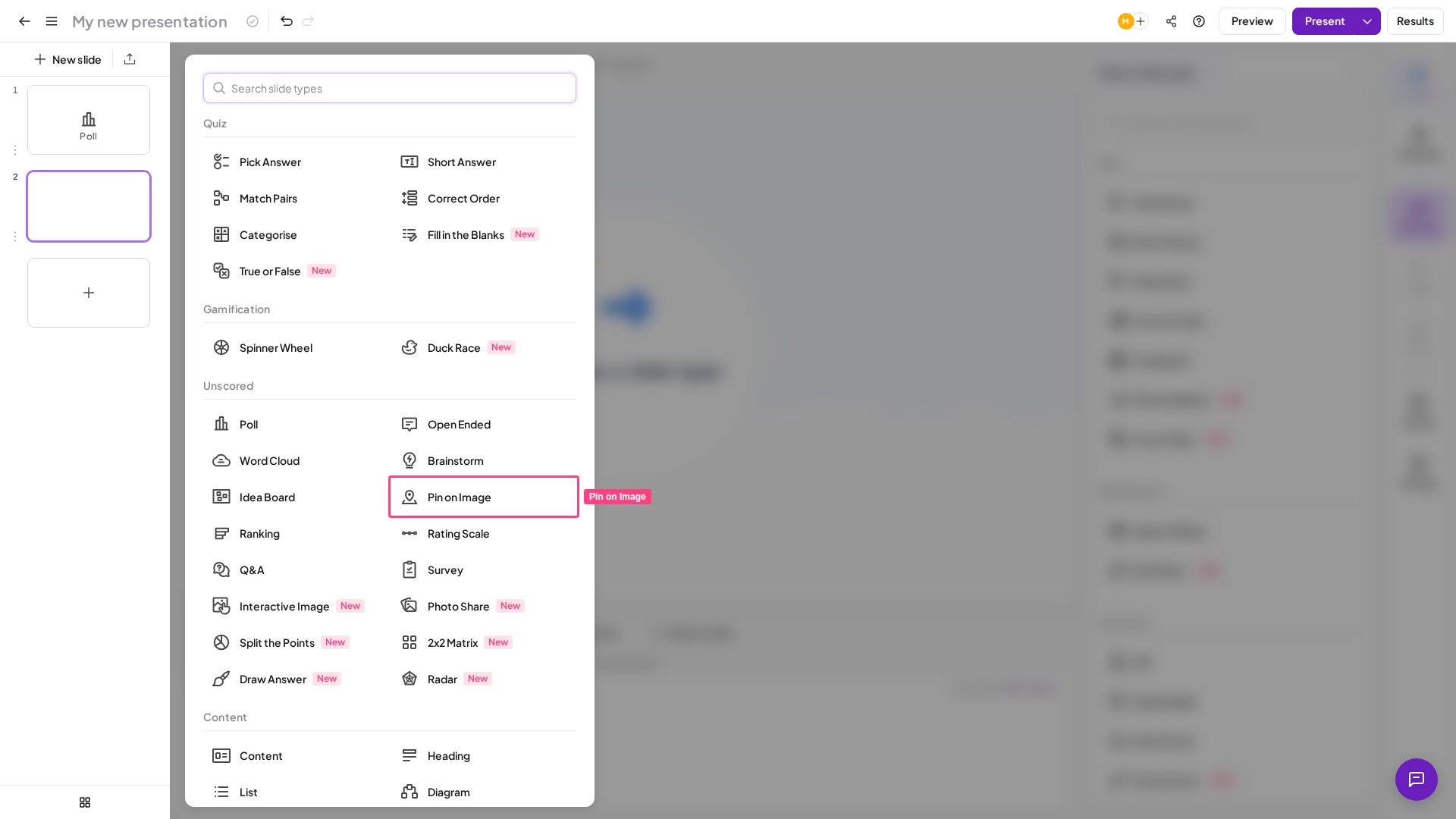
Trong trình chỉnh sửa, nhấp vào Slide mới (New slide) (góc trên bên trái) và chọn Pin on Image từ bộ chọn loại slide. Bạn sẽ thấy nó trong mục Không tính điểm (Unscored).
2
Viết câu hỏi của bạn
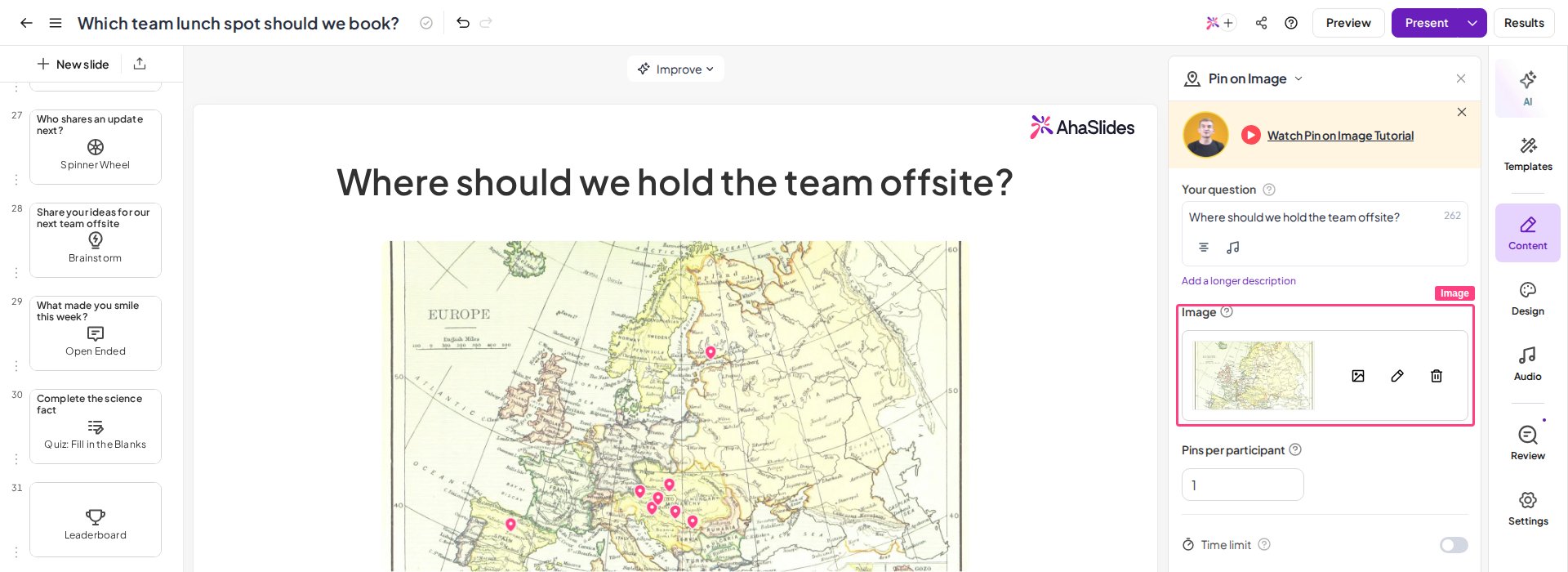
Nhấp vào trường Câu hỏi của bạn (Your question) trong bảng Nội dung và nhập nội dung bạn muốn người tham gia trả lời. Hãy nêu cụ thể vị trí bạn muốn họ ghim — ví dụ: “Bạn sẽ đặt nút kêu gọi hành động chính ở đâu trên trang này?” hoặc “Hãy nhấp vào khu vực mà bạn nghĩ có doanh số cao nhất.”
3
Thêm ảnh của bạn
Nhấp vào khu vực Thêm ảnh (Add image) trong bảng Nội dung để mở thư viện hình ảnh, rồi chọn Tải lên (Upload) (JPEG, PNG, GIF hoặc SVG — tối đa 15 MB), Hình ảnh của tôi (My Images), Kho ảnh (Stock Photos) (ảnh Unsplash miễn phí) hoặc GIFs & Stickers (GIFs & Stickers). Sau khi chọn, công cụ cắt ảnh sẽ mở ra để bạn căn khung hình trước khi lưu.
4
Đặt số ghim cho mỗi người tham gia
Dùng trường Pins per participant để kiểm soát số ghim mỗi người tham gia có thể thả. Mặc định là 1 — hãy tăng lên nếu bạn muốn người tham gia đánh dấu nhiều thứ trên cùng một hình ảnh.
5
Lưu
Cấu hình các cài đặt tùy chọn (xem Cài đặt Pin on Image), rồi lưu slide của bạn.
- Chọn hình ảnh nền rõ ràng — sơ đồ, bản đồ, mô hình sản phẩm, ảnh chụp và mặt bằng đều phù hợp.
- Dùng ảnh ngang — hình ảnh lấp đầy màn hình của người tham gia, nên ảnh theo chiều ngang thường dễ nhìn hơn ảnh dọc.
Trình bày slide Pin on Image
Nhấp vào Trình bày (Present) trên thanh tiêu đề phía trên để bắt đầu trực tiếp. Người tham gia vào bằng mã truy cập hiển thị trên màn hình, thấy hình ảnh của bạn và được nhắc thả ghim. Khi câu trả lời được gửi về, các ghim hiện trực tiếp trên màn hình người trình bày, nên bạn có thể thấy ngay khán giả đang chỉ vào đâu. Khi bạn trình bày, người tham gia chạm hoặc nhấp vào bất kỳ đâu trên hình ảnh để thả ghim — vị trí đó chính là câu trả lời của họ. Không có vùng trả lời đặt sẵn, nên bạn có thể dùng bất kỳ hình ảnh nào và để các câu trả lời tự tụ lại. Người tham gia có thể đổi vị trí ghim trước khi gửi — kéo ghim sang chỗ mới sẽ cập nhật câu trả lời ngay lập tức. Các ghim đặt gần nhau được gộp thành một ghim lớn hơn trên màn hình người trình bày — di chuột lên đó để xem số ghim nó chứa.Cài đặt Pin on Image
Ý tưởng sử dụng Pin on Image
Địa lý và bản đồ
Yêu cầu người tham gia ghim quê hương của họ, một khu vực trên bản đồ chính trị hoặc một nơi họ từng đến.
Phản hồi về sản phẩm và UX
Hiển thị ảnh chụp màn hình một trang web và hỏi người tham gia mong đợi tìm thấy nút giá ở đâu.
Đào tạo và đánh giá
Hiển thị sơ đồ giải phẫu hoặc sơ đồ thiết bị và yêu cầu người tham gia xác định một bộ phận cụ thể.
Họp nhìn lại của nhóm
Tải lên hình ma trận 2×2 và yêu cầu mọi người ghim vị trí mà sprint vừa rồi đạt được.