

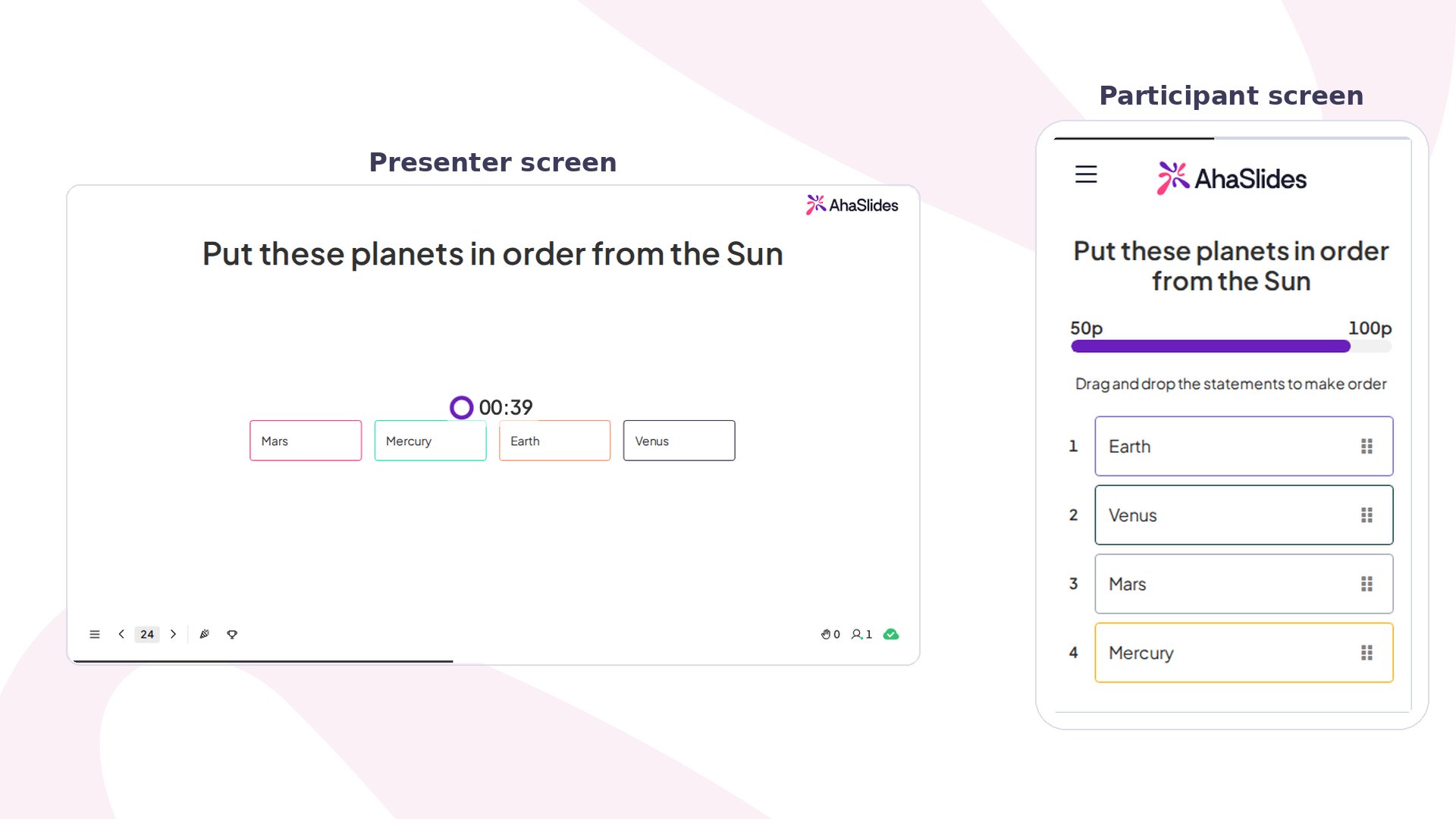
Correct Order 概览
创建 Correct Order 幻灯片
1
添加 Correct Order 幻灯片
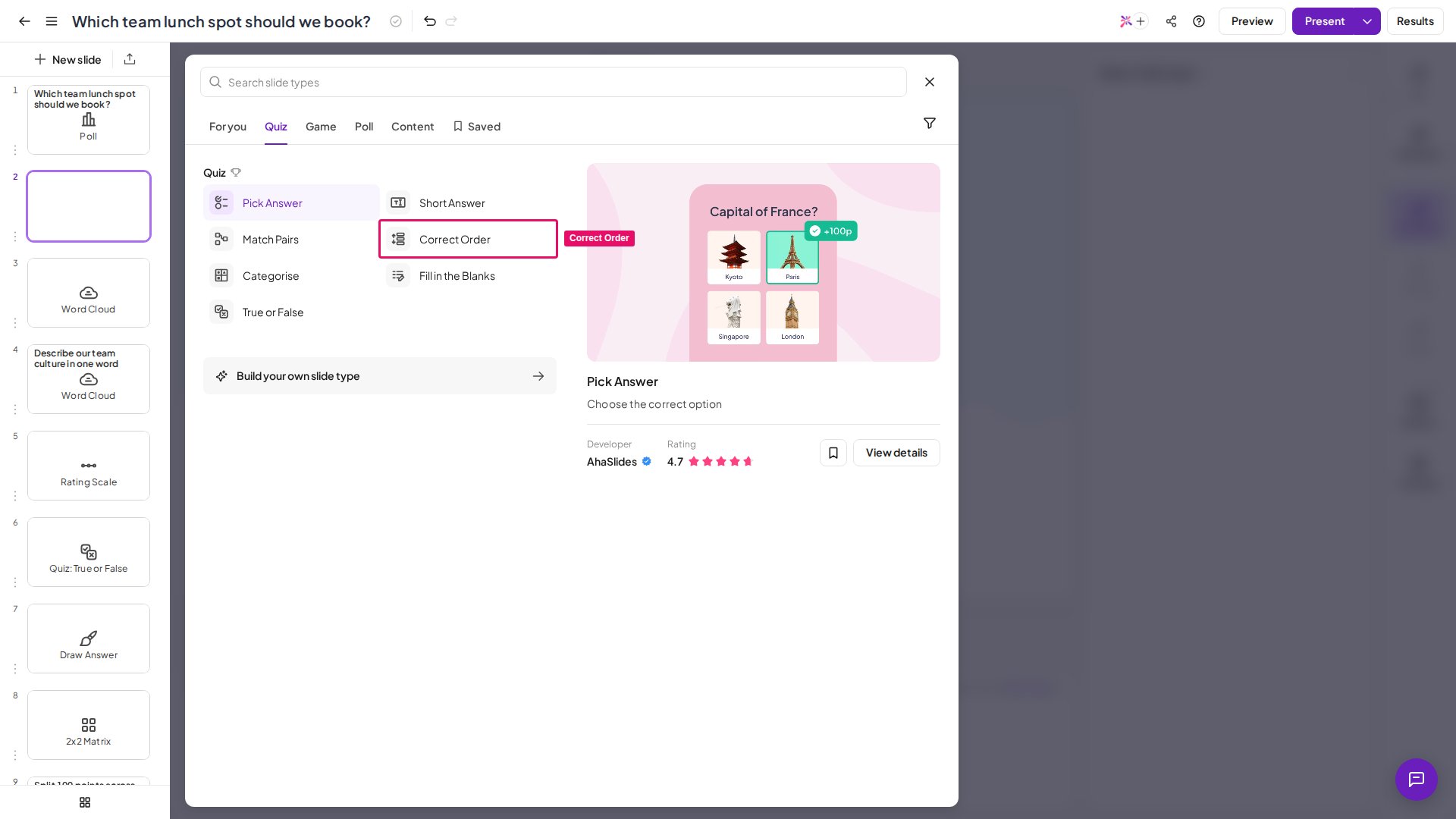
在编辑器中,从幻灯片类型选择器的 问答 (Quiz) 部分选择 Correct Order。
2
输入您的问题
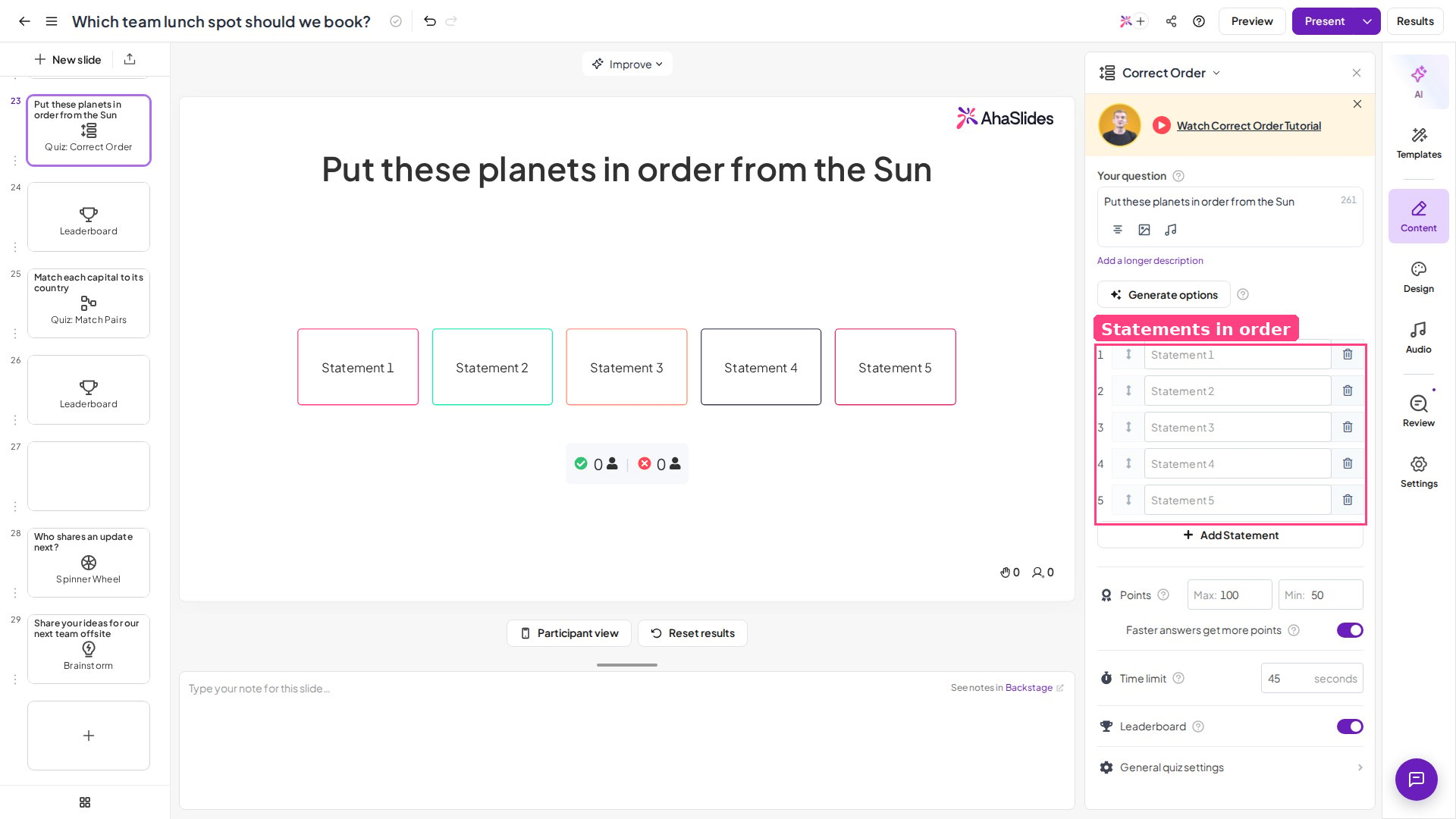
在 您的问题 (Your question) 字段中输入您的问题或说明。清晰、没有歧义的问题效果最好,例如:“请将以下步骤按正确顺序排列。”
3
添加您的陈述
在 发言 (Statements) 下,按正确顺序输入最多 7 条陈述。AhaSlides 会在演示画布上自动为参与者打乱顺序。Correct Order 幻灯片始终会打乱陈述,测验设置中的 Shuffle Options 无法关闭这一打乱。每条 Correct Order 陈述仅限文字,最多 50 个字符。您无法为 Correct Order 陈述添加图片,但可以为 Correct Order 幻灯片的问题添加图片。
4
配置分数和时间
向下滚动以设置分数范围和时间限制,请参阅 Correct Order 设置。
- 列表最多保持 5 项 — 项目越少,认知负担越小,在手机上也更容易拖动。
- 让每一项各不相同 — 避免出现可能合理互换位置的项目。
- 选择合乎逻辑的顺序类型 — 按时间顺序的事件、流程步骤或按优先级排序的内容效果最好。
- 保持项目文字简洁 — 3–7 个词的短语更易阅读和拖动。
- 避免给项目编号 — 不要在文字中写“第 1 步:……”,否则会泄露答案。
演示 Correct Order 幻灯片
参与者会在自己的设备上看到问题和一排被打乱的陈述。他们需要在您设定的时间限制内,将陈述拖放到他们认为正确的顺序,然后点击 提交 (Submit) 锁定答案。Correct Order 不支持部分计分。参与者必须让每一条陈述都处于完全正确的顺序才能得分,哪怕只有一条放错位置,也会得 0 分。
Correct Order 设置
有疑问?
请联系我们的支持团队:如果您已登录,请使用控制面板右下角的聊天图标;如果尚未登录,请在此联系我们,或发送邮件至 hi@ahaslides.com。
想与其他用户交流?欢迎加入 AhaSlides 社区,分享使用技巧、提出功能建议,了解其他人如何与观众互动。