

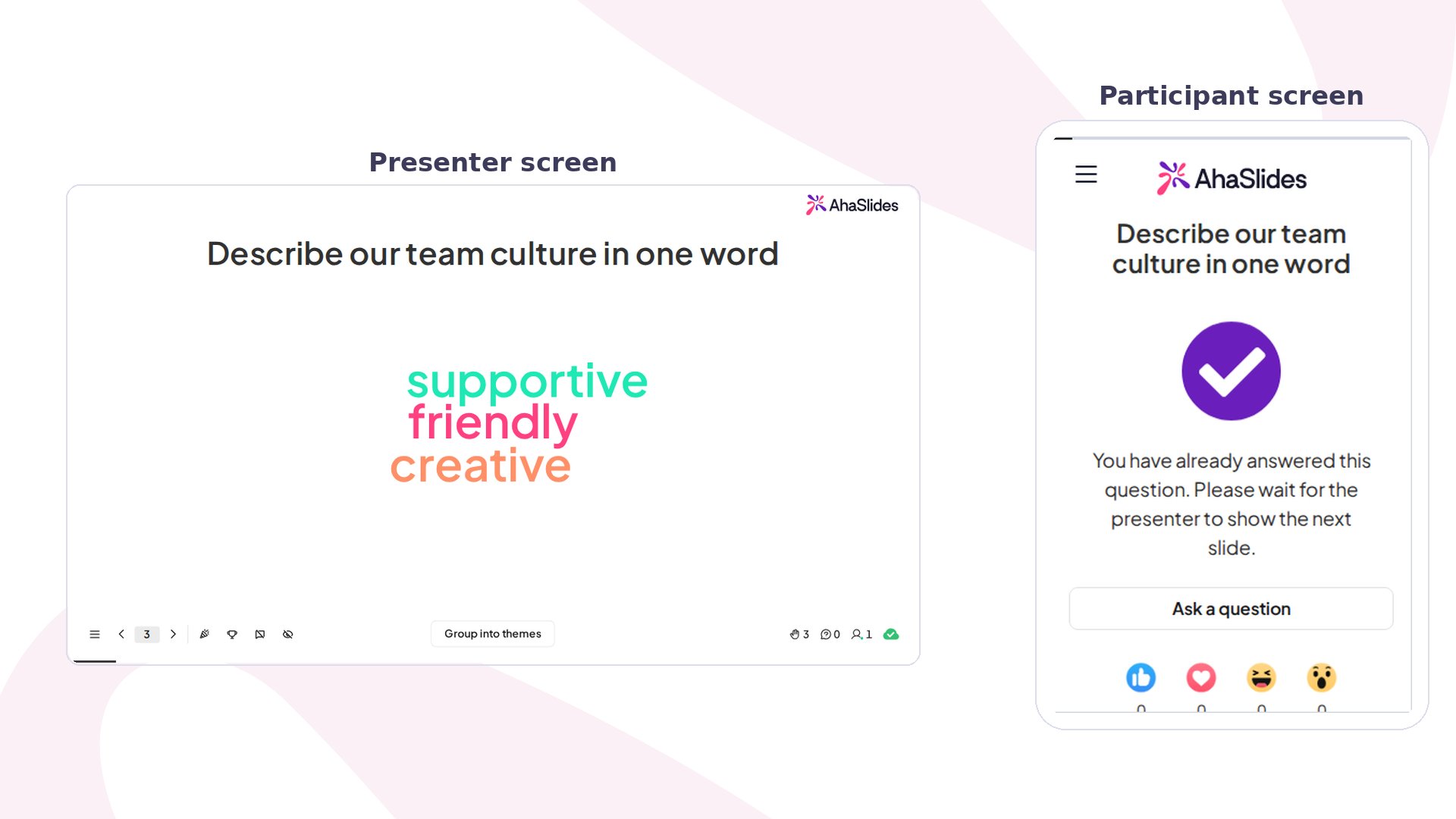
Word Cloud 一览
Word Cloud 属于 Poll 类幻灯片,Poll 和 Open Ended 幻灯片也计入同一组。有关免费计划中这些幻灯片可使用数量的任何限制,请参阅免费账户包含哪些内容,或查看您的 我的计划 (My Plan) 页面。每条回应适用于单个词和简短短语:参与者会看到实时的剩余字符数,无法提交更长的内容。
创建 Word Cloud 幻灯片
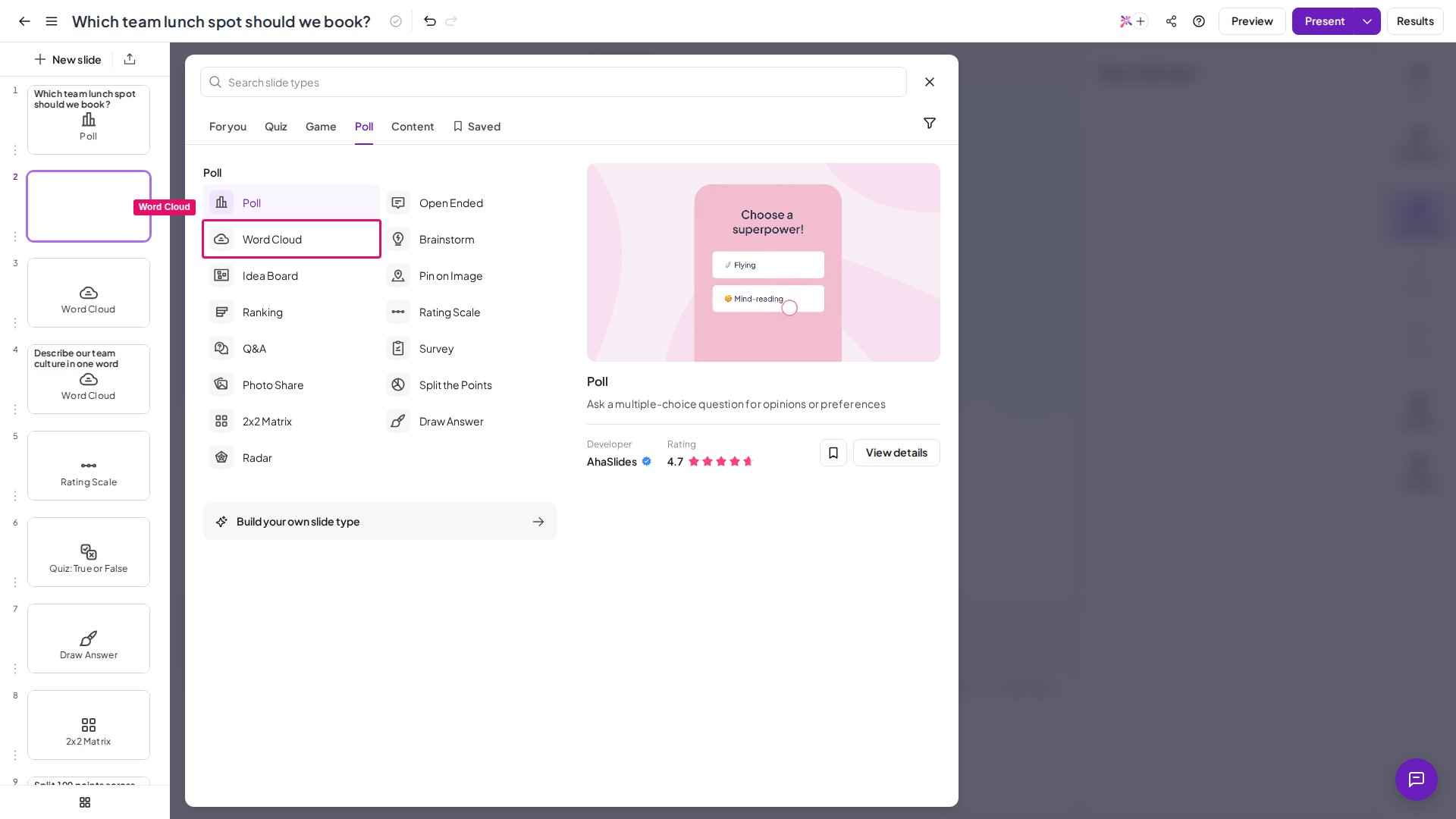
1
添加新幻灯片
点击幻灯片面板中的 + 按钮,在演示文稿中插入一张新幻灯片。
2
选择 Word Cloud
从可用的幻灯片类型列表中选择 Word Cloud。
3
输入您的问题或提示
输入您希望参与者回应的提示,例如 “用一个词形容今天的工作坊” 或 “想到创新,你会想到什么?”
4
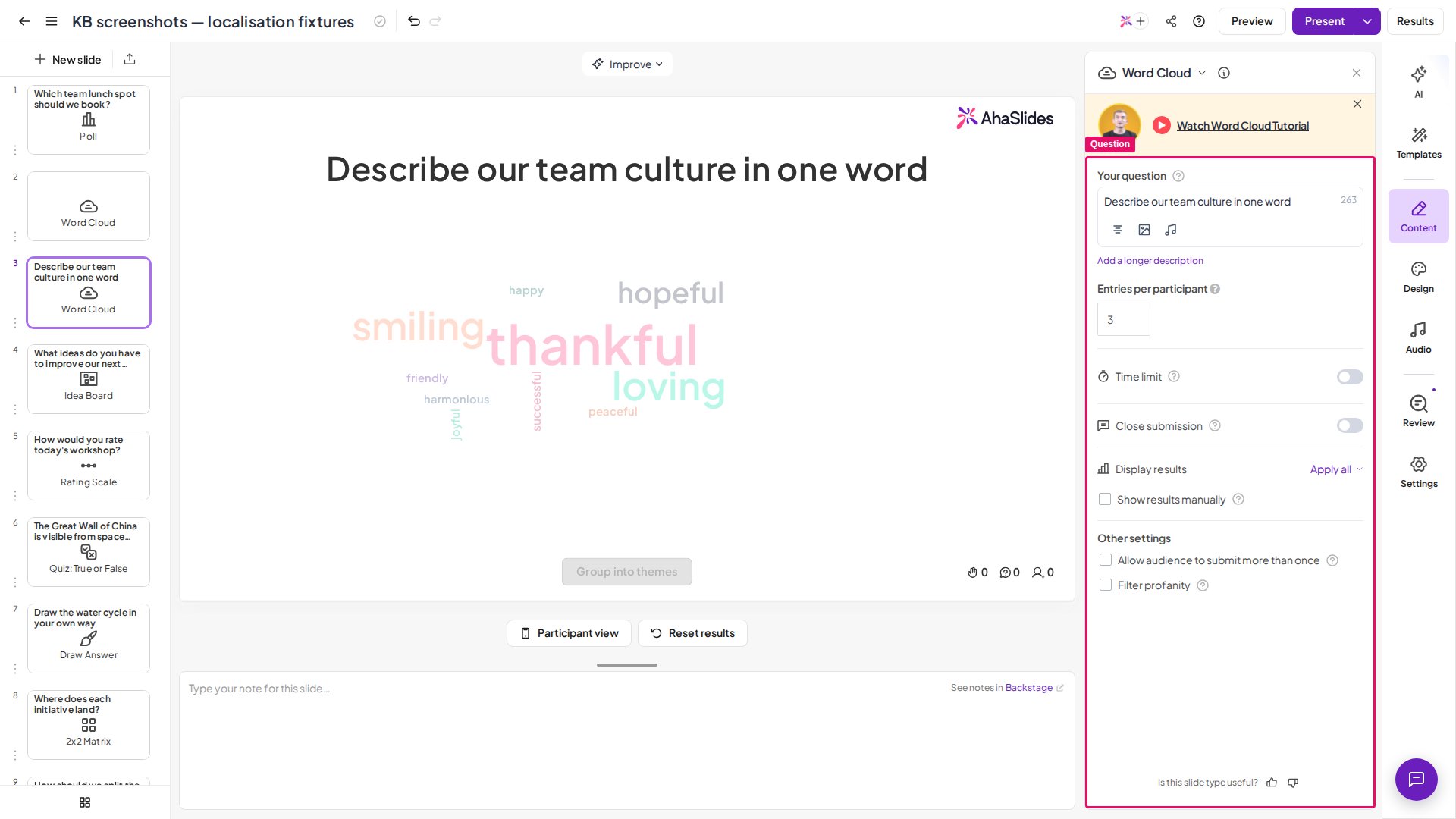
配置设置
调整设置(请参阅 Word Cloud 设置),以控制每人可提交的数量、是否手动显示结果,以及是否启用脏话过滤器。
5
演示
在演示过程中切换到该幻灯片。参与者在设备上打开会话链接并开始提交词语。每有新的提交,词云就会实时更新。
- 设置较短的时间限制(30 至 60 秒),以获得专注的回应:较短的时间窗口能促使大家给出凭直觉的真实答案,而不是反复斟酌的答案。
- 头脑风暴时增加每位参与者的提交数量:允许每人提交 5 至 10 条,能产生足够的数量,从而呈现真正有用的想法全貌。
演示 Word Cloud 幻灯片
切换到该幻灯片后,参与者即可在设备上提交词语;每有新的提交,词云就会实时更新。使用 Smart Grouping 归并相似词语
AhaSlides 可以自动将相似词语和同义词聚类,使语义相关的提交计入同一个视觉分组。编辑器中无需开启任何设置:演示时,点击演讲者屏幕上的 按主题分组 (Group into themes)。点击 取消分组 (Ungroup) 即可返回原始词云。 例如,“happy”、“happiness” 和 “joyful” 等词可能会被归入同一个聚类,让您一眼就能看清观众回应中的主要主题。当参与者对同一个想法使用不同措辞时,Smart Grouping 尤其有用。实时删除词语
演示时,将鼠标悬停在词云中的任意词语上,点击 × 图标即可立即将其移除。该词会实时从词云中消失,即使删除后又有人提交相同的词,它也不会再次出现。如果您删除了最热门的词,下一个最常见的词会取代它位于中心的位置。 您可以用它来审核不当内容、移除跑题的词语,或在截图制作总结幻灯片之前整理词云。导出 Word Cloud 回应
Word Cloud 的提交内容包含在演示文稿的数据导出中。会话结束后,您可以将完整的回应集下载为电子表格,请参阅导出数据到 Excel。Word Cloud 设置
参与者可以使用表情符号吗? 可以,词云条目接受表情符号,并且与其他提交内容一样显示在词云中,但需在 25 个字符的限制之内。少数标点和符号字符不被接受,系统会提示参与者将其删除,但字母、数字和表情符号都可以正常提交。
Word Cloud 的使用思路
- 用作破冰开场:在会话开始时使用词云,能立即体现互动性,让大家早早拿起手机参与。
- 搭配后续的 Poll:词云揭示出主要主题后,创建一个 Poll,请参与者对出现次数最多的前两三个词投票。