

开始之前
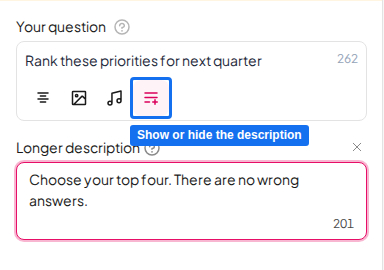
说明按钮位于编辑器右侧面板中问题框的工具栏里,排在对齐、图片和音频按钮之后。它会出现在带有说明字段的问题框的幻灯片上。添加更长的说明
1
打开幻灯片
在编辑器中,选择包含您问题的幻灯片。
2
点击说明按钮
在问题框工具栏中,点击段落图标。其提示文字为 Add a longer description。Longer description 字段会在问题下方展开。
3
输入说明内容
最多输入 250 个字符。您的更改会在输入时自动保存。
隐藏或显示说明
再次点击同一个按钮即可隐藏该字段。字段展开时,提示文字变为 Hide longer description;字段隐藏时,则为 Show longer description。 隐藏字段不会删除您的文字。按钮上的小圆点表示隐藏的文字仍然存在,点击按钮即可重新显示。已有说明的幻灯片打开时会显示该字段。 要删除说明,请打开字段并删除所有文字。参与者看到的内容
参与者会在自己的设备上看到问题下方的说明。常见问题
Add a longer description 链接去哪了?
Add a longer description 链接去哪了?
它现在是问题框工具栏中的段落图标,作用相同:点击它即可打开说明字段。
说明最多可以有多长?
说明最多可以有多长?
最多 250 个字符。字段中的计数器会显示您还剩多少字符。