

Escape Room 概览
开始之前
您需要:- 一个 AhaSlides 账户和一门您拥有的课程。请先将其构建为标准课程,或让助手为您创建。
- 一个支持自定义 MCP 连接器的 AI 助手,例如 Claude 或 ChatGPT,并已连接到 AhaSlides 主 MCP 服务器:
用 AI 将课程变成密室逃脱
2
要求使用 Escape Room 样式
说明课程名称和样式。例如:
- “在我的课程 Phishing basics 上使用 Escape Room 插件。”
- “把我的课程 Safety induction 变成密室逃脱,使用 Space Station 主题,并在每个房间显示计时器。”
- “制作一门 3 节课的密室逃脱课程,主题是识别假网站。每节课以一道选择题结尾,并开启终章。”
3
按学员的视角预览
打开 My files,单击侧边栏中的 系列课程 (Courses),然后打开该课程。单击顶部栏中的 预览 (Preview),即可玩一遍所有房间。您也可以让助手提供预览链接。
4
发布并分享
发布课程,并像分享其他课程一样分享它的链接。请参阅发布并分享您的课程。如果课程已经发布过,请再次发布,学员才能看到新样式。
学员在 Escape Room 课程中做什么
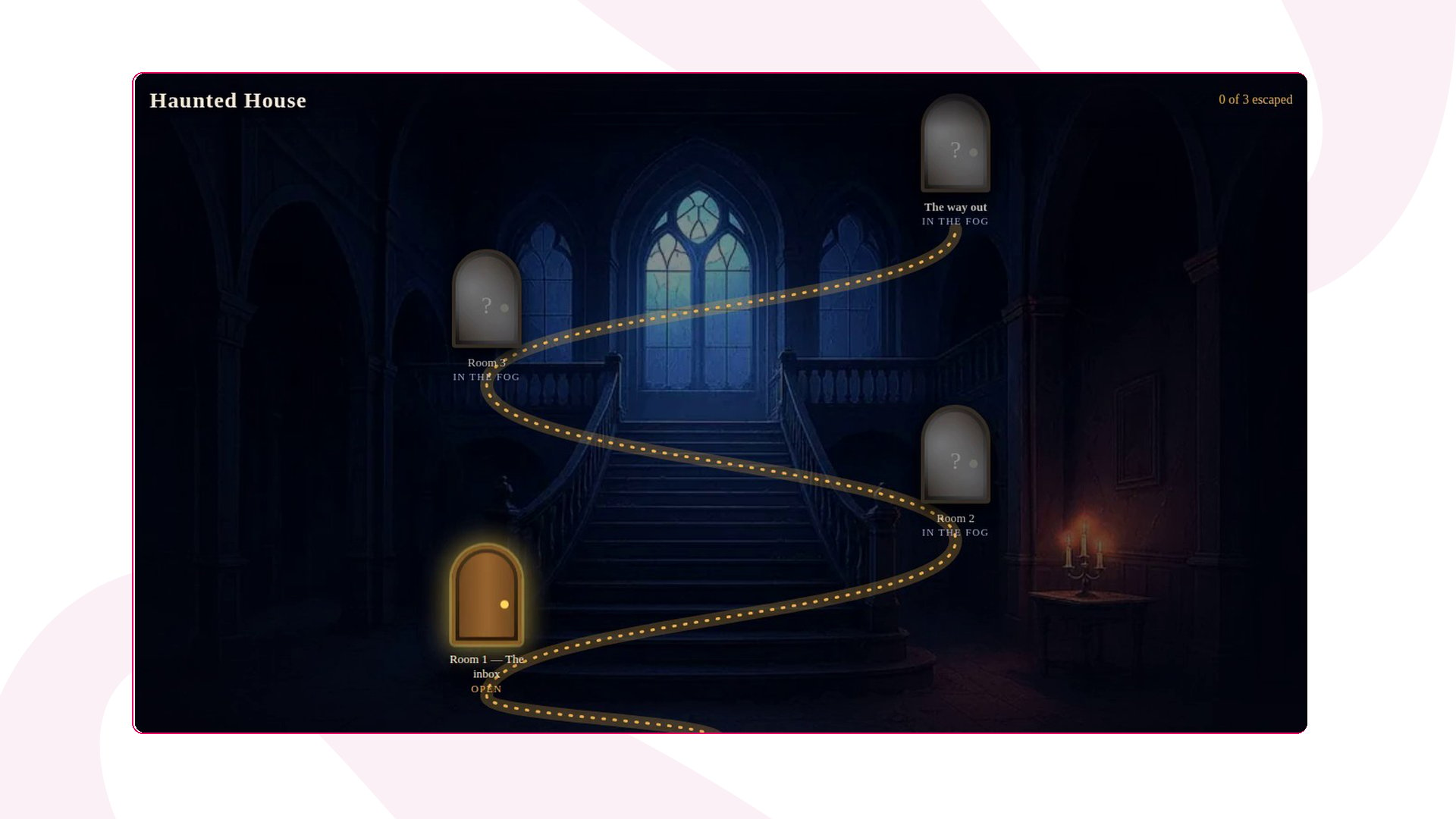
- 在地图上选择一个房间。 房间 1 已开放。后面的房间在上一个房间逃脱前显示 In the fog,已逃脱的房间显示 Escaped。
- 在房间里寻找线索。 每个房间最多有 4 个可点击的物件,物件名称也列在 Find objects 下。每个物件会打开一张包含部分课程内容的线索卡。学员阅读后点击 Keep clue;线索无需作答。
-
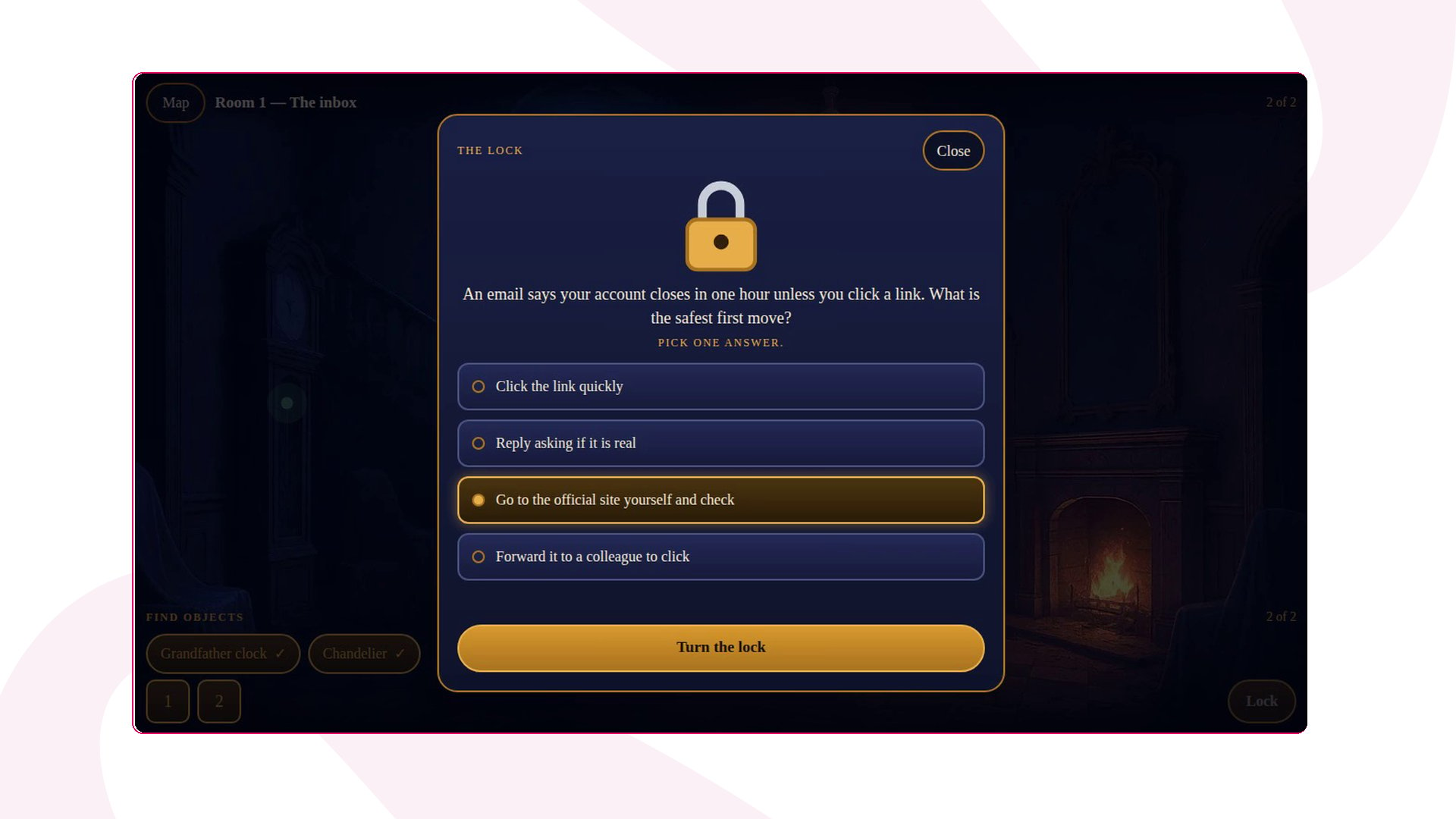
打开锁。 找到所有线索后,学员点击 Lock 并回答该课的知识检查题:
回答错误会显示 “Not quite. Try again.”,学员可以不限次数地重试。错误两次后会出现提示。
- 逃往下一个房间。 房门打开,地图会带学员走向下一个房间。没有知识检查题的课程没有锁:找到所有线索后房门立即打开。
Escape Room 课程设置
您可以让助手更改以下任何设置。重新发布课程后,学员就会看到变化。常见问题
不使用 AI 助手可以应用 Escape Room 吗?
不使用 AI 助手可以应用 Escape Room 吗?
目前还不行。Escape Room 需要由连接到 AhaSlides 的 AI 助手来应用。课程应用样式后,您仍然可以在课程编辑器中手动编辑课程内容,方法与标准课程相同。
如果一节课有多道知识检查题会怎样?
如果一节课有多道知识检查题会怎样?
只有第一道 Multiple choice、Multiple response、Fill in the blank 或 Matching 题会变成锁。该课中的其他题目会显示为只含题目文字的线索卡,因此请每节课只保留一道知识检查题。
可以把课程改回标准样式吗?
可以把课程改回标准样式吗?
可以。让助手把课程设回标准样式,然后再次发布。
可以把 Escape Room 课程导出到我的 LMS 吗?
可以把 Escape Room 课程导出到我的 LMS 吗?
目前还不行。使用 Escape Room 等课程样式的课程不支持 SCORM 导出。如需导出课程,请保持标准样式。请参阅将课程导出到您的 LMS。
还有其他课程样式吗?
还有其他课程样式吗?
有。Stick 会把课程变成学员在手机上滑动浏览的短卡片。应用方式相同,都是让您的 AI 助手来完成。
学员在哪里学习 Escape Room 课程?
学员在哪里学习 Escape Room 课程?
他们在手机或电脑上打开您位于
learn.ahaslides.com 的课程链接。请参阅以学员身份参加课程。