

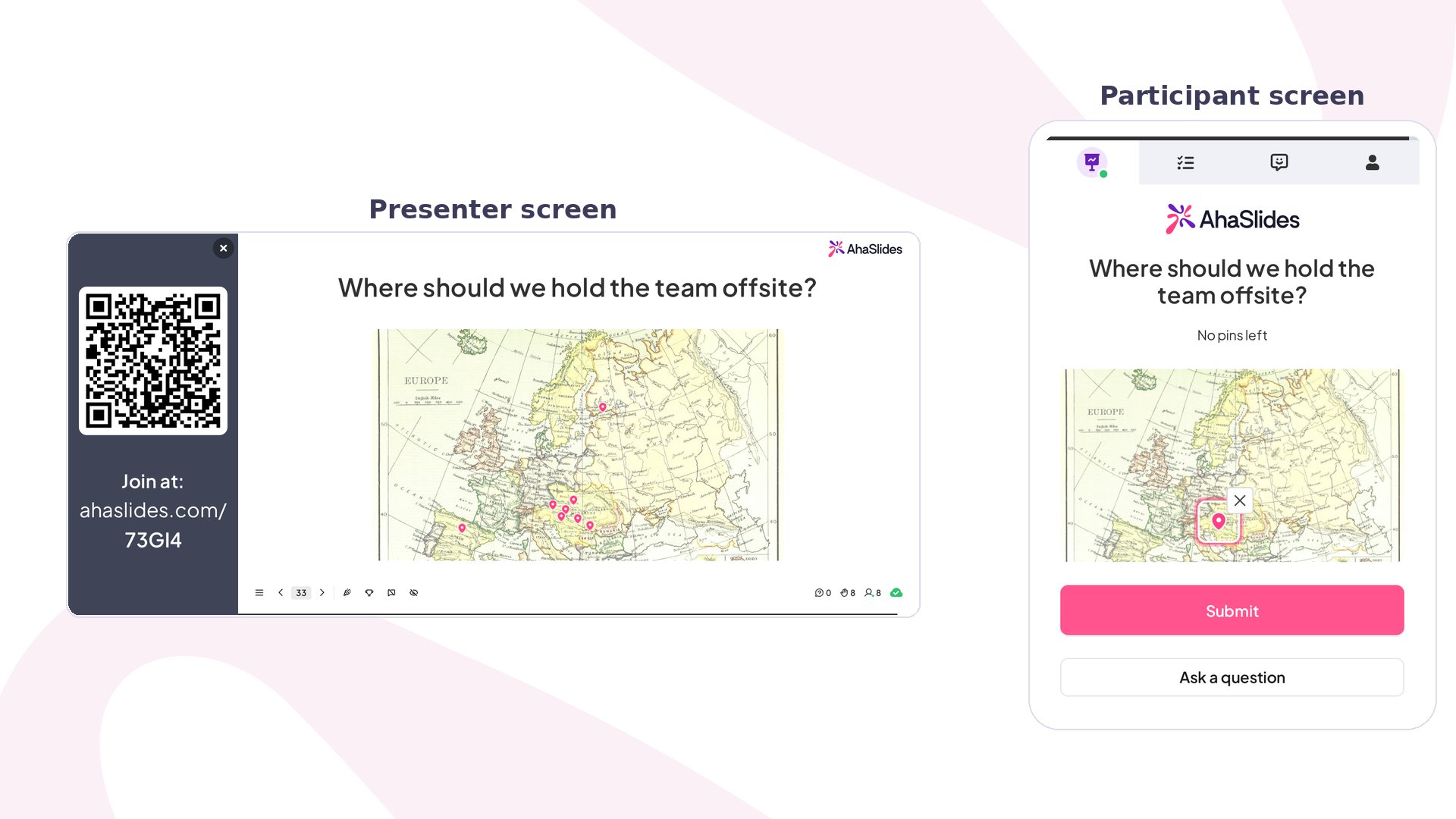
Pin on Image de un vistazo
Crea una diapositiva Pin on Image
1
Añade la diapositiva
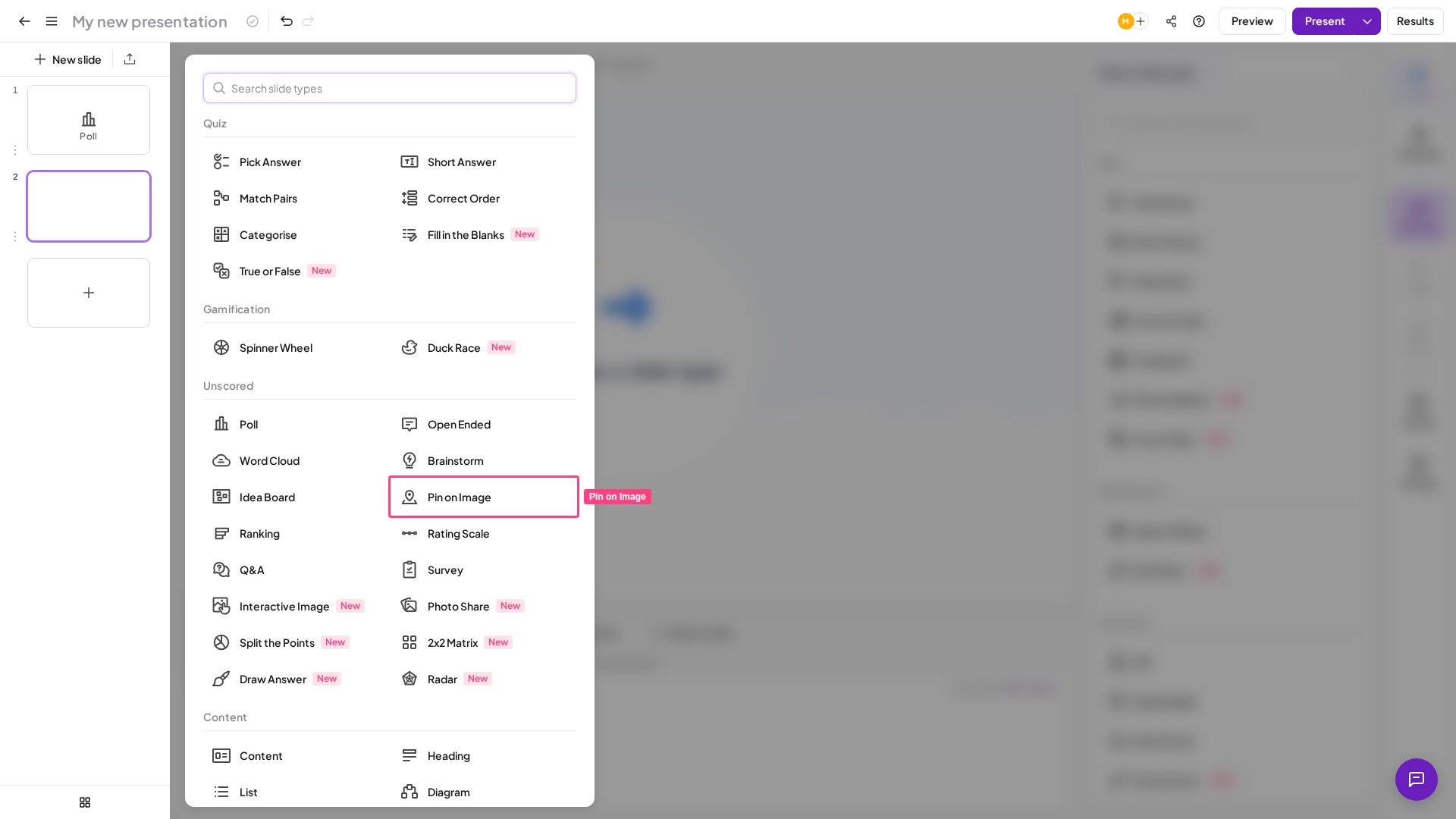
En el editor, haz clic en Agregar (New slide) (arriba a la izquierda) y selecciona Pin on Image en el selector de tipos de diapositiva. La encontrarás en la sección Sin puntuación (Unscored).
2
Escribe tu pregunta
Haz clic en el campo Tu pregunta (Your question) del panel Contenido y escribe la indicación a la que quieres que respondan los participantes. Sé concreto sobre dónde deben colocar la chincheta, por ejemplo: «¿Dónde pondrías el botón de llamada a la acción principal en esta página?» o «Haz clic en la región que crees que tuvo más ventas.»
3
Añade tu imagen
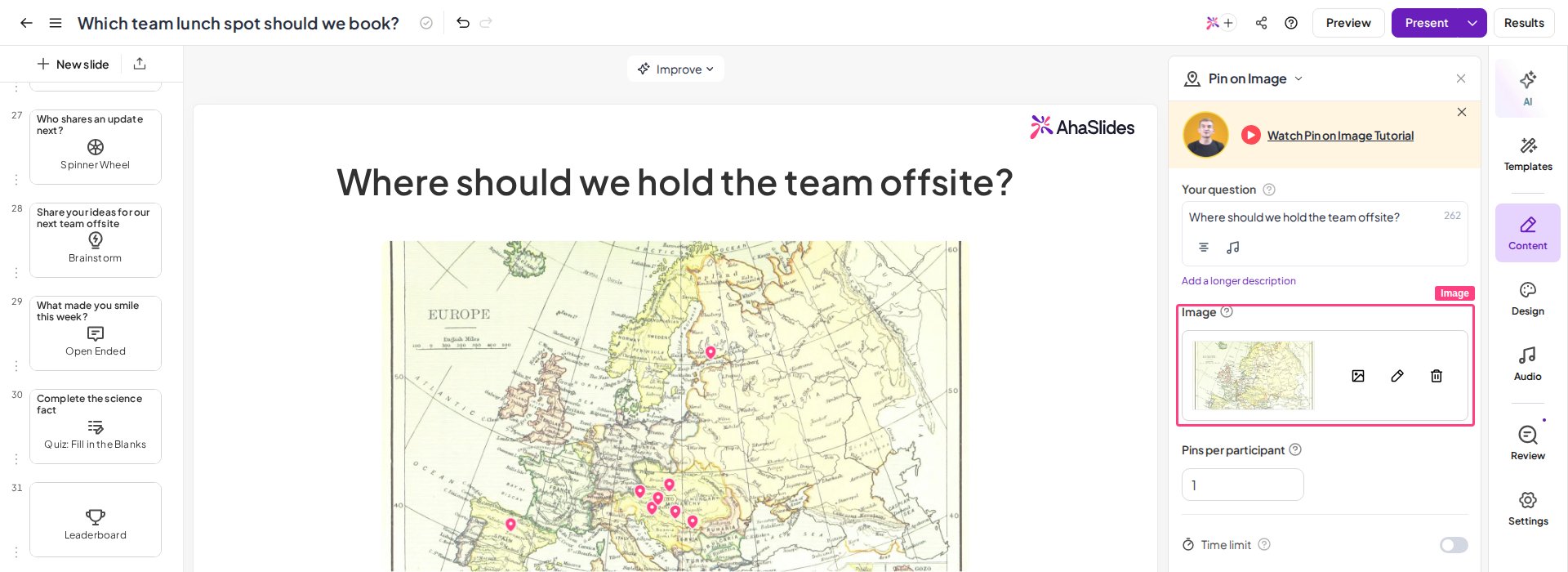
Haz clic en el área Añadir imagen (Add image) del panel Contenido para abrir la biblioteca de imágenes y elige Subir (Upload) (JPEG, PNG, GIF o SVG, hasta 15 MB), Mis imágenes (My Images), Fotos de archivo (Stock Photos) (fotos gratuitas de Unsplash) o GIFs y pegatinas (GIFs & Stickers). Tras seleccionar la imagen se abre una herramienta de recorte para encuadrarla antes de guardar.
4
Define las chinchetas por participante
Usa el campo Pins per participant para controlar cuántas chinchetas puede colocar cada participante. El valor por defecto es 1; auméntalo si quieres que los participantes marquen varias cosas en la misma imagen.
5
Guarda
Configura los ajustes opcionales (consulta Ajustes de Pin on Image) y guarda tu diapositiva.
- Elige una imagen base clara: los diagramas, mapas, maquetas de producto, fotos y planos funcionan muy bien.
- Usa imágenes horizontales: la imagen ocupa toda la pantalla del participante, así que las imágenes en formato horizontal suelen verse mejor que las verticales.
Presenta una diapositiva Pin on Image
Haz clic en Presente (Present) en la cabecera superior para empezar en directo. Los participantes se unen con el código de acceso que aparece en pantalla, ven tu imagen y se les pide que coloquen su chincheta. A medida que llegan las respuestas, las chinchetas aparecen en directo en tu vista de presentador, así que puedes ver de un vistazo hacia dónde apunta tu público. Al presentar, los participantes tocan o hacen clic en cualquier punto de la imagen para colocar una chincheta: esa posición es su respuesta. No hay zonas de respuesta predefinidas, por lo que puedes usar cualquier imagen y dejar que las respuestas se agrupen de forma natural. Los participantes pueden cambiar de sitio su chincheta antes de enviarla: al arrastrarla a otro punto, la respuesta se actualiza al instante. Las chinchetas colocadas muy cerca unas de otras se agrupan en una sola chincheta más grande en tu pantalla de presentador; pasa el cursor por encima para ver cuántas contiene.Ajustes de Pin on Image
Ideas para usar Pin on Image
Geografía y mapas
Pide a los participantes que marquen su país de origen, una región en un mapa político o un lugar que hayan visitado.
Opiniones sobre producto y UX
Muestra una captura de un sitio web y pregunta dónde esperarían encontrar el botón de precios.
Formación y evaluación
Muestra un diagrama anatómico o un esquema de un equipo y pide a los participantes que identifiquen una pieza concreta.
Retrospectivas de equipo
Carga una imagen de matriz 2×2 y pide a todos que marquen dónde aterrizó el último sprint.