

Un forfait équipe et un forfait individuel sont 2 types de forfaits différents. Le propriétaire d’une équipe peut avoir son propre forfait payant alors que l’équipe reste sur un forfait gratuit. Le propriétaire peut passer d’un forfait individuel à un forfait équipe : consultez Acheter plusieurs licences pour l’abonnement au forfait équipe AhaSlides.
Équipe gratuite et forfait équipe
Il existe deux types d’équipes :
Pour acheter ou obtenir davantage de licences pour votre forfait équipe, consultez Acheter plusieurs licences pour l’abonnement au forfait équipe AhaSlides.
Créer une équipe
1
Ouvrir la création d'équipe
Si vous n’avez pas encore d’équipe, cliquez sur Créez votre équipe (Create your team) dans le panneau de gauche, sous la section Équipe (Team).
2
Nommer votre équipe
Saisissez un nom pour votre équipe dans le champ Nom de l’équipe (Team name). Votre équipe est créée instantanément : vous n’avez pas besoin d’inviter des membres pour terminer sa configuration.
3
Inviter des membres (facultatif)
Vous pouvez inviter des membres tout de suite, ou ignorer cette étape et les inviter plus tard depuis le tableau de bord des membres de l’équipe.
Renommer votre équipe
Les propriétaires (Owner) et les admins (Admin) de l’équipe peuvent la renommer à tout moment. Cliquez sur le nom de votre équipe dans le panneau de gauche, ouvrez l’onglet Paramètres de l’équipe (Team settings), saisissez le nouveau nom (50 caractères maximum) dans le champ Nom de l’équipe (Team name), puis cliquez sur Enregistrer (Save).Accéder au tableau de bord des membres de l’équipe
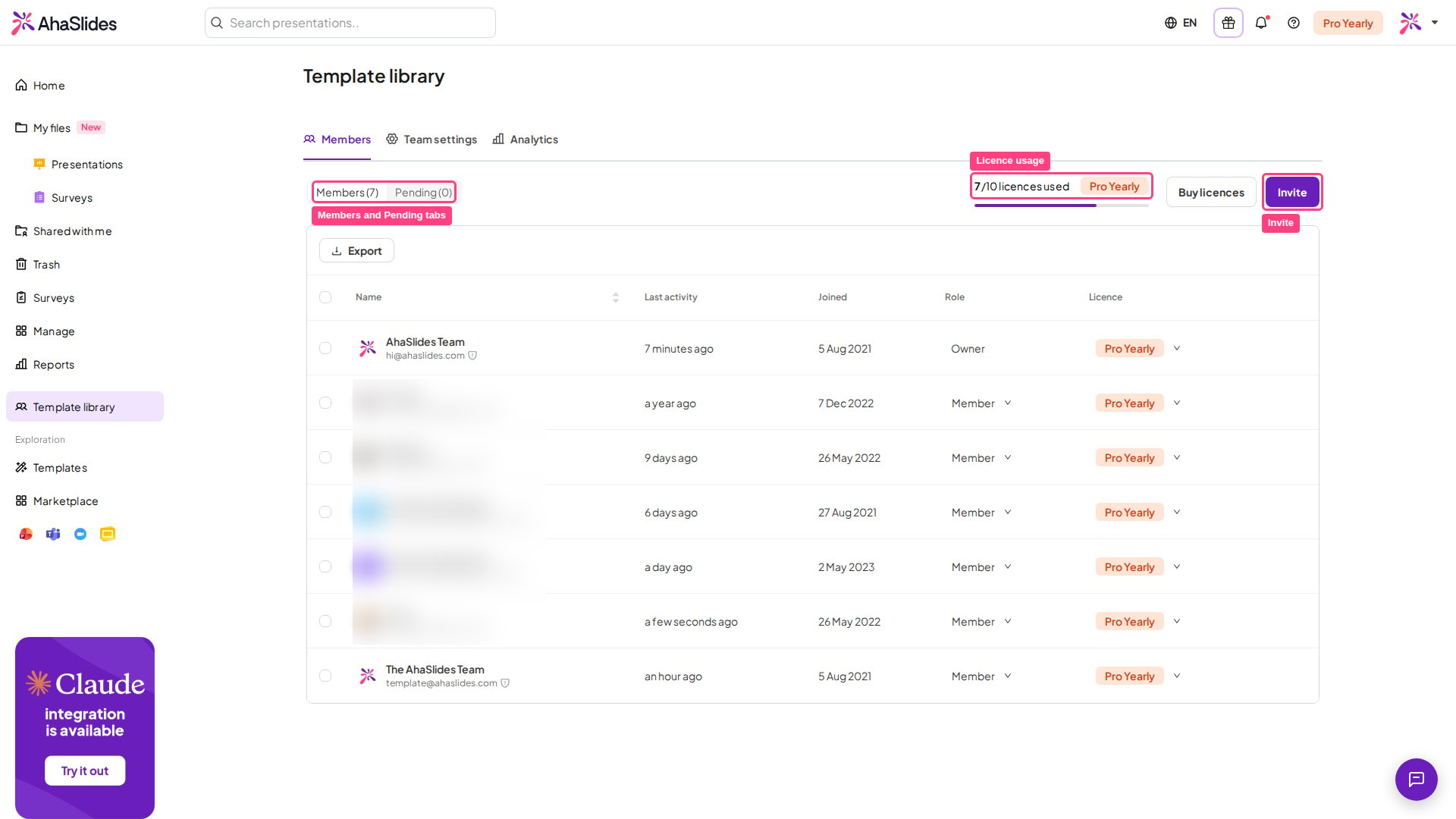
Pour gérer les membres de votre équipe, cliquez sur le nom de votre équipe dans le panneau de gauche du tableau de bord. Le tableau de bord des membres de l’équipe comporte deux onglets :- Membres (Members) : affiche tous les membres actuels de l’équipe avec leur rôle, leur dernière activité, leur date d’arrivée et (pour les forfaits payants) l’état de leur licence.
- en attente (Pending) : affiche toutes les invitations que vous avez envoyées, avec leur statut actuel (en attente, acceptée, refusée ou expirée).
Rôles des membres
Seul le propriétaire (Owner) de l’équipe peut inviter de nouveaux membres en tant qu’Admin (Admin). Les administrateurs ne peuvent inviter de nouveaux membres qu’avec le rôle membre (Member).
Inviter des membres de l’équipe
Pour inviter de nouveaux membres dans votre équipe, cliquez sur le bouton Inviter (Invite) et saisissez leurs adresses e-mail : vous pouvez inviter plusieurs membres en même temps. Dans la liste déroulante des rôles à côté du champ e-mail, sélectionnez le rôle (membre (Member) ou Admin (Admin)) que chaque invité aura dans l’équipe.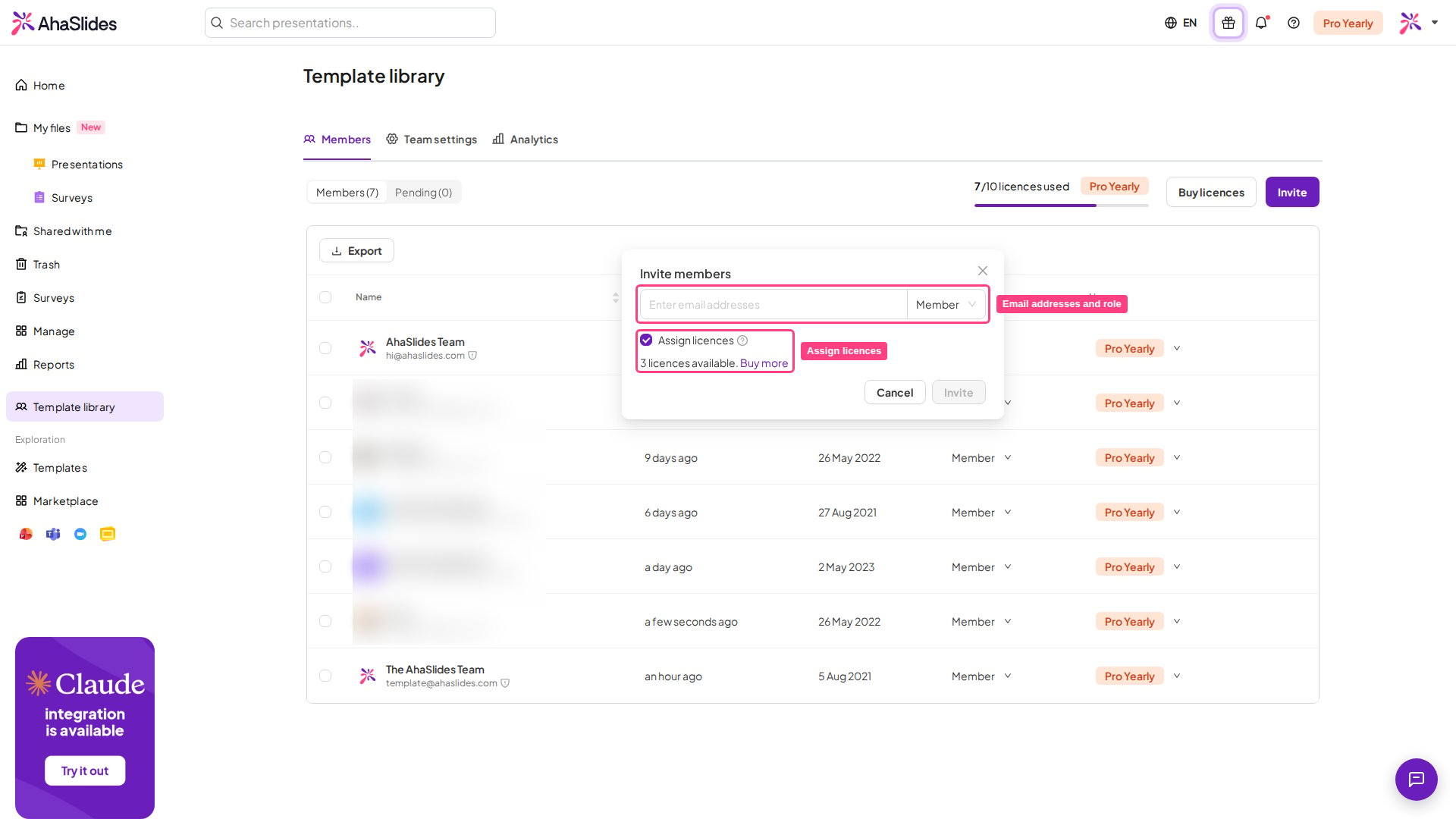
Les comptes qui sont déjà membres d’une autre équipe ne peuvent pas être invités. Ils devront quitter leur équipe actuelle avant de pouvoir accepter votre invitation.
- Assign licences : lorsque cette case est cochée, chaque invité reçoit automatiquement une licence payante lorsqu’il accepte. Elle est activée par défaut lorsque des places sont disponibles et désactivée lorsque l’équipe a atteint son quota. Si plus d’invités acceptent qu’il n’y a de places disponibles, les licences sont attribuées selon le principe du premier arrivé, premier servi.
- Available licence count : indique combien de places restent à attribuer.
- Buy more (propriétaires uniquement) : redirige le propriétaire de l’équipe vers la page d’achat de licences.
Si votre organisation gère l’accès via un fournisseur d’identité, les membres peuvent rejoindre l’équipe par authentification unique ou être ajoutés automatiquement, sans invitation. Consultez Configurer SSO et provisionnement SCIM.
- Copier le lien d’invitation pour le partager directement.
- Voir un badge « Auto » (avec les forfaits payants) indiquant qu’une licence sera attribuée automatiquement lorsque l’invité acceptera.
- Retirer toute invitation en attente en cliquant sur l’icône de retrait à droite.
Gérer les licences (forfaits payants uniquement)
Avec un forfait équipe payant, l’onglet Membres (Members) comporte une colonne Licence qui indique l’état de la licence de chaque membre. Le propriétaire et les administrateurs de l’équipe peuvent attribuer ou révoquer les licences de chaque membre à l’aide de la liste déroulante de cette colonne. Gestion groupée des licences : les propriétaires et les administrateurs peuvent aussi gérer les licences de plusieurs membres à la fois. Sélectionnez un ou plusieurs membres avec les cases à cocher à gauche du tableau des membres, puis utilisez l’action Attribuer (Assign) ou Révoquer (Revoke) qui apparaît dans la barre d’actions.Les membres qui ont leur propre abonnement personnel actif ne sont pas éligibles à la gestion groupée des licences : leur forfait est lié à leur compte individuel et non à l’équipe.
Modifier les rôles des membres de l’équipe
En tant que propriétaire (Owner), vous pouvez faire passer le rôle de n’importe quel membre de l’équipe de membre (Member) à Admin (Admin) et inversement. Repérez son nom dans l’onglet Membres (Members), ouvrez le menu déroulant sous Rôle (Role), puis sélectionnez Admin (Admin) ou membre (Member).Seul le propriétaire (Owner) de l’équipe peut modifier les rôles des membres. Les administrateurs voient les rôles en lecture seule et ne peuvent pas les réattribuer.
Retirer des membres de l’équipe
Pour retirer un membre de votre équipe, repérez son nom dans l’onglet Membres (Members), puis cliquez sur l’icône Retirer de l’équipe (Remove from team) tout à droite de sa ligne.Si vous utilisez un forfait équipe, vous récupérez 1 licence chaque fois que vous retirez un membre de l’équipe. Le compte de cet utilisateur repasse automatiquement au forfait Free.
Quitter votre équipe
Le propriétaire et les membres de l’équipe peuvent quitter l’équipe à tout moment. Ouvrez l’onglet Membres (Members), puis cliquez sur l’icône « Leave team » tout à droite de leur nom dans la liste des membres. Lorsqu’un membre part, le système supprime son accès aux présentations et dossiers partagés spécifiquement avec l’équipe.Espace de travail d’équipe et espace de travail personnel
Il n’existe pas d’espace de travail d’équipe distinct, et vos présentations dans Mes fichiers (My Files) restent privées tant que vous ne les partagez pas. Ce qui se rapproche le plus d’un espace de travail partagé est un dossier partagé : partagez un dossier avec toute votre équipe, et chacun travaille ensemble sur les présentations qu’il contient.Configurer un dossier partagé pour votre équipe
1
Ouvrir Partager sur le dossier
Dans Mes fichiers (My Files), cliquez sur le bouton à 3 points à côté du dossier, ou faites un clic droit dessus, et choisissez Partager (Share).
2
Choisir votre équipe
Cliquez sur le champ e-mail et sélectionnez votre équipe dans la suggestion qui apparaît. Choisissez un rôle : Éditeur (Editor) (modifier et présenter) ou Présentateur (Presenter) (présenter uniquement, sans pouvoir modifier), puis cliquez sur Ajouter (Add). Le rôle Présentateur n’est pas disponible avec tous les forfaits ; si le vôtre ne l’inclut pas, il vous sera proposé de mettre à niveau. Le dossier affiche alors Shared with your whole team.
3
Placer des présentations dans le dossier
Déplacez les présentations dont votre équipe a besoin dans le dossier avec Déplacer vers (Move to). Consultez déplacer des présentations entre les dossiers.
Partager une seule présentation avec votre équipe
1
Ouvrir Ajouter des collaborateurs
Ouvrez la présentation, cliquez sur l’icône Partager (Share) dans l’en-tête de l’éditeur, puis choisissez Ajouter des collaborateurs (Add collaborators).
2
Choisir votre équipe
Cliquez sur le champ e-mail et sélectionnez votre équipe dans la suggestion qui apparaît, puis cliquez sur Ajouter (Add).