Prima di iniziare
- Stagione: dal 1° al 26 dicembre 2026, in base alla data del dispositivo da cui presenti.
- Fuori da queste date: le slide mantengono il loro aspetto abituale. L’impostazione Holiday effects indica quando torneranno gli effetti e Timer style non elenca gli stili natalizi.
- Slide: puoi usare una slide nuova o una che hai già.
Tipi di slide con un look natalizio
Attiva un effetto natalizio
Questi passaggi valgono per tutti i tipi di slide della tabella tranne Timer.1
Apri la presentazione
Apri la presentazione nell’editor.
2
Scegli una slide
Clicca su Nuova slide (New slide), cerca uno dei tipi di slide della tabella e cliccalo. Per usare una slide che hai già, selezionala.
3
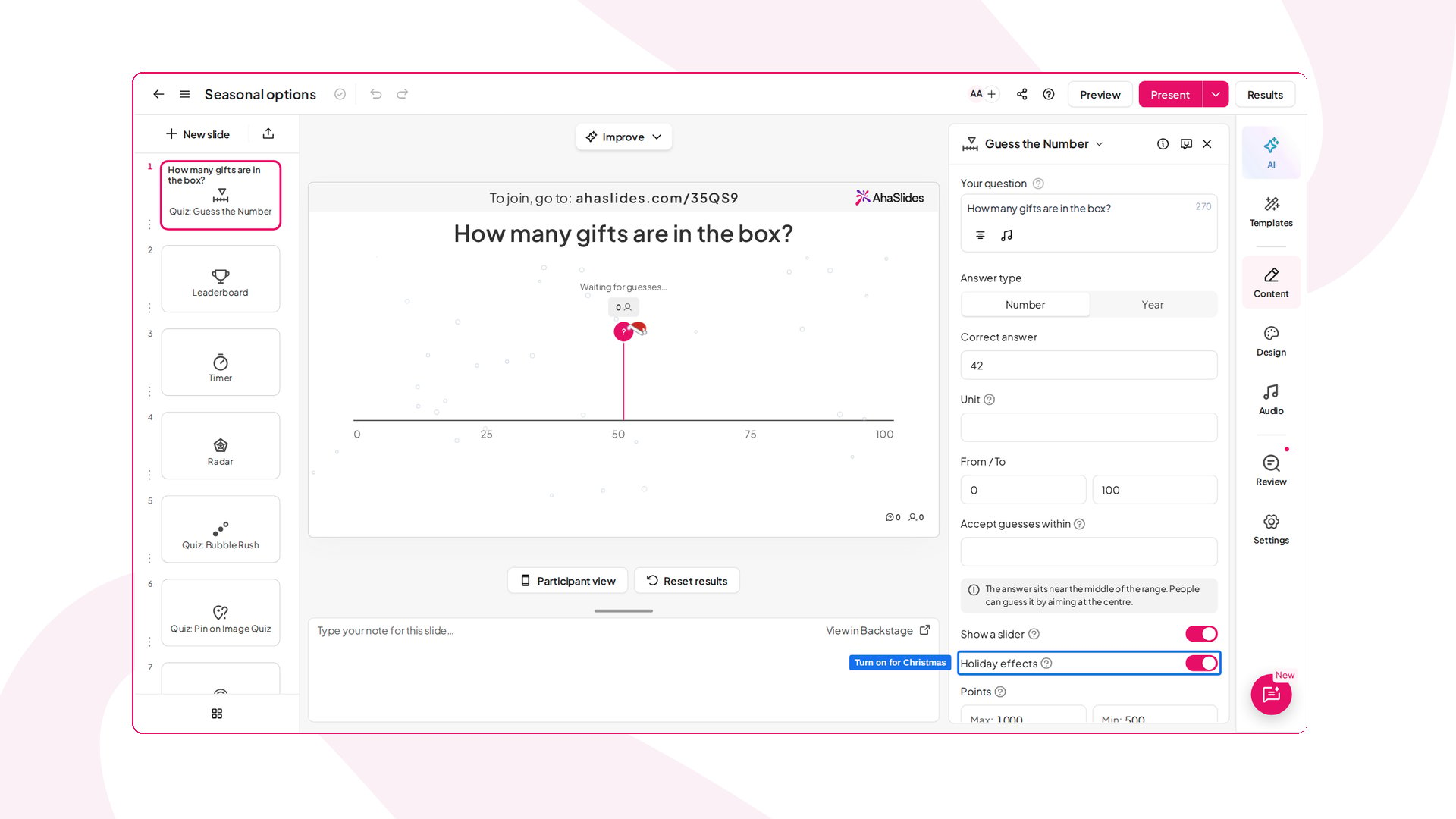
Attiva Holiday effects
Apri la scheda Contenuto (Content) e attiva Holiday effects. Se sulla slide compare l’avviso Try Christmas effects, puoi anche cliccare lì su Try it.
4
Controlla il look
La slide nell’editor ora mostra il suo look natalizio. Presenta come sempre.
Scegli uno stile natalizio per il timer
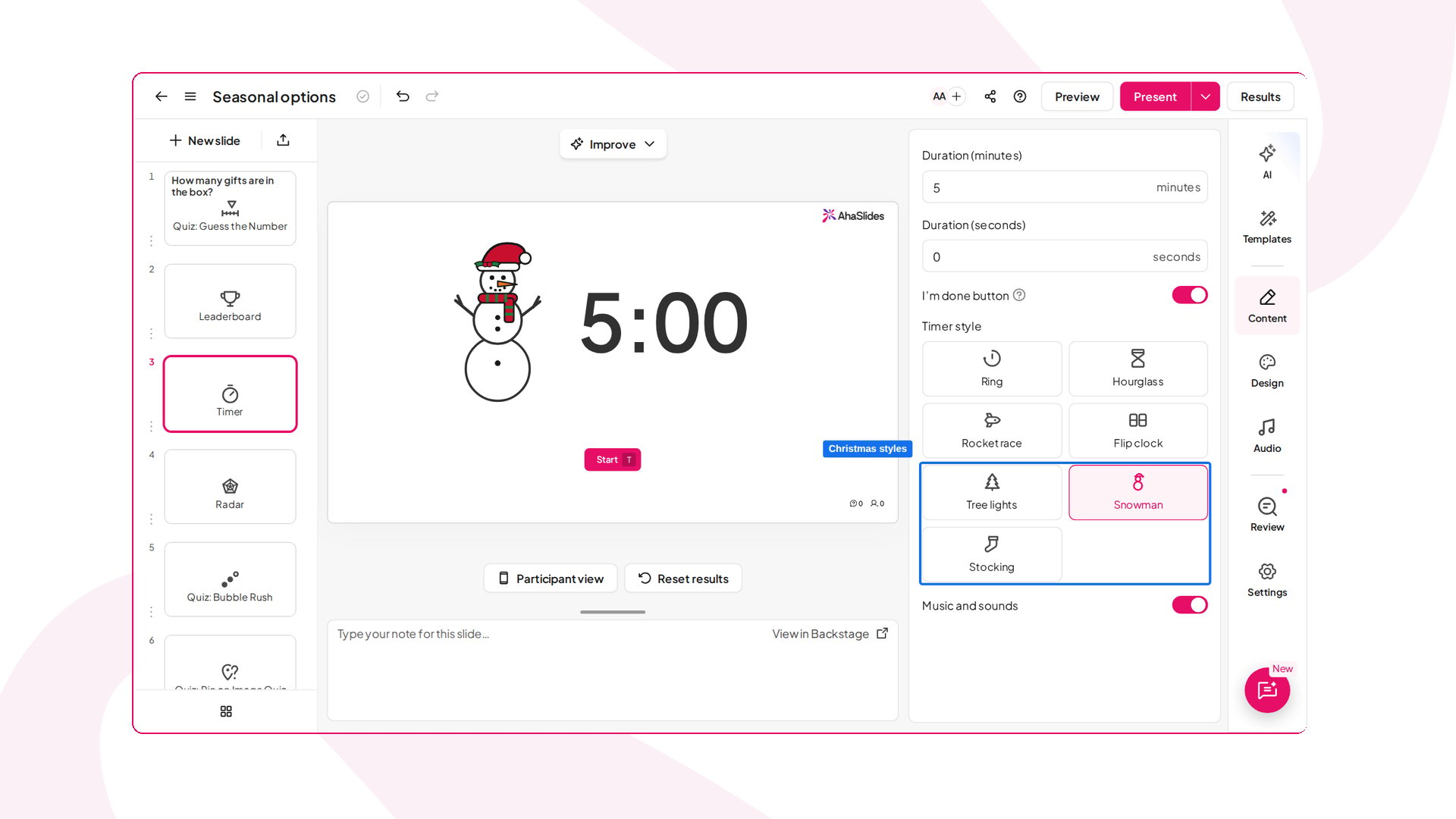
Timer ha i propri stili natalizi al posto dell’interruttore Holiday effects.1
Scegli una slide Timer
Nell’editor, clicca su Nuova slide (New slide) e cerca Timer, oppure seleziona una slide Timer che hai già.
2
Scegli uno stile
Apri la scheda Contenuto (Content). In Timer style, seleziona Tree lights, Snowman o Stocking.
3
Avvia il conto alla rovescia
Clicca su Presente (Present) e, sulla slide Timer, premi Inizia (Start).