시작하기 전에
- 시즌: 2026년 12월 1일부터 26일까지이며, 발표에 사용하는 기기의 날짜를 기준으로 합니다.
- 시즌 외 기간: 슬라이드는 평소 모습을 유지합니다. Holiday effects 설정에서 효과가 다시 제공되는 시점을 알려 주며, Timer style에는 크리스마스 스타일이 표시되지 않습니다.
- 슬라이드: 새 슬라이드나 기존 슬라이드를 사용할 수 있습니다.
크리스마스 디자인을 지원하는 슬라이드 유형
크리스마스 효과 켜기
다음 단계는 표에서 Timer를 제외한 모든 슬라이드 유형에 적용됩니다.1
프레젠테이션 열기
편집기에서 프레젠테이션을 엽니다.
2
슬라이드 선택
새 슬라이드 (New slide)를 클릭하고 표에 있는 슬라이드 유형 중 하나를 검색해 클릭합니다. 기존 슬라이드를 사용하려면 해당 슬라이드를 선택합니다.
3
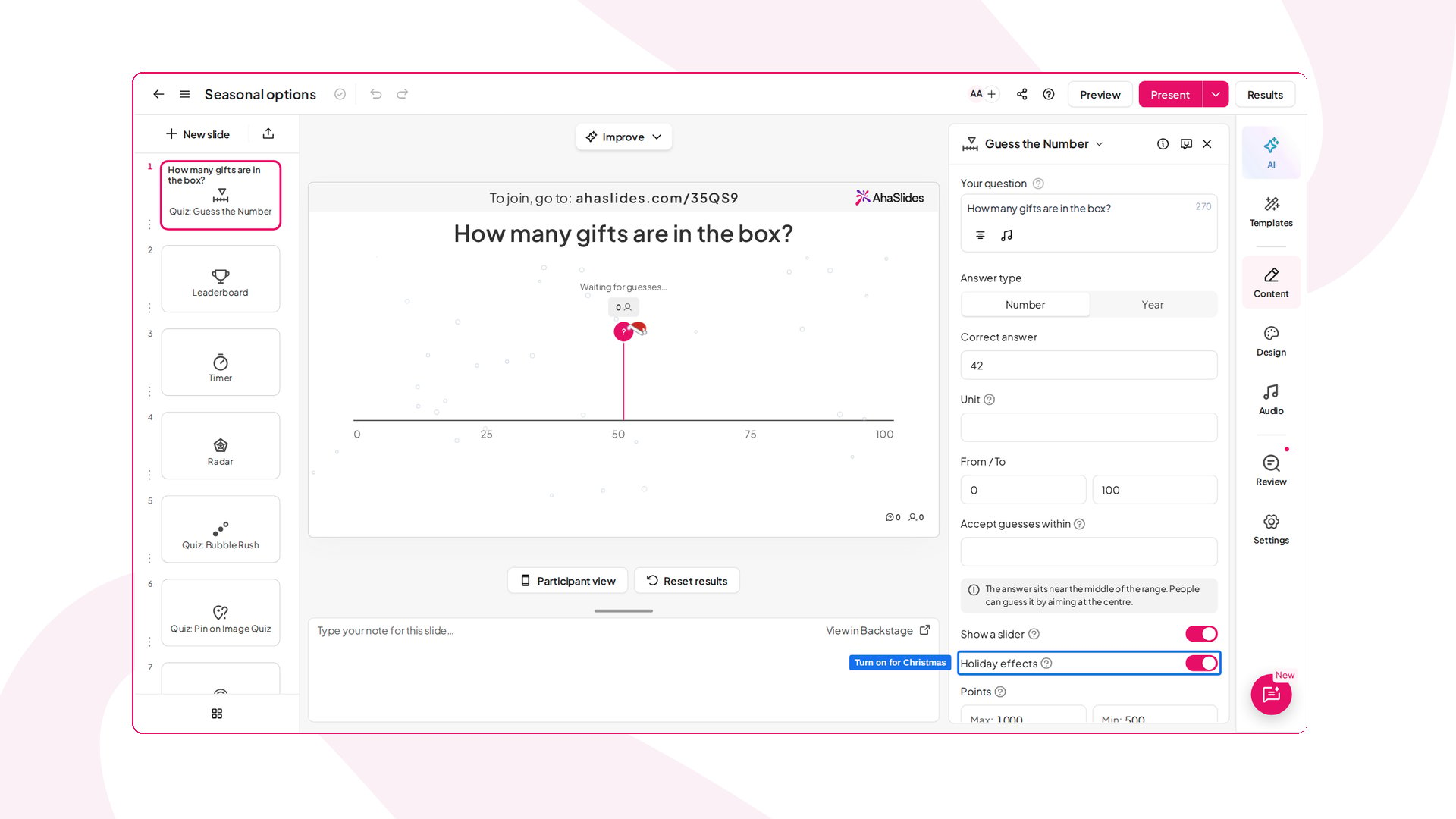
Holiday effects 켜기
콘텐츠 (Content) 탭을 열고 Holiday effects를 켭니다. 슬라이드에 Try Christmas effects 안내가 나타나면 그 안의 Try it을 클릭해도 됩니다.
4
디자인 확인
이제 편집기의 슬라이드에 크리스마스 디자인이 표시됩니다. 평소처럼 발표하세요.
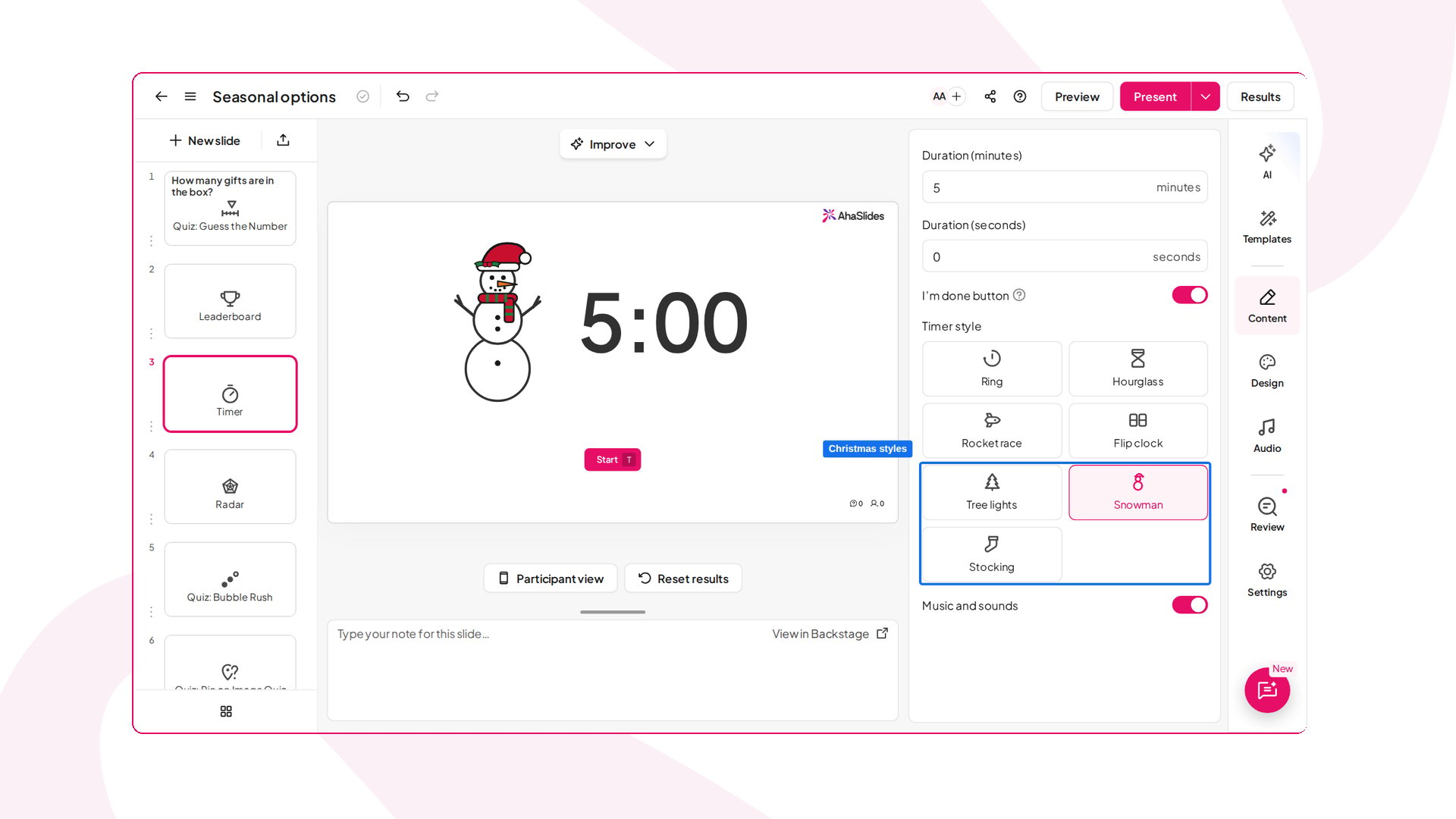
크리스마스 타이머 스타일 선택
Timer에는 Holiday effects 스위치 대신 전용 크리스마스 스타일이 있습니다.1
Timer 슬라이드 선택
편집기에서 새 슬라이드 (New slide)를 클릭해 Timer를 검색하거나 기존 Timer 슬라이드를 선택합니다.
2
스타일 선택
콘텐츠 (Content) 탭을 엽니다. Timer style에서 Tree lights, Snowman 또는 Stocking을 선택합니다.
3
카운트다운 시작
발표 시작 (Present)를 클릭한 다음 Timer 슬라이드에서 시작 (Start)을 누릅니다.