

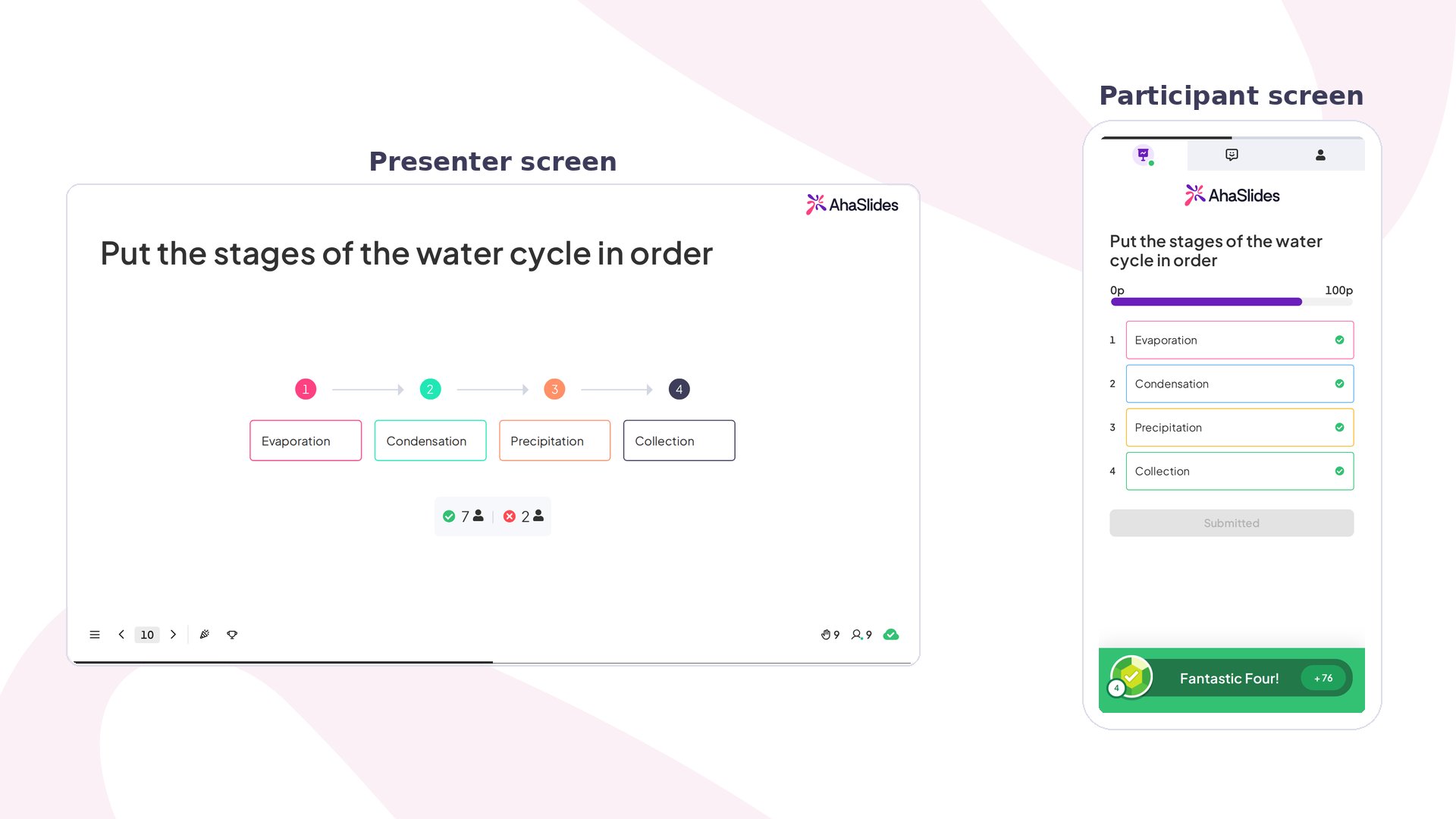
Correct Order кратко
Создание слайда Correct Order
1
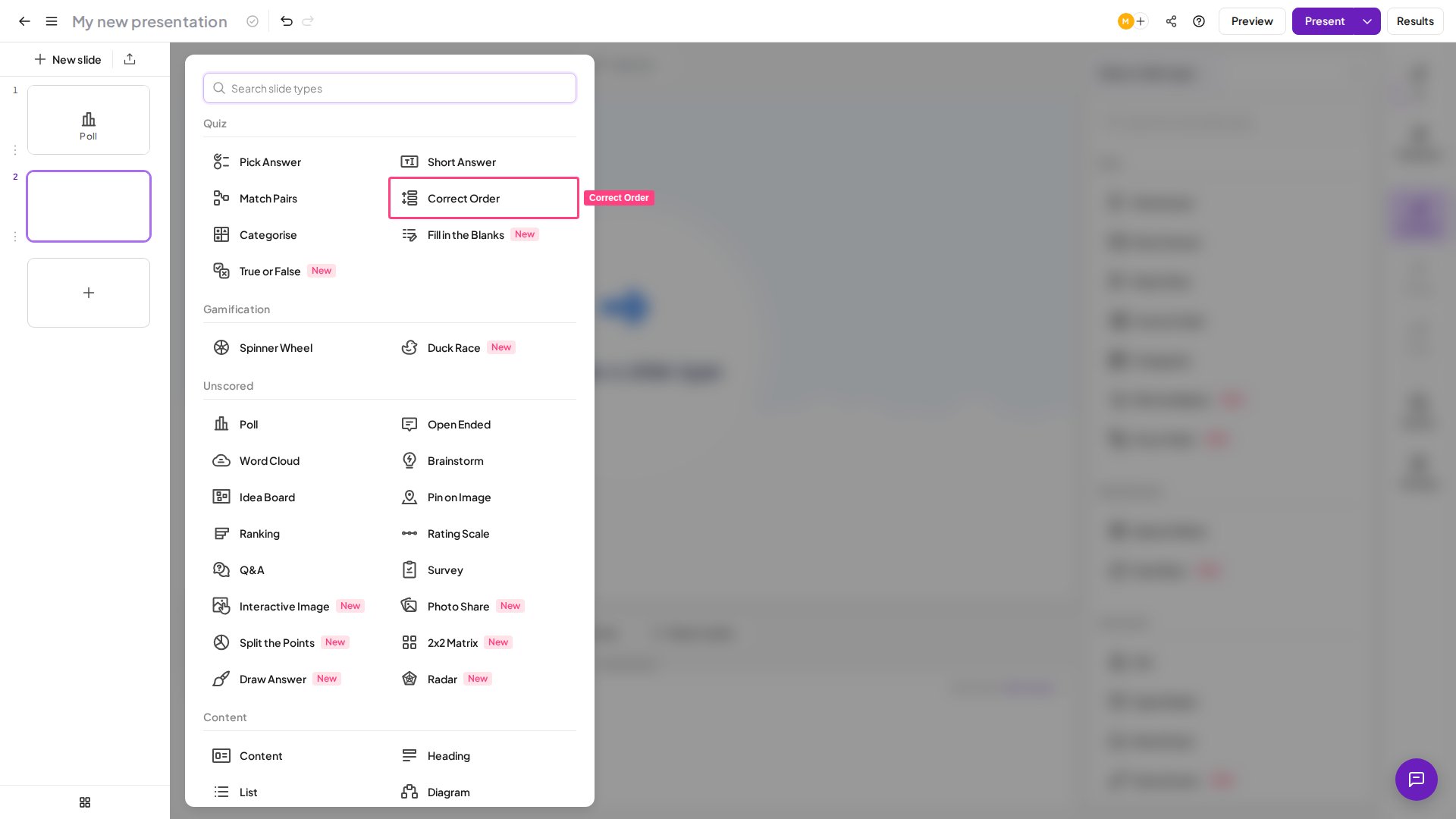
Добавьте слайд Correct Order
В редакторе выберите Correct Order в разделе Викторина (Quiz) окна выбора типа слайда.
2
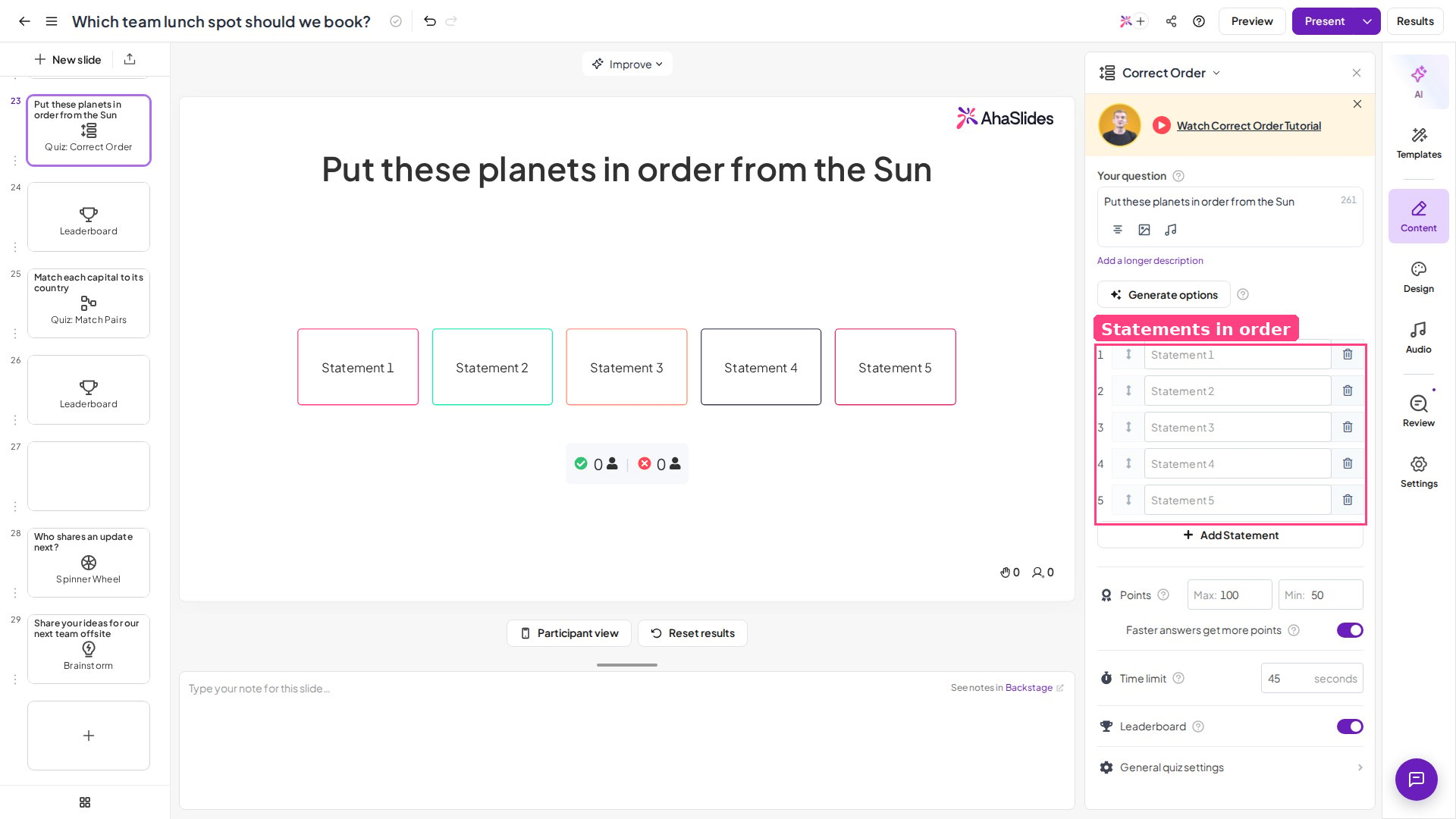
Введите вопрос
Введите вопрос или инструкцию в поле Ваш вопрос (Your question). Лучше всего работает ясный, однозначный вопрос — например, «Расставьте эти шаги в правильном порядке».
3
Добавьте утверждения
В разделе Утверждения (Statements) введите до 7 утверждений в правильном порядке. AhaSlides автоматически перемешивает их для участников на полотне презентации. Слайд Correct Order всегда перемешивает утверждения. Настройка викторины Shuffle Options это перемешивание не отключает. Каждое утверждение в Correct Order — только текст, до 50 символов. Добавить изображение к утверждению Correct Order нельзя. Изображение можно добавить к вопросу слайда Correct Order.
4
Настройте баллы и время
Прокрутите вниз, чтобы задать диапазон баллов и время на ответ — см. Настройки Correct Order.
- Ограничьте список 5 элементами — меньше элементов означает меньшую нагрузку и более лёгкое перетаскивание на телефоне.
- Делайте каждый элемент различимым — избегайте элементов, которые могли бы правдоподобно поменяться местами.
- Выбирайте логичный тип последовательности — лучше всего работают хронология событий, шаги процесса или ранжированные приоритеты.
- Пишите элементы кратко — короткие фразы из 3–7 слов легче читать и перетаскивать.
- Не нумеруйте элементы — не пишите в тексте «Шаг 1: …», потому что это выдаёт ответ.
Показ слайда Correct Order
Участники видят на своём устройстве вопрос и ряд перемешанных утверждений. У них есть заданное вами время, чтобы перетащить утверждения в порядок, который они считают правильным, а затем нажать Подтвердить (Submit), чтобы зафиксировать ответ.Correct Order не поддерживает частичную оценку. Чтобы получить баллы, участники должны расставить все утверждения в точно верном порядке — даже одно неверно поставленное утверждение означает 0 баллов.
Настройки Correct Order
Остались вопросы?
Свяжитесь с нашей службой поддержки: если вы вошли в аккаунт, нажмите на значок чата в правом нижнем углу панели управления; в остальных случаях напишите нам здесь или отправьте письмо на hi@ahaslides.com.
Хотите пообщаться с другими пользователями? Присоединяйтесь к сообществу AhaSlides: делитесь советами, предлагайте новые функции и смотрите, как другие вовлекают свою аудиторию.