

Open Ended кратко
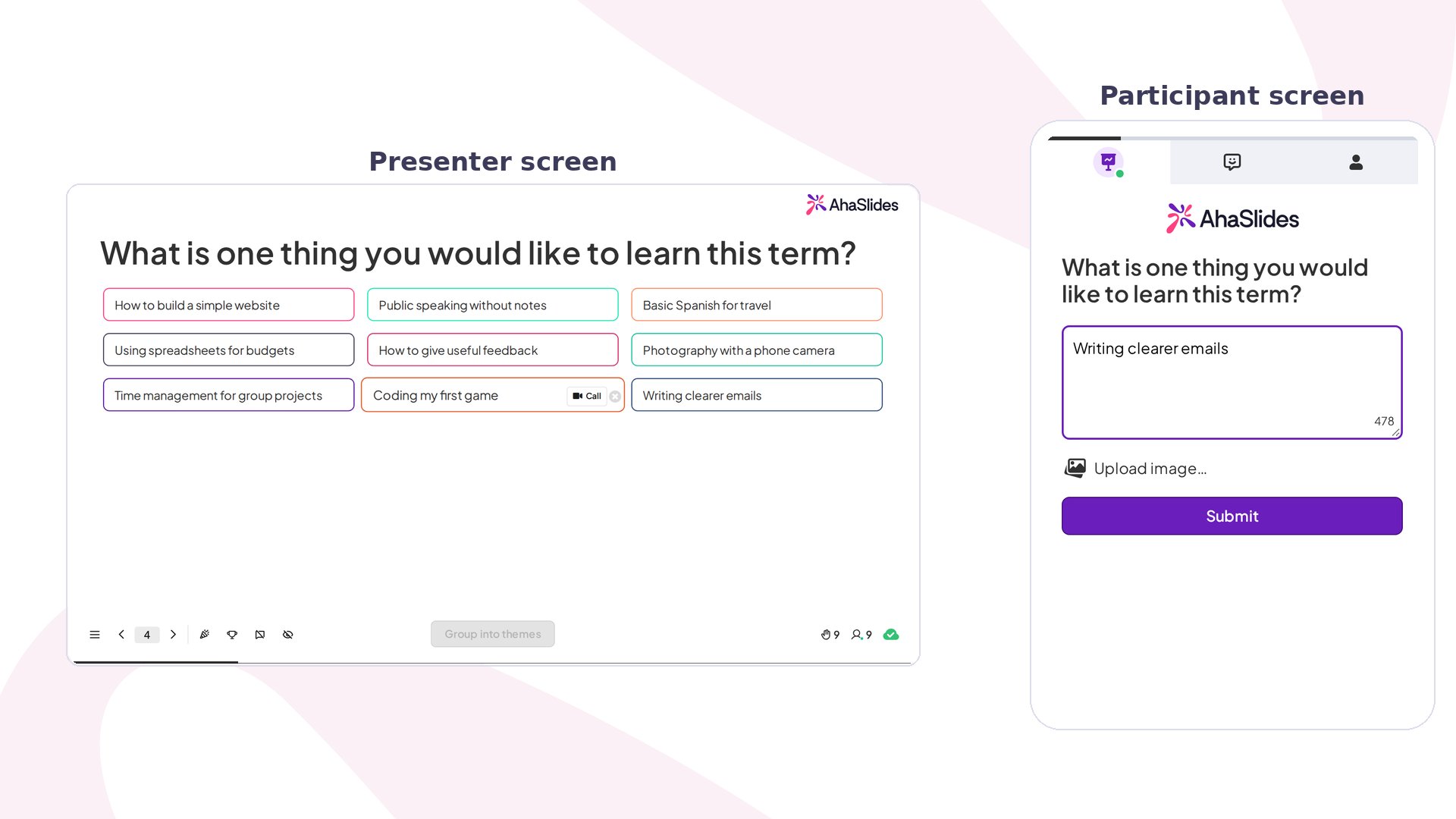
Вопросы Open Ended позволяют респондентам отвечать свободным текстом, чтобы они могли полностью выразить мысли, чувства и знания. Во время набора участники видят обратный отсчёт оставшихся символов и не могут ввести больше.
Создание слайда Open Ended
1
Добавьте слайд и напишите вопрос
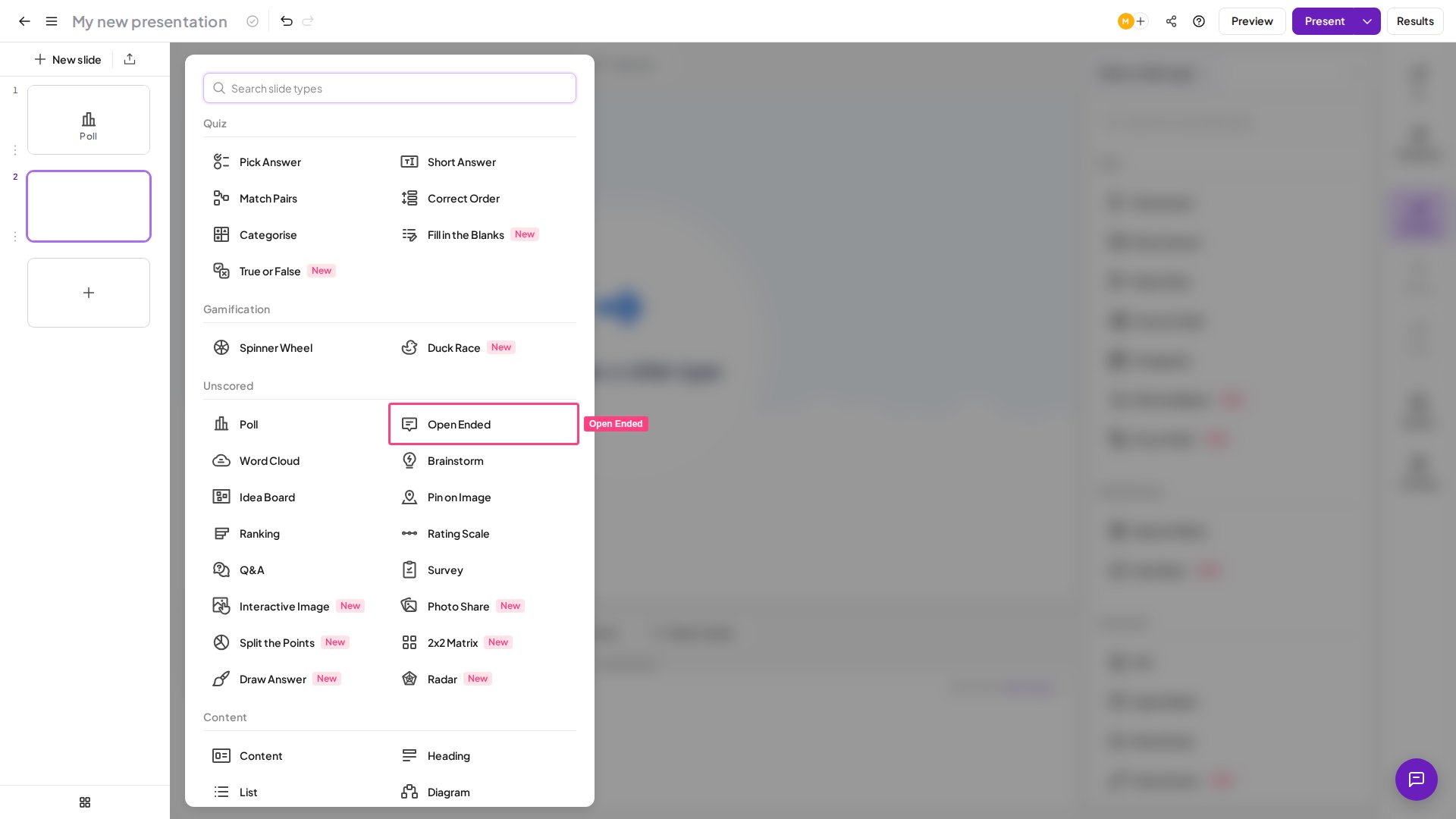
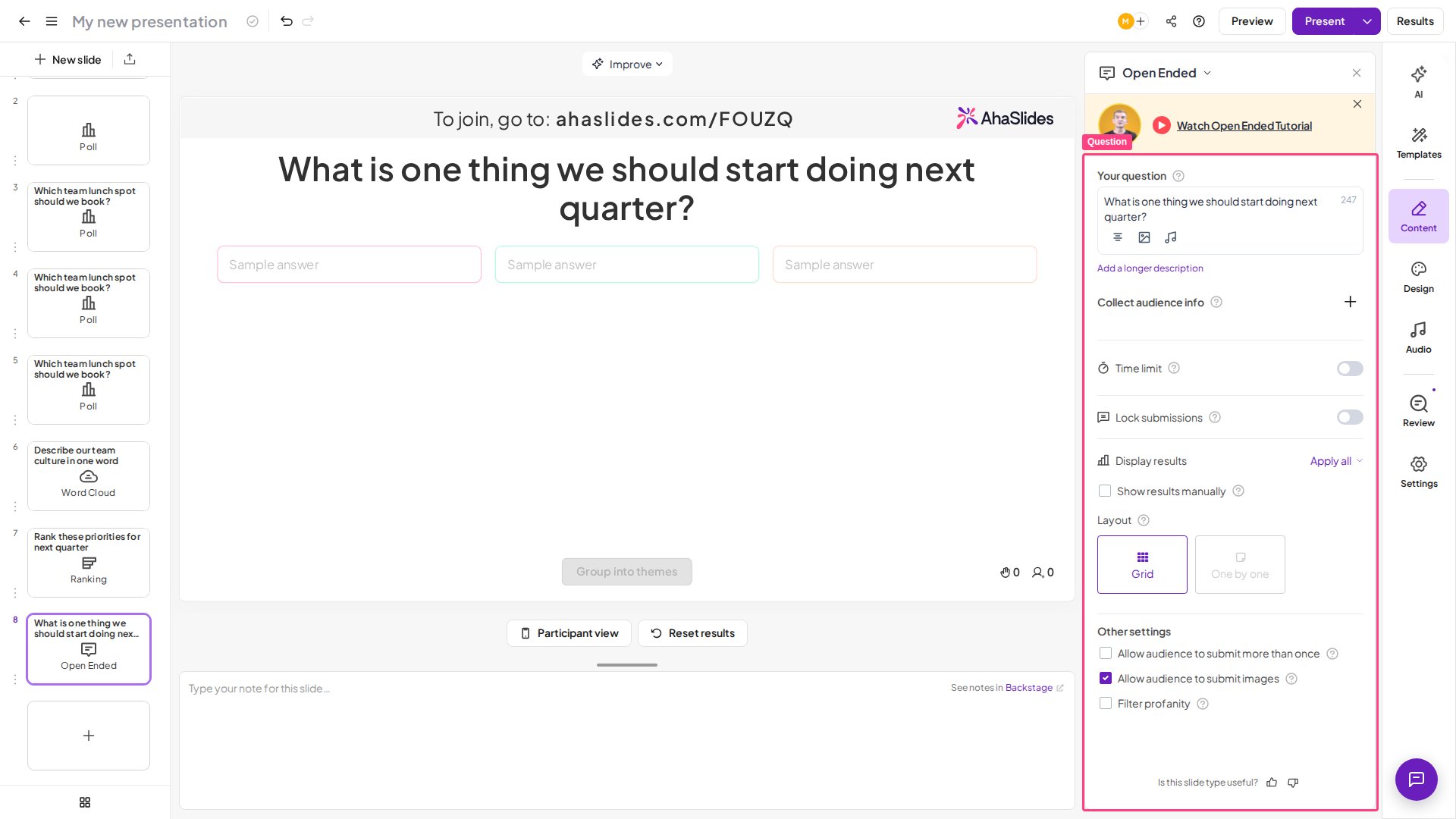
В редакторе нажмите Создание (New slide) (слева вверху) и выберите Open Ended в списке типов слайдов. Введите вопрос в поле Ваш вопрос (Your question) на правой панели.Щёлкните вопрос на слайде, и появится небольшая панель форматирования: выбор шрифта, курсив, подчёркивание, зачёркивание, цвета текста и выделения, выравнивание, удаление форматирования и кнопка LaTeX. Полужирного начертания нет, а Markdown в вопросе не применяется.
2
Соберите информацию об аудитории (необязательно)
Разверните Соберите информацию об аудитории (Collect audience info) на правой панели, чтобы добавить поля, например имя или команду. Так вы увидите, кто что сказал, рядом с каждым ответом. Подробнее см. сбор информации об аудитории.
3
Выберите макет
В разделе Results → Layout выберите один из двух стилей отображения:
- Макет сетки (Grid) — показывает все ответы сразу по мере поступления. Отлично подходит, чтобы замечать закономерности в большой аудитории.
- Один за другим макет (One by one) — показывает ответы по одному. Полезно, когда вы хотите прочитать каждый ответ вслух или обсудить его с залом.
В макете Один за другим макет (One by one) ответы не сменяются автоматически — вы переходите между ними вручную. Так темп остаётся под вашим контролем, и вы можете прочитать каждый ответ вслух или обсудить его, прежде чем перейти к следующему.
4
Настройте параметры
Настройте переключатели ниже (см. Настройки Open Ended) до начала показа.
- Задайте конкретный вопрос — достаточно конкретный, чтобы вызвать настоящий ответ. «Что одно вы бы улучшили в нашей адаптации?» обычно собирает более полезные ответы, чем «Что вы думаете?»
Показ слайда Open Ended
Нажмите Подарить (Present) — аудитория присоединяется на своих устройствах, вводит ответы, и они появляются на вашем экране в реальном времени. Любой ответ можно удалить вручную, щёлкнув значок × рядом с ним. Участники не видят ответы друг друга на своих устройствах; ответы отображаются только на вашем экране показа. В отличие от Poll, у Open Ended нет настройки Show on audience’s devices. После ответа участник ждёт вашего следующего слайда, если только не включена настройка Multiple submissions — тогда он может отправить ещё один ответ. Чтобы использовать слайд в будущей сессии, сначала очистите его результаты.Настройки Open Ended
Open Ended — это слайд типа Poll, и слайды Poll и Word Cloud считаются в одной группе. Об ограничениях на их число в бесплатном плане см. что входит в бесплатный аккаунт или посмотрите страницу Мой план (My Plan).
Группировка ответов Open Ended с помощью Smart Grouping
AhaSlides может автоматически объединять похожие ответы в группы, чтобы вы с первого взгляда видели закономерности и темы.1
Дождитесь ответов
Во время показа прокрутите экран ведущего вниз, когда все отправят ответы.
2
Сгруппируйте
Нажмите Группировать по темам (Group into themes), чтобы объединить похожие ответы.
3
Разгруппируйте (необязательно)
Теперь эта же кнопка называется Разгруппировать (Ungroup). Нажмите её, чтобы вернуться к исходным ответам.
Smart Grouping становится доступной, когда слайд Open Ended получил 10 ответов, и работает один раз за сессию для каждого слайда, поэтому группируйте только после того, как все отправят ответы. Сам слайд Open Ended поддерживает неограниченное число ответов.
Экспорт ответов Open Ended
Все ответы Open Ended включены в экспорт данных вашей презентации. После сессии скачайте полный набор ответов в виде таблицы — см. Экспорт данных в Excel.Идеи по использованию Open Ended
Отзывы
«Что одно вы бы изменили в сегодняшней сессии?» Собирает конкретные, применимые на практике замечания, которых не даёт одна лишь шкала оценки.
Мозговой штурм
«Какие у вас идеи для названия нового продукта?» Одновременно выявляет разные идеи от всей группы, а не только от самых громких голосов в зале.
Знакомство
«Опишите свои выходные одним словом.» Простое весёлое начало без высоких ставок, которое сразу вовлекает всех и задаёт интерактивный тон.
Рефлексия
«Что самое важное вы узнали сегодня?» Поощряет активное припоминание и показывает, какие мысли дошли до аудитории.