

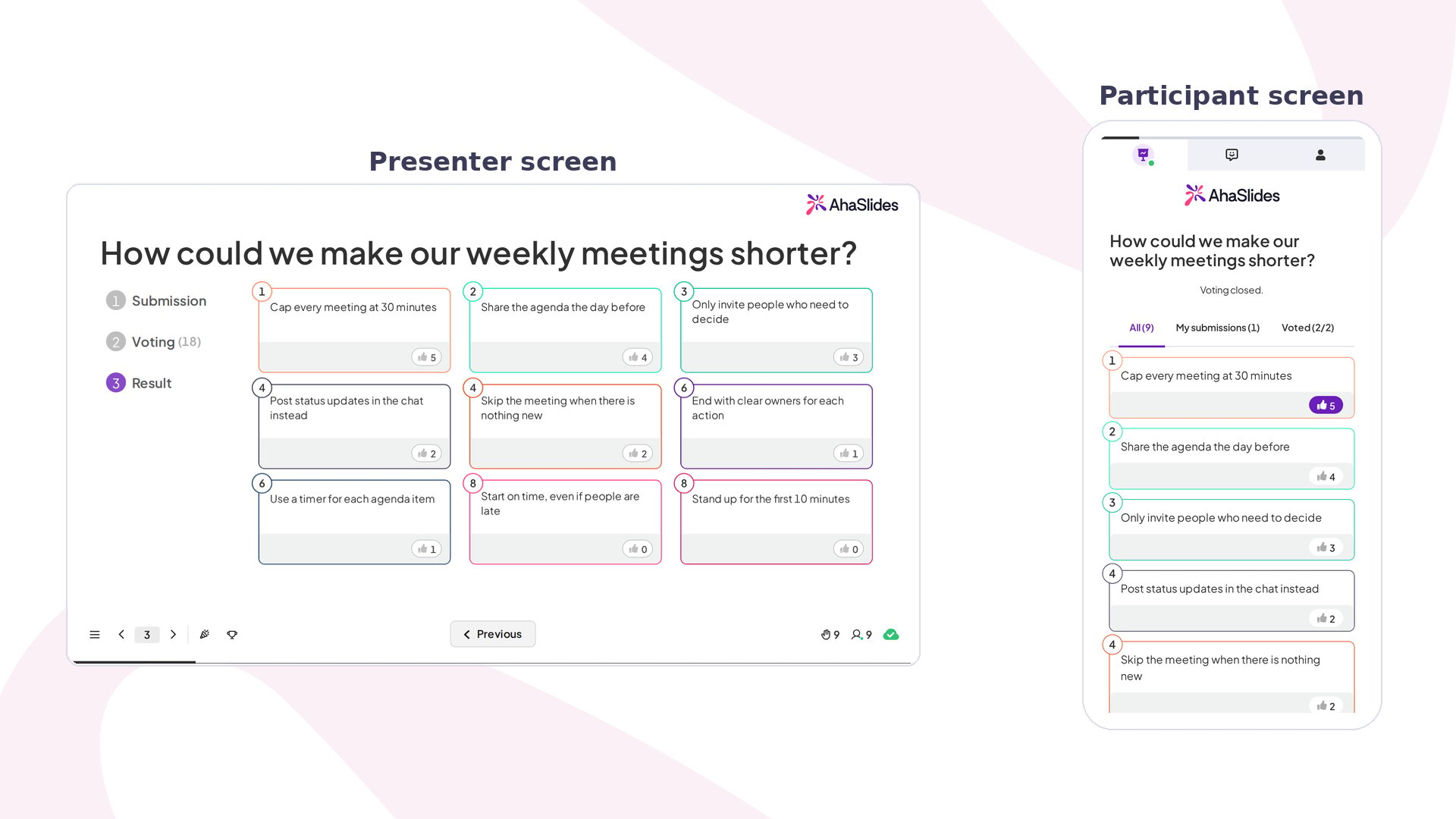
Brainstorm кратко
Создание слайда Brainstorm
1
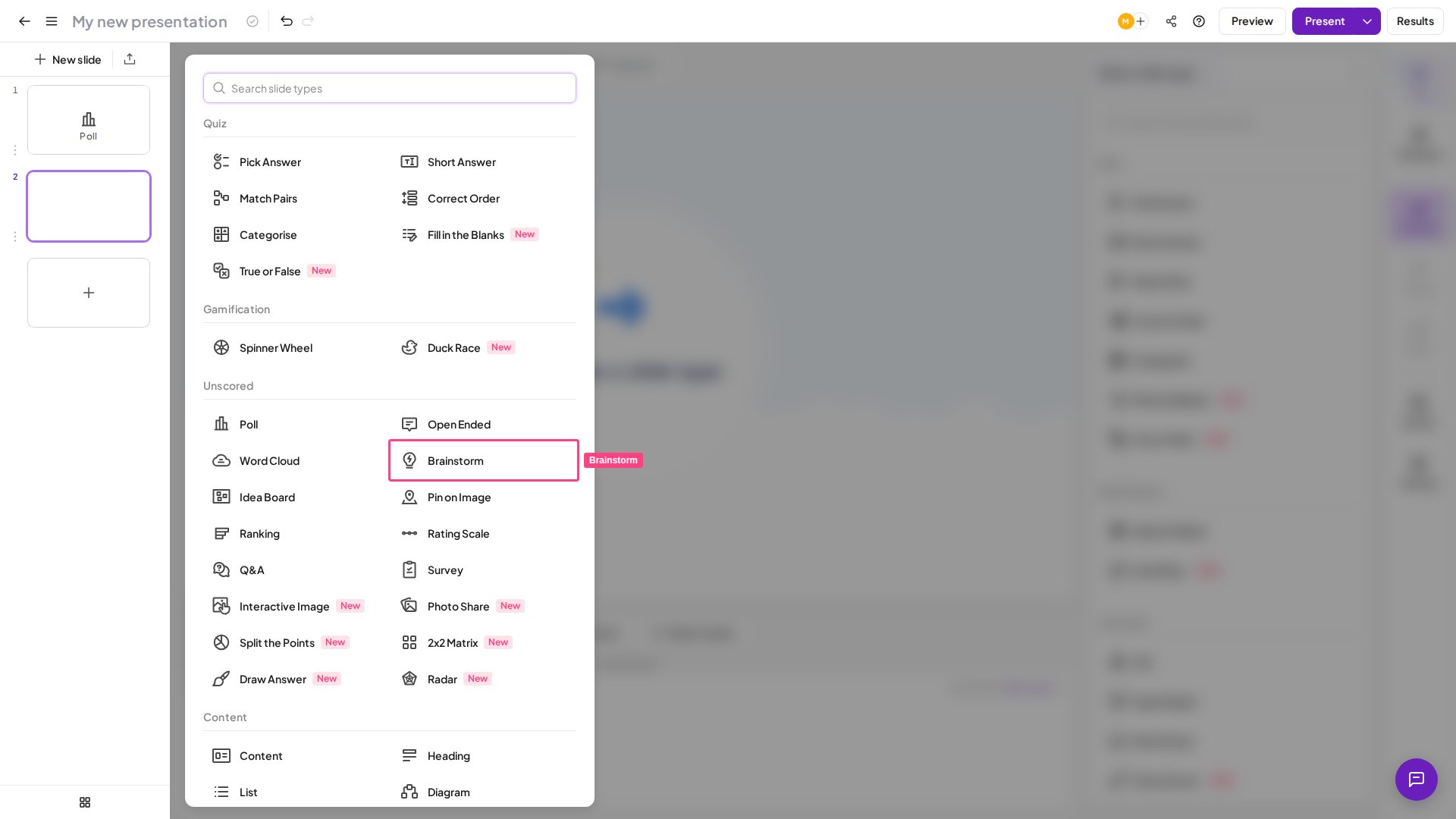
Добавьте новый слайд
Нажмите Создание (New slide) в редакторе AhaSlides и выберите слайд Brainstorm.
2
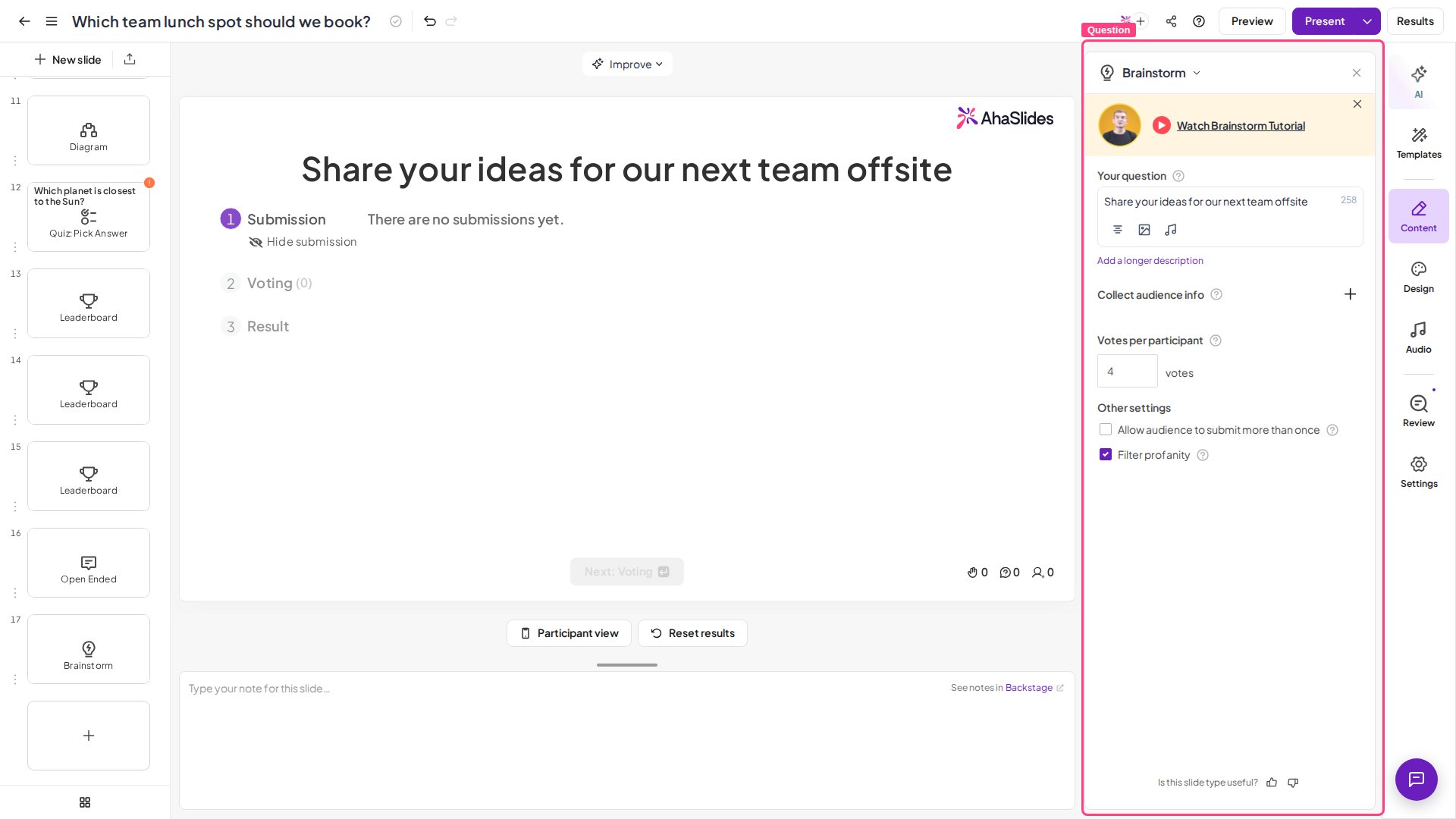
Напишите вопрос
Введите вопрос или задание, по которому участники будут проводить мозговой штурм.
3
Добавьте дополнительные поля (необязательно)
Добавьте любые дополнительные поля для участников, например имя или электронную почту. В экспорте в Excel эти данные попадают на лист участники (Participants), а не рядом с идеями на листе Opinion Answers.
4
Задайте число голосов
Укажите, сколько голосов каждый участник может отдать за чужие идеи.
5
Выберите режим отправки
Выберите, могут ли участники отправить одну идею или несколько идей.
Показ слайда Brainstorm
Во время показа ваша аудитория проходит три этапа:1
Этап 1: отправка идей
Участники пишут свои идеи и заполняют все настроенные вами дополнительные поля. Идеи появляются на экране ведущего в порядке отправки, до 200 идей на слайд. Показывайте или скрывайте отправленные идеи в любой момент, нажимая значок глаза рядом с Submission.
2
Этап 2: голосование
Нажмите Next: Voting, чтобы открыть этап голосования. Участники видят все отправленные идеи и голосуют за любимые. Чтобы финал был эффектнее, скройте число голосов во время голосования, нажав значок глаза рядом с Voting.
3
Этап 3: результат
Нажмите Next: Result, чтобы ранжировать все идеи по числу голосов. Щёлкните любую идею, чтобы увеличить её на экране.
Brainstorm в режиме в собственном темпе
Если участники открывают слайд в режиме в собственном темпе, они проходят все три этапа на своём устройстве, не дожидаясь, пока ведущий перейдёт дальше.Участники, прошедшие слайд раньше, не видят идеи, отправленные уже после их голосования, поэтому те, кто отправил идеи позже, получают меньше голосов. Чтобы этого избежать, попросите участников сначала отправить идеи, а затем вернуться к голосованию, когда все идеи будут собраны.
Настройки Brainstorm
Остались вопросы?
Свяжитесь с нашей службой поддержки: если вы вошли в аккаунт, нажмите на значок чата в правом нижнем углу панели управления; в остальных случаях напишите нам здесь или отправьте письмо на hi@ahaslides.com.
Хотите пообщаться с другими пользователями? Присоединяйтесь к сообществу AhaSlides: делитесь советами, предлагайте новые функции и смотрите, как другие вовлекают свою аудиторию.