

Look Back в двух словах
Создайте слайд Look Back
1
Добавьте слайд
В редакторе нажмите Создание (New slide), затем найдите Look Back.
2
Выберите прошлый слайд
В поле Презентация (Presentation) найдите и выберите презентацию с нужными результатами. Затем в поле Слайд (Slide) выберите слайд, к которому хотите вернуться.
3
Задайте вопрос
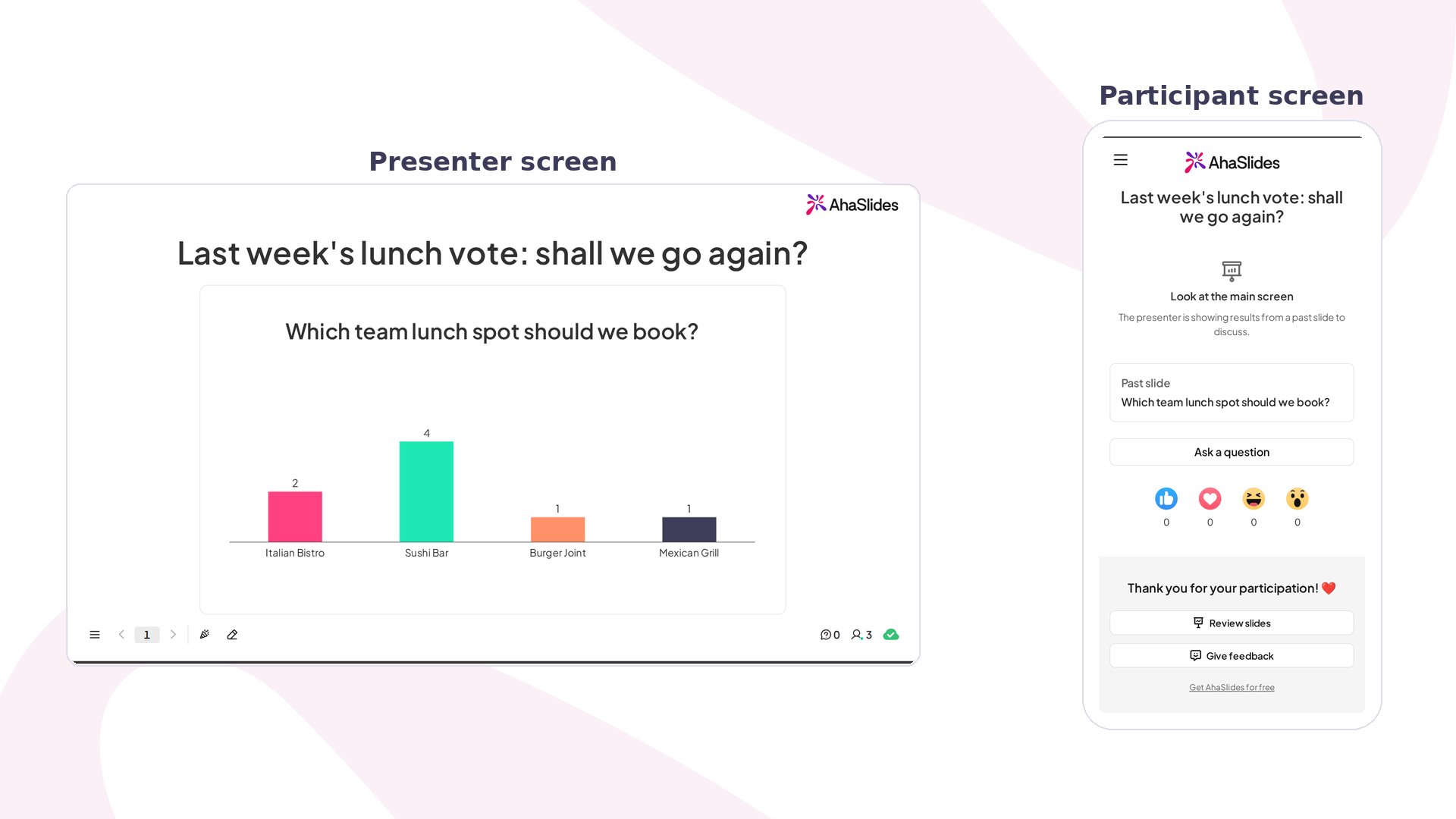
В поле Ваш вопрос (Your question) введите то, что хотите обсудить, например «Голосование за обед на прошлой неделе: сходим ещё раз?».
4
Расположите результаты
На слайде перетащите результаты, чтобы переместить их, потяните за угол, чтобы изменить размер, или дважды щёлкните, чтобы выровнять по центру.
Покажите слайд Look Back
Нажмите Предпросмотр (Preview), чтобы попробовать, или Подарить (Present) и поделитесь кодом доступа. На вашем экране результаты прошлого слайда появляются под вашим вопросом с подписью “From” и названием презентации, из которой они взяты. На телефонах участники видят “Look at the main screen” и название прошлого слайда, чтобы все понимали, что вы обсуждаете. Результаты показываются только на вашем экране. Они не добавляются в отчёт этой сессии, а участники, проходящие презентацию в своём темпе, видят вместо них короткое примечание.Настройки Look Back
Идеи для использования Look Back
- Повторная встреча: покажите опрос прошлой недели и спросите команду, изменилось ли что-нибудь.
- До и после: в конце курса вернитесь к тесту первого дня, затем проведите его снова и сравните.
- Ретроспектива: верните идеи с прошлого мозгового штурма спринта и проверьте, какие из них были реализованы.
- Итоги воркшопа: начните второй день с облака слов первого дня.