

Fill in the Blanks 概览
创建 Fill in the Blanks 幻灯片
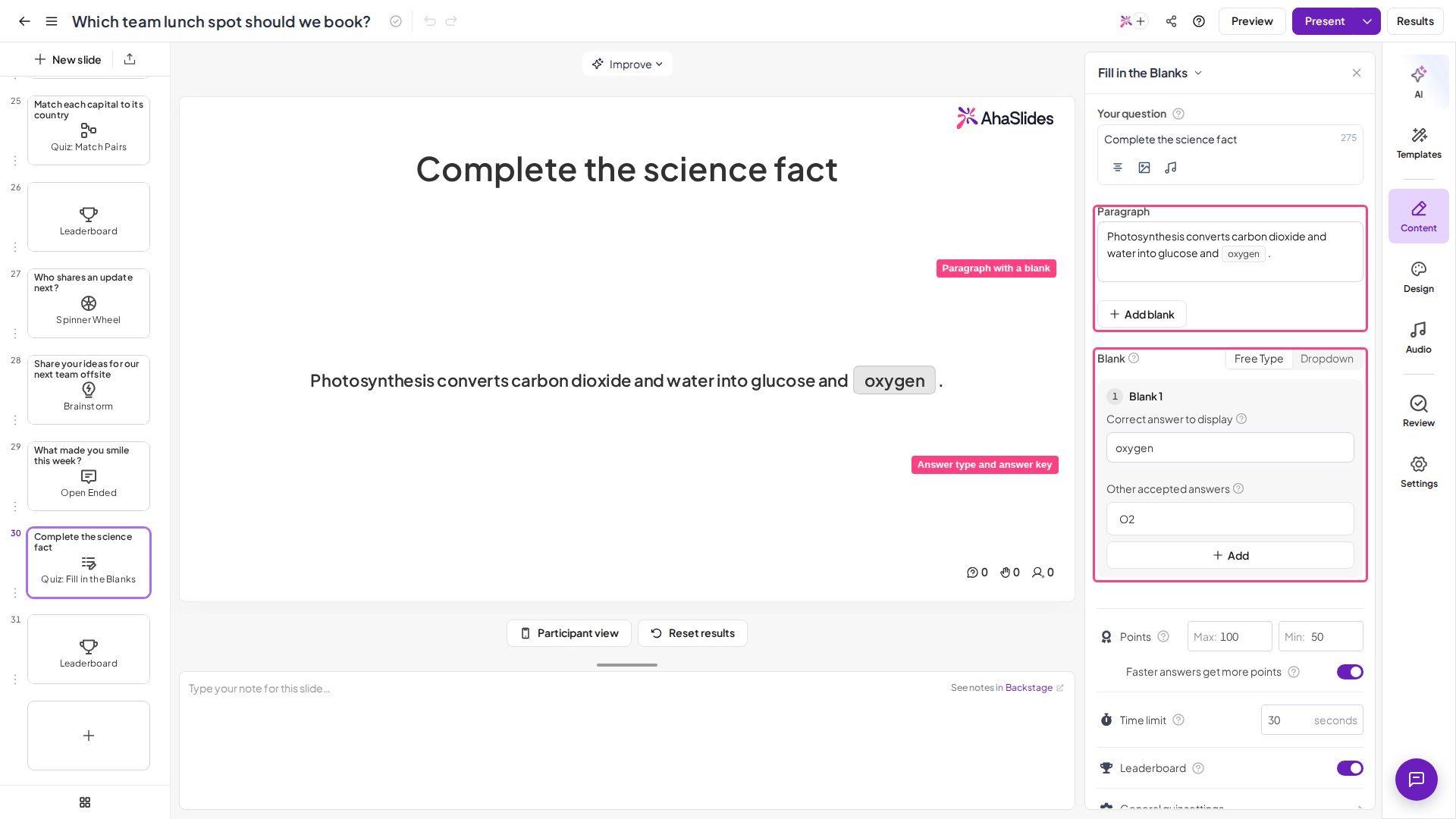
您无需输入下划线来制作空格:输入完整的句子,然后选中每个想要隐藏的词并点击 Add blank。1
添加幻灯片
在编辑器中点击 新幻灯片 (New slide),然后在 Quiz 组中选择 Fill in the Blanks。
2
写下您的句子
在 Paragraph 字段中输入完整的句子,与答案揭晓后要阅读的内容完全一致。先把它写完整——空格在下一步标记。另有一个单独的 Question 标题字段,用于在句子上方添加可选的提示或标题。
3
挖空关键词
选中一个词并点击 Add blank(选中词时按钮显示为 Convert to a blank),把它变成空格。每张幻灯片最多可挖空 4 个词,因此请选择真正考查记忆的术语,而不是无关紧要的词。
4
选择全场如何作答
在 空白 (Blank) 下,为整张幻灯片选择一种答案类型:Free Type 让玩家输入自己的答案,Dropdown 让他们从您设置的选项中选择。
5
设置答案
对于 Free Type 空格,填写 显示正确答案 (Correct answer to display)——揭晓时显示的答案——并添加任何 其他可接受的答案 (Other accepted answers)(同样算对但不会显示的同义词或拼写)。对于 Dropdown 空格,写下 选项 (Options) 并勾选唯一的正确答案。每个空格最多接受 4 个可接受答案或 4 个选项。
6
调整分数和计时器
在幻灯片的 测验设置 中设置分数、倒计时和速度奖励,并开启 排行榜 为玩家排名(请参阅 Fill in the Blanks 设置)。
演示 Fill in the Blanks 幻灯片
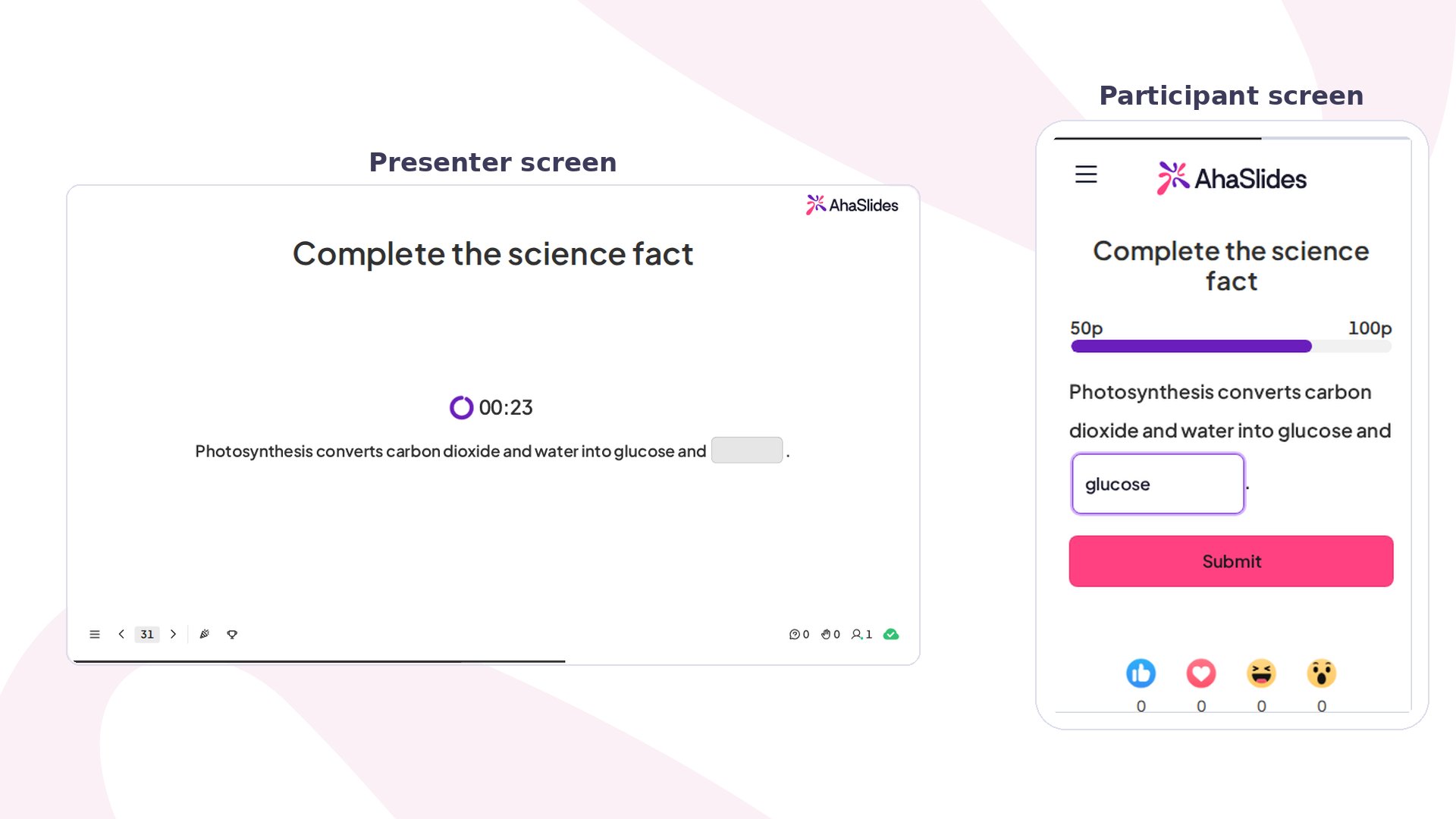
点击 预览 (Preview) 进行彩排,然后点击 现在 (Present)。参与者通过屏幕上的访问代码加入,在倒计时结束前填写空格,然后看到补全后的句子以及自己在排行榜上的名次。 在手机上,参与者会看到句子,每个空格都是一个可就地填写的字段——Free Type 为 Type answer… 输入框,Dropdown 为 Select answer… 下拉菜单——然后在计时结束前点按 提交 (Submit)。当您点击 Reveal answers 时,补全后的句子和每位玩家的得分会显示出来,排行榜随之更新。 对于 Free Type 幻灯片,演示者视图中有一个 接受更多答案 (Accept more answers) 控件:揭晓后,您可以把玩家输入的有效回答——您没有列出的同义词或其他拼写——标记为正确,得分会随之更新。Fill in the Blanks 设置
Fill in the Blanks 与每张 AhaSlides 测验幻灯片使用相同的计分控件(位于幻灯片的 测验设置 中),外加两个专属控件。Fill in the Blanks 的使用创意
Fill in the Blanks 对玩家和演示者都无需解释——带空格的句子一看就懂——而补全一个空格证明的是真正的记忆,而不仅仅是辨认。以下是适用于各种场合、可借用的句子:课堂与复习
测试词汇、定义、公式或语言练习,答案就在句子之中。“光合作用将二氧化碳和水转化为葡萄糖和 ___。”(氧气)
培训与入职
检查流程步骤、产品知识或政策细节是否真正被理解。“退款必须在 ___ 个工作日内批准。”
活动与大会
进行一轮人人都能直接加入的熟悉测验,搭配 Dropdown,让大批观众一键作答。“AhaSlides 成立于 ___ 年。”
趣味与知识竞猜
歌词、名言、电影标语——留一个空格,让全场把这句话说完。“May the ___ be with you.”(Force)