

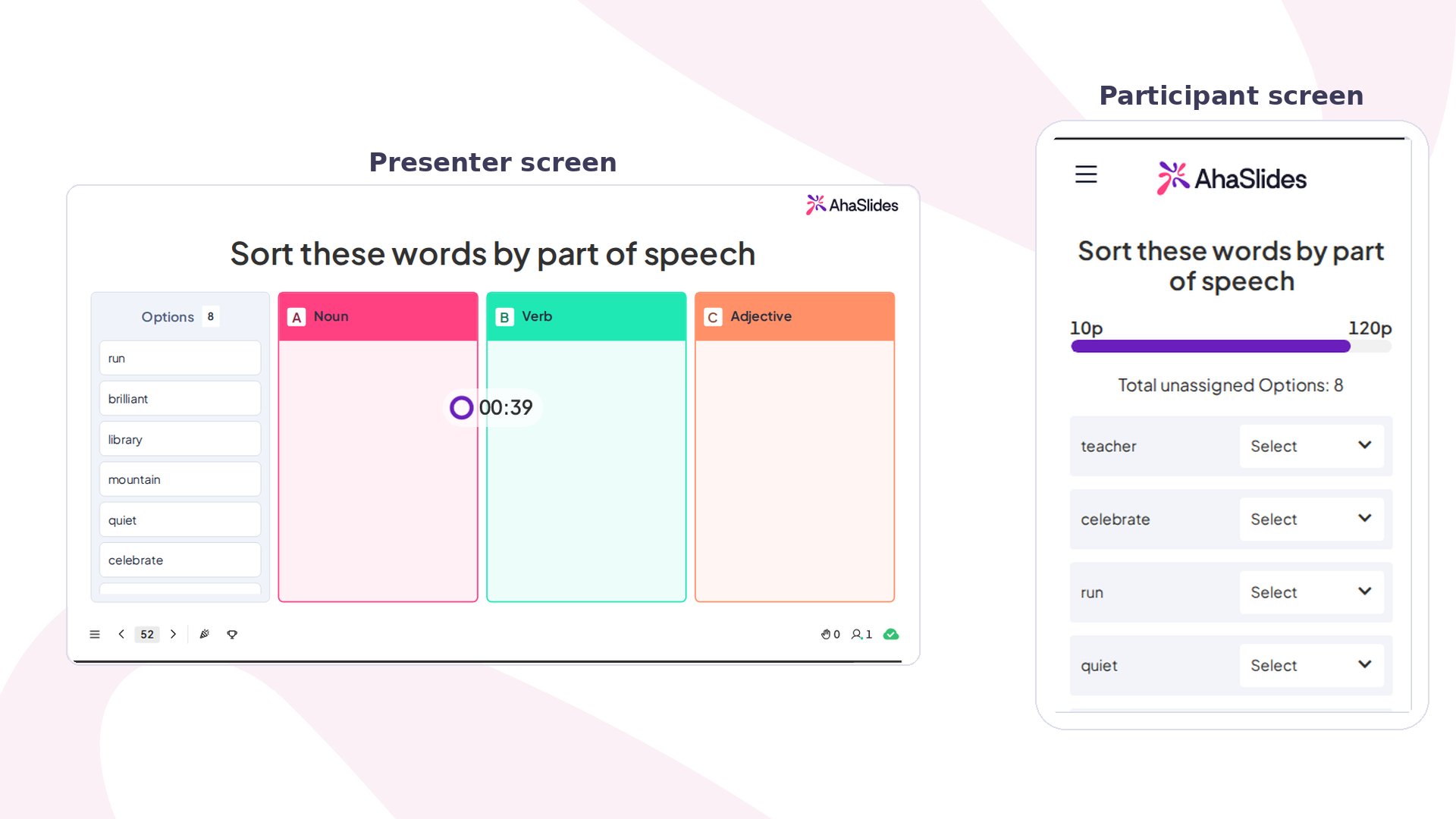
Categorise 概览
创建 Categorise 幻灯片
1
添加幻灯片
在编辑器中,点击 新幻灯片 (New slide),然后在幻灯片类型选择器的 Quiz 部分选择 Categorise。
2
撰写您的问题
点击进入 您的问题 (Your question) 字段,输入您希望参与者完成的挑战。请明确说明他们要分类的对象。
3
添加要分类的项目
在 类别和选项 (Category & options) 部分,将参与者要分类的所有项目输入共享的 “Enter options, separated by commas” 字段。AhaSlides 会自动将它们拆分为参与者屏幕上可拖动的项目。您也可以在每个项目后按 Enter 键,而不必输入逗号。每个项目最多可达 150 个字符。如果某个项目包含逗号或分号,请参阅为什么我的一个项目被拆成了多个项目?。
4
为类别命名
为每个类别块填写名称。点击 + Add Category 最多可添加 8 个类别。您还可以在每个类别内的 “Enter options, separated by commas” 字段中输入该类别专属的项目,将它们预先指定为正确答案。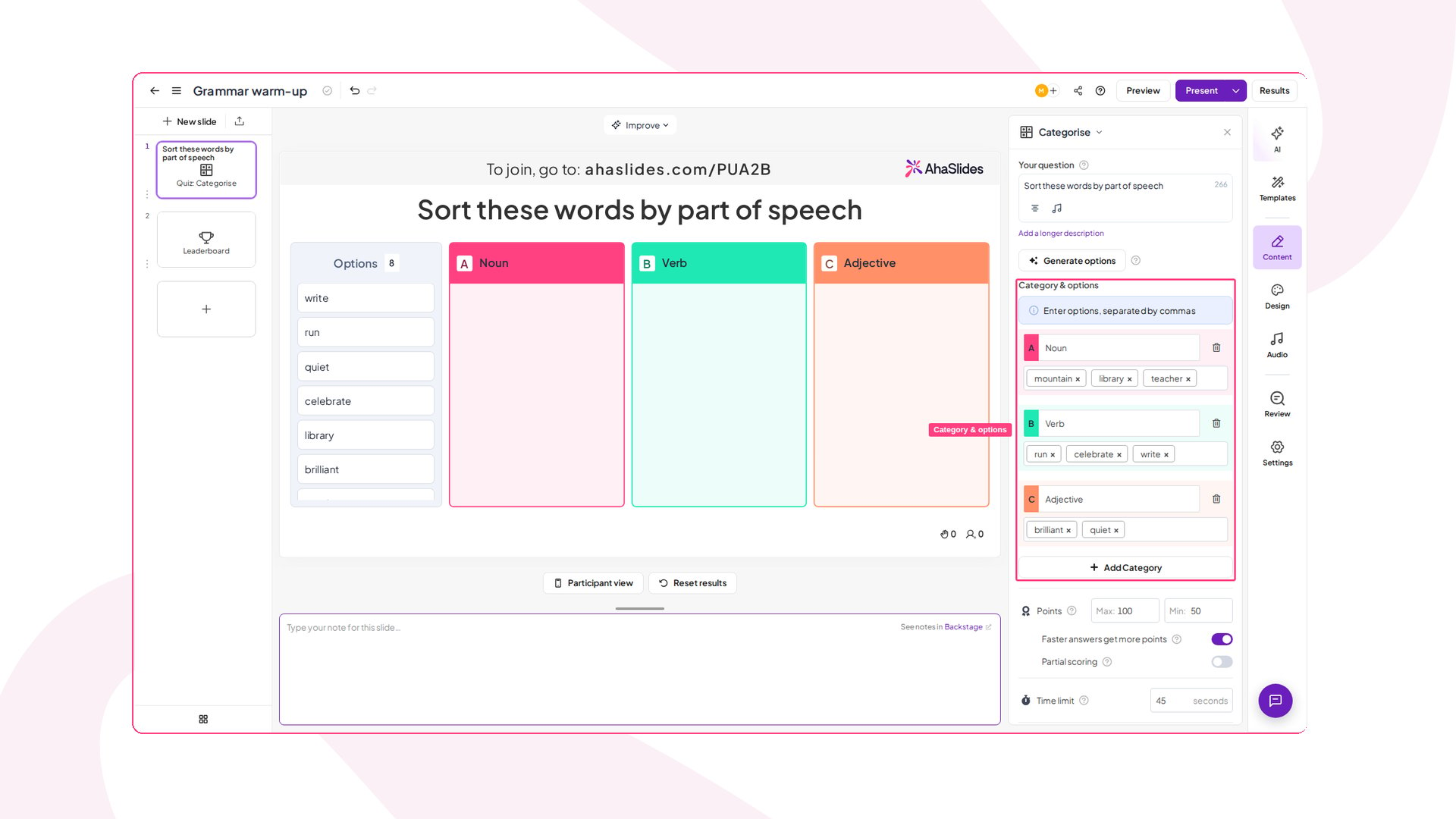
5
调整设置并保存
配置计分和计时,请参阅 Categorise 设置,然后保存您的幻灯片。
演示 Categorise 幻灯片
演示 Categorise 幻灯片时,参与者会在自己的设备上看到一组被打乱顺序的项目,并将每个项目拖入他们认为所属的类别。答对的项目越多、答得越快,获得的分数就越高。在您的演示者屏幕上,随着回答不断提交,各类别列会实时填入项目。 有关计分机制、排行榜和其他适用于整个测验的设置,请参阅如何制作和运行测验。Categorise 设置
Categorise 的使用创意
课堂与教育
按语法类别对词汇分类、将生物归入不同的界,或按时代对历史事件分组,实时结果会让教师看到班级需要回顾的地方。
企业培训与入职
让新员工将公司价值观归入“战略优先事项”或“文化支柱”类别,或按支持级别对客户投诉分类。
团队工作坊与复盘
将一堆改进想法分入“快速见效”“重大押注”和“暂缓处理”类别,或按根本原因对阻碍因素分组。
破冰与活动
把趣闻、团队小知识或产品功能分入主题类别,为会议环节或全员大会热场。
市场调研
请参与者将产品属性分入“必备”“锦上添花”和“不需要”列,或按部门对使用场景分组。
试用企业培训与入职模板
想要现成的示例吗?这个模板包含三轮专为入职设计的 Categorise:将公司价值观分为 Strategic Priority 或 Cultural Pillar,按 support tier 对客户投诉分类,并将入职任务分配给 HR、IT 或 Manager。常见问题
为什么我的一个项目被拆成了多个项目?
因为项目文字中包含逗号或分号。选项字段将, 和 ; 都视为项目分隔符,按 Enter 或 Tab 也会结束当前项目。系统没有转义字符,因此项目本身的文字中不能包含逗号或分号:如果粘贴一个带逗号的完整句子,它会在参与者屏幕上变成两张独立的可拖动卡片。
这对语言和语法活动影响最大,因为其中的项目是完整的句子而不是单个词。如果您的项目需要内部标点,请将其替换为字段不会拆分的符号:
破折号、冒号或括号都会让内容保留在同一个项目内。如果能自行选择分隔符对您的活动有帮助,请告知我们的支持团队,我们会将此类反馈转达给产品团队。