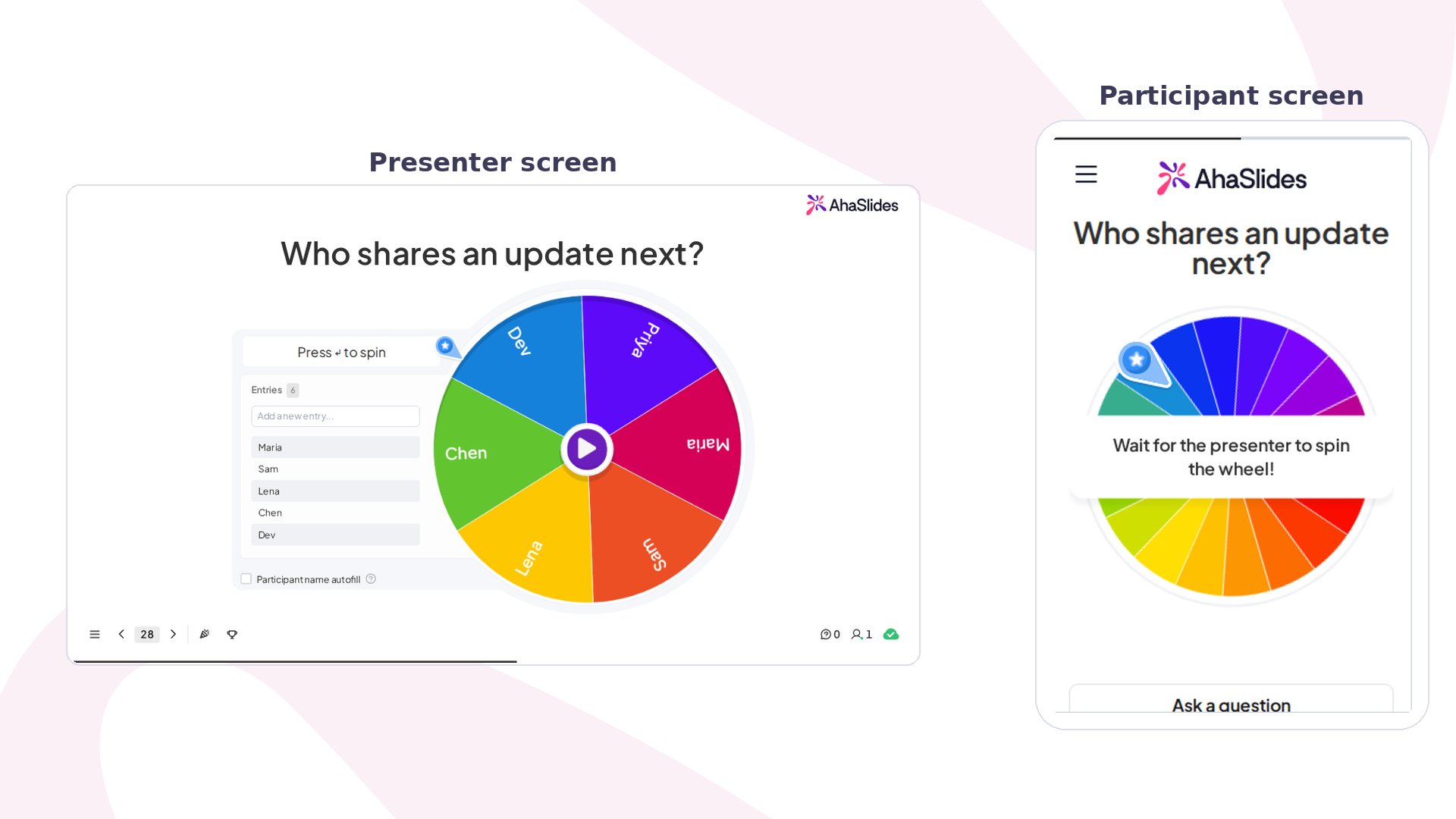
预览模式下的 AhaSlides Spinner Wheel,演示者屏幕与参与者手机视图并排显示
Spinner Wheel 幻灯片会为您的演示文稿添加一个现场的姓名转盘和随机姓名抽取器。用条目填满转盘——或自动填入参与者的姓名——然后按下中央的按钮,转盘就会旋转并逐渐减速,最终停在某一个条目上,整个过程在观众面前现场进行。

Spinner Wheel 速览

只有演示者端才能转动转盘。转动结果不会保存在 Excel 导出文件中。

如何运行 Spinner Wheel
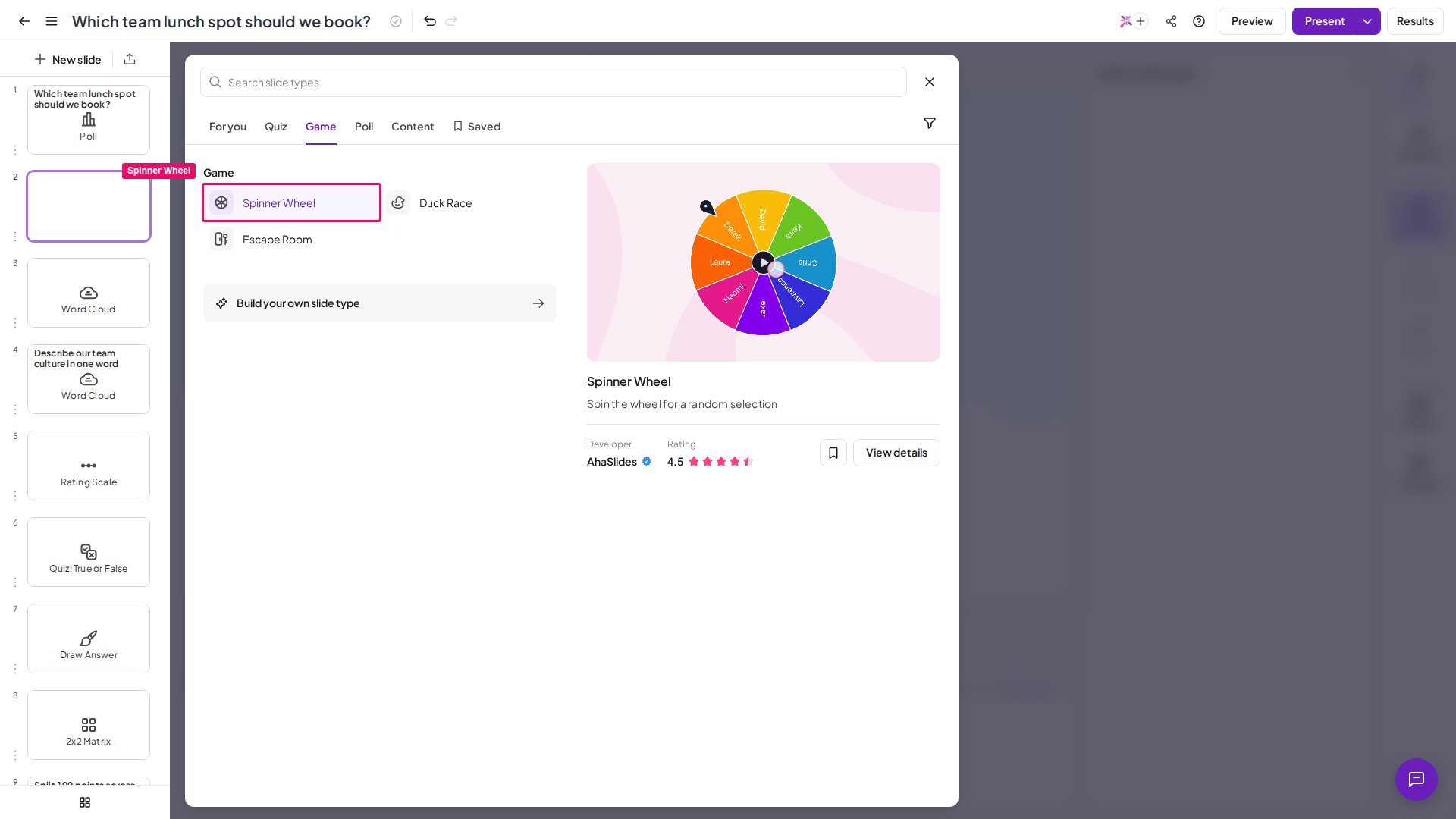
在幻灯片类型选择器中突出显示的 AhaSlides Spinner Wheel 幻灯片类型
  1. 在编辑器中,点击 新幻灯片 (New slide) 并选择 Spinner Wheel。
  2. 通过输入或自动填入参与者姓名来添加条目(请参阅向 Spinner Wheel 添加条目)。
  3. 点击 现在 (Present),然后点击演示者控件中的 Spin 按钮,或按空格键。转盘会旋转并逐渐减速,所有条目对观众清晰可见,随后停在某一扇区,并向所有人高亮显示被选中的姓名或选项。
  4. 结果会显示在弹出窗口中。若要在下次转动时不再选中该条目(用于淘汰式抽取,或依次抽取多位不重复的获奖者),请点击 删除条目 (Remove entry)。若要将其保留在转盘中,请关闭弹出窗口。随时再次点击 Spin 即可进行新一轮抽取。
想看视频?这个视频教程展示了如何向 Spinner Wheel 添加条目(包括观众自动填入)并转动它:

向 Spinner Wheel 添加条目

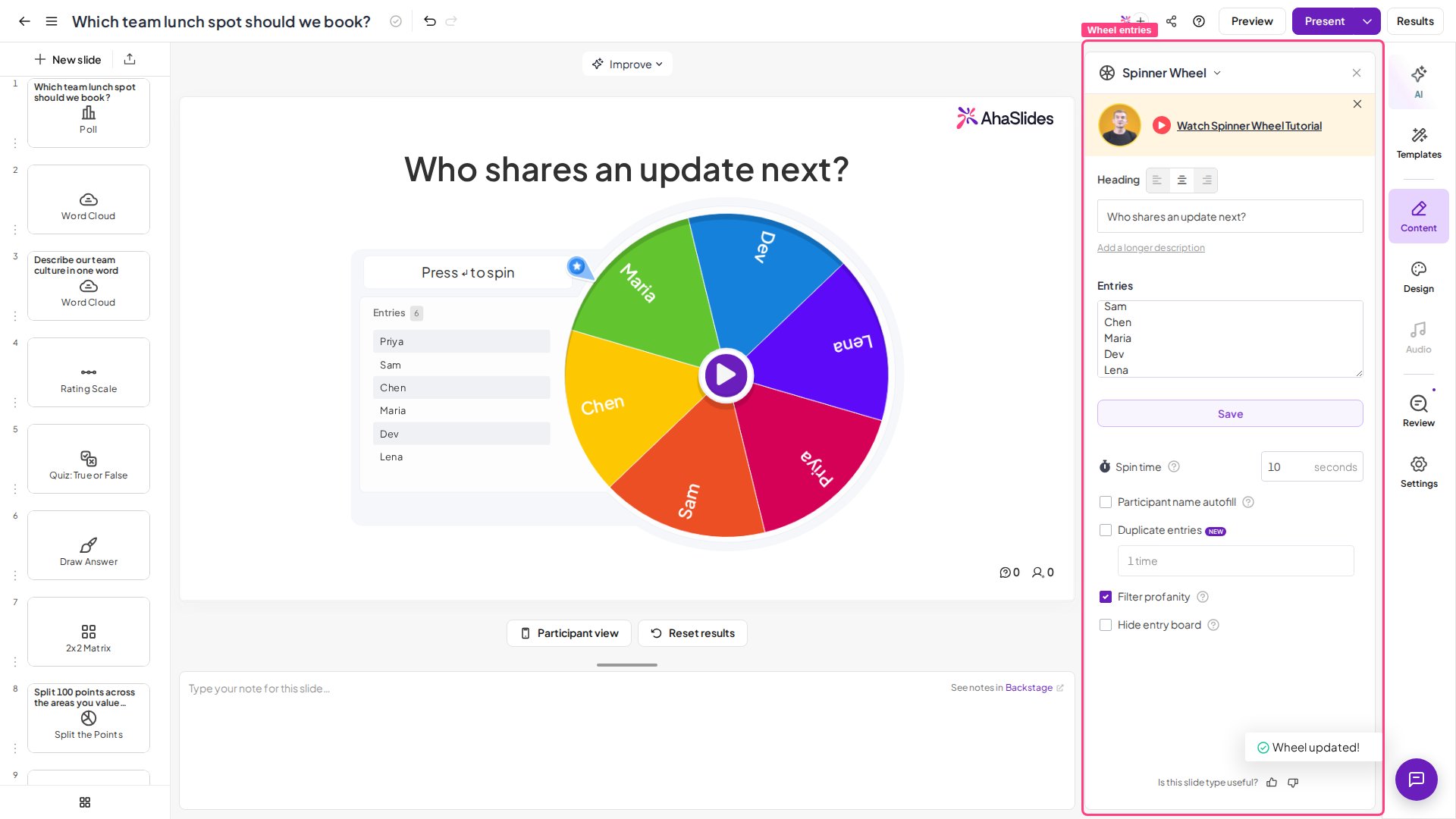
点击编辑器右侧面板中的 Entries 字段,输入第一个条目。每输入完一个条目,按 ⏎ Enter 添加下一个,也可以一次性粘贴您复制到剪贴板的列表。完成后点击 保存 (Save)。此方法非常适合条目事先已知的固定列表——例如团队名称、讨论话题、奖品类别或城市列表。
您还可以在演示模式下演示的同时向 Spinner Wheel 添加条目——无需返回编辑器。
编辑器中的 AhaSlides Spinner Wheel 幻灯片,内容面板中显示转盘条目
要在转动前从转盘中删除手动添加的条目,请将鼠标悬停在条目列表中的该条目上,然后点击标有*“Delete this entry.”*的垃圾桶图标。
通过一个简单的变通方法,参与者可以自己把条目放入转盘:创建一张 Word Cloud 幻灯片,让参与者把他们的转盘条目提交到词云中。然后把幻灯片类型从 Word Cloud 更改为 Spinner Wheel——Word Cloud 中的每一条提交都会自动作为条目上传到转盘中。

Spinner Wheel 设置

Spinner Wheel 的使用创意

  • Combine with a Word Cloud — 在 Word Cloud 幻灯片上收集词语提交,然后用 Spinner Wheel 在最热门的回应中转动,选出一个作为讨论焦点。
  • Use autofill for fair random draws — 让参与者姓名自动填入,意味着无需手动设置,也不会被质疑名单有猫腻。
  • Set a long spin duration for dramatic prize reveals — 配合音乐或倒计时转动 30–60 秒,能为现场观众营造真正的期待感。
  • Paste a bulk list of names directly into the entry panel — 无需逐个输入;一次粘贴按行分隔的列表,会自动拆分为单独的条目。

常见问题

我可以更改 Spinner Wheel 的扇区颜色吗?

目前不可以。Spinner Wheel 的扇区颜色采用固定的默认配色,无法按扇区或按演示文稿自定义。如果您希望有这种程度的控制,请告知我们的支持团队——我们会将此类反馈转达给产品团队。

我可以为 Spinner Wheel 添加音乐或声音吗?

无法添加您自己的音频。您无法在 Spinner Wheel 上设置幻灯片音频——其他幻灯片类型可以添加音频,但转盘不行。转盘会播放内置的滴答声和结果音效,您可以通过 声音效果 (Sound effects) 设置开启或关闭。如需在较长的转动过程中播放音乐,请使用现场的其他音源播放。 有疑问? 请联系我们的支持团队:如果您已登录,请使用控制面板右下角的聊天图标;如果尚未登录,请在此联系我们,或发送邮件至 hi@ahaslides.com。 想与其他用户交流?欢迎加入 AhaSlides 社区,分享使用技巧、提出功能建议,了解其他人如何与观众互动。